
MENÜ














GERİ








Kullanım Kılavuzu
İster yeni, ister deneyimli bir MSI Claw el konsolu kullanıcısı olun, kullanım tekniklerine dair en kapsamlı bilgileri burada bulabilirsiniz.
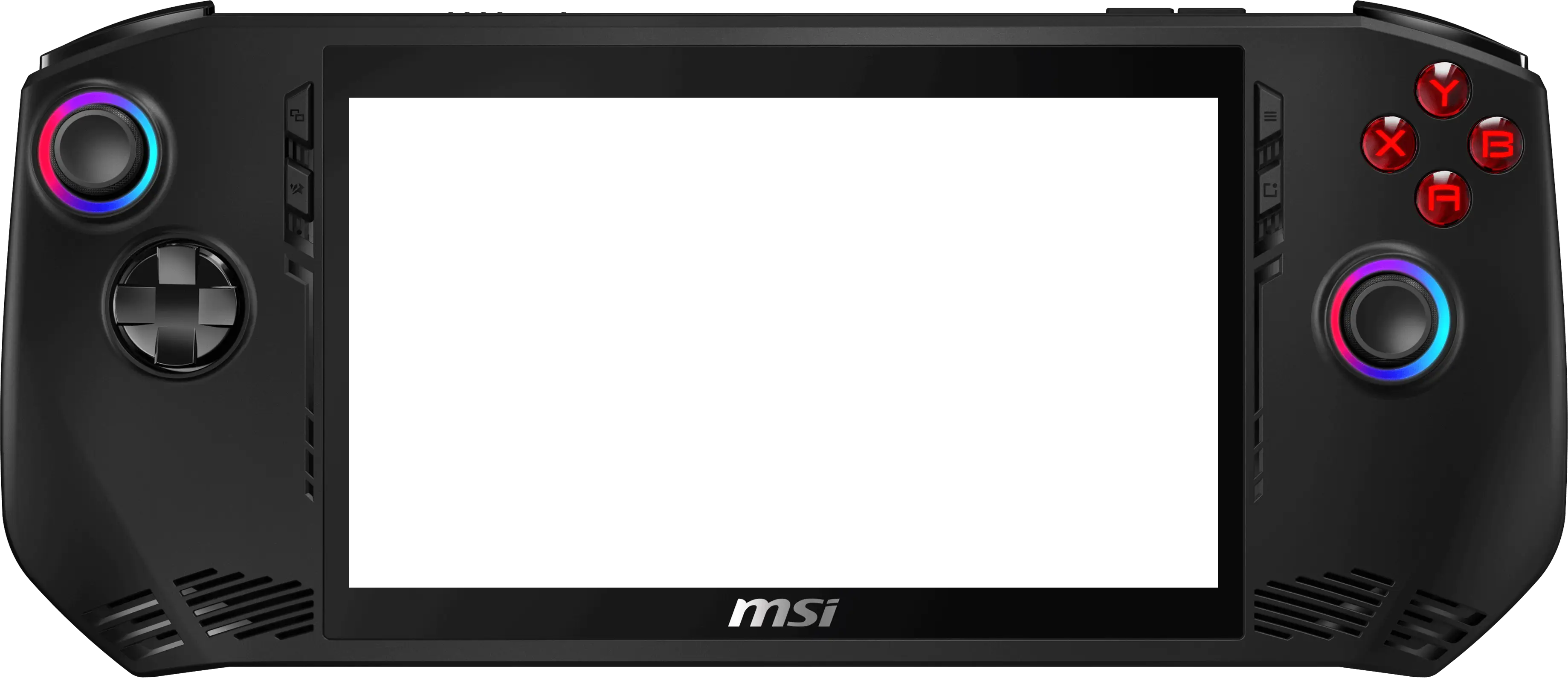
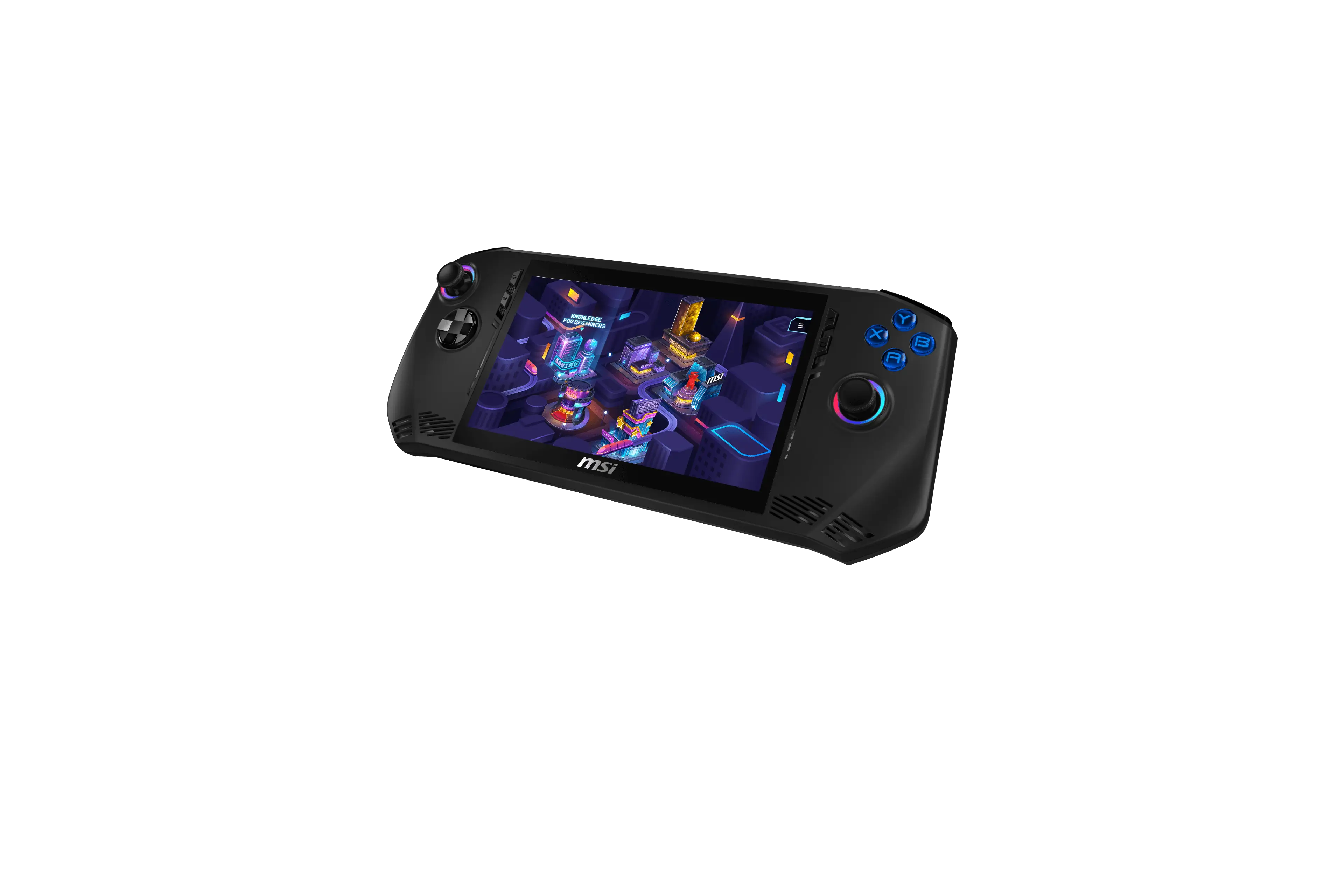
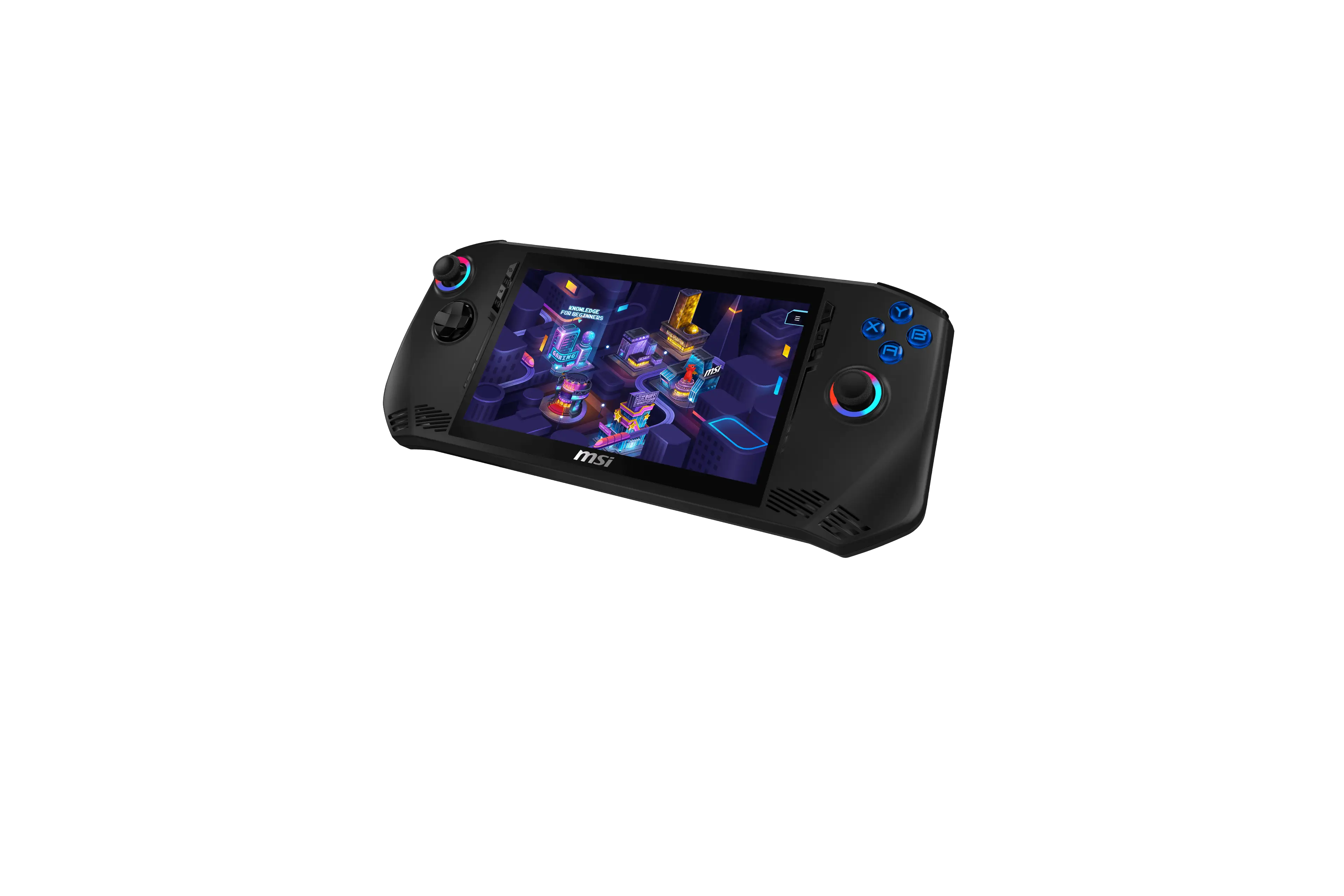
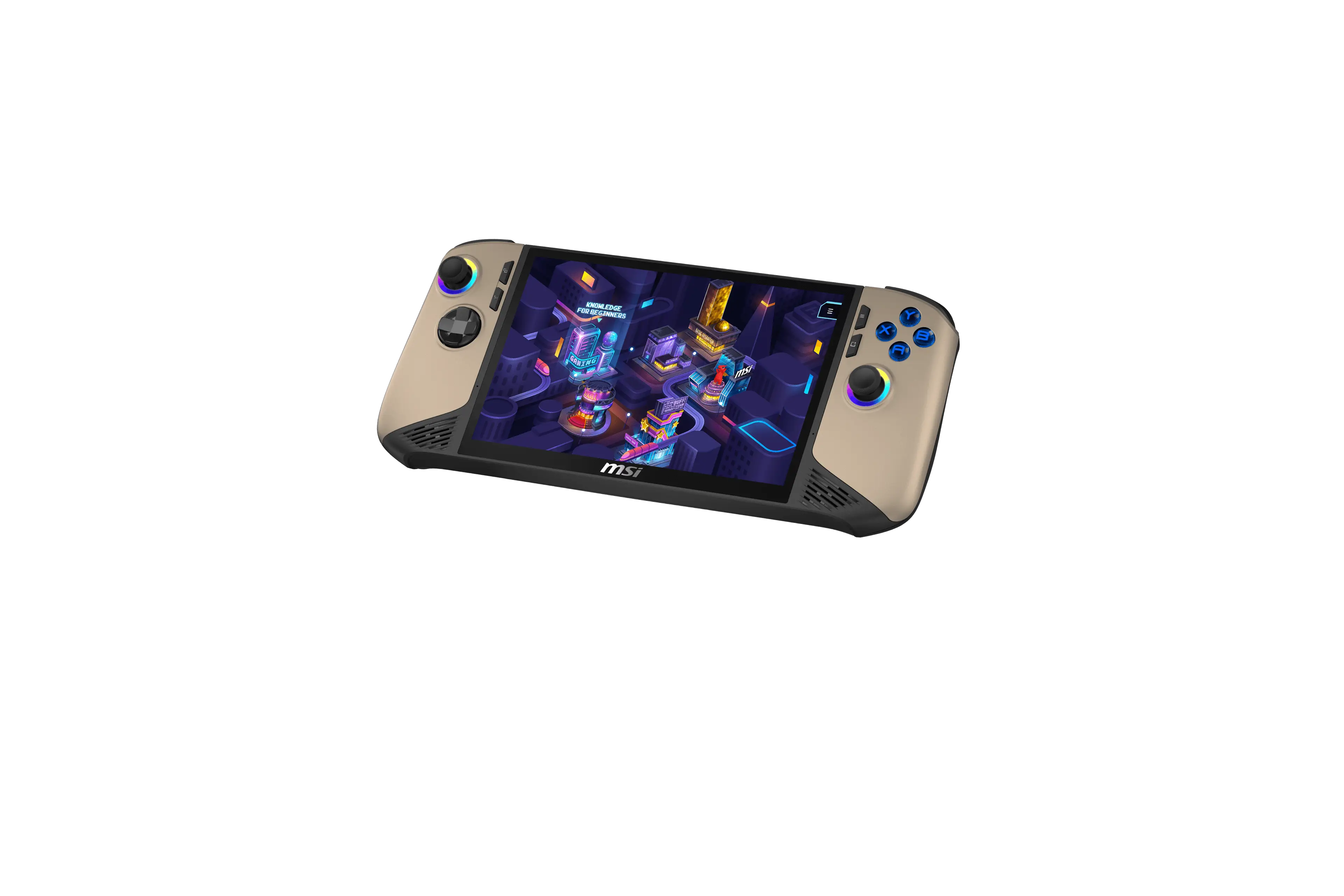
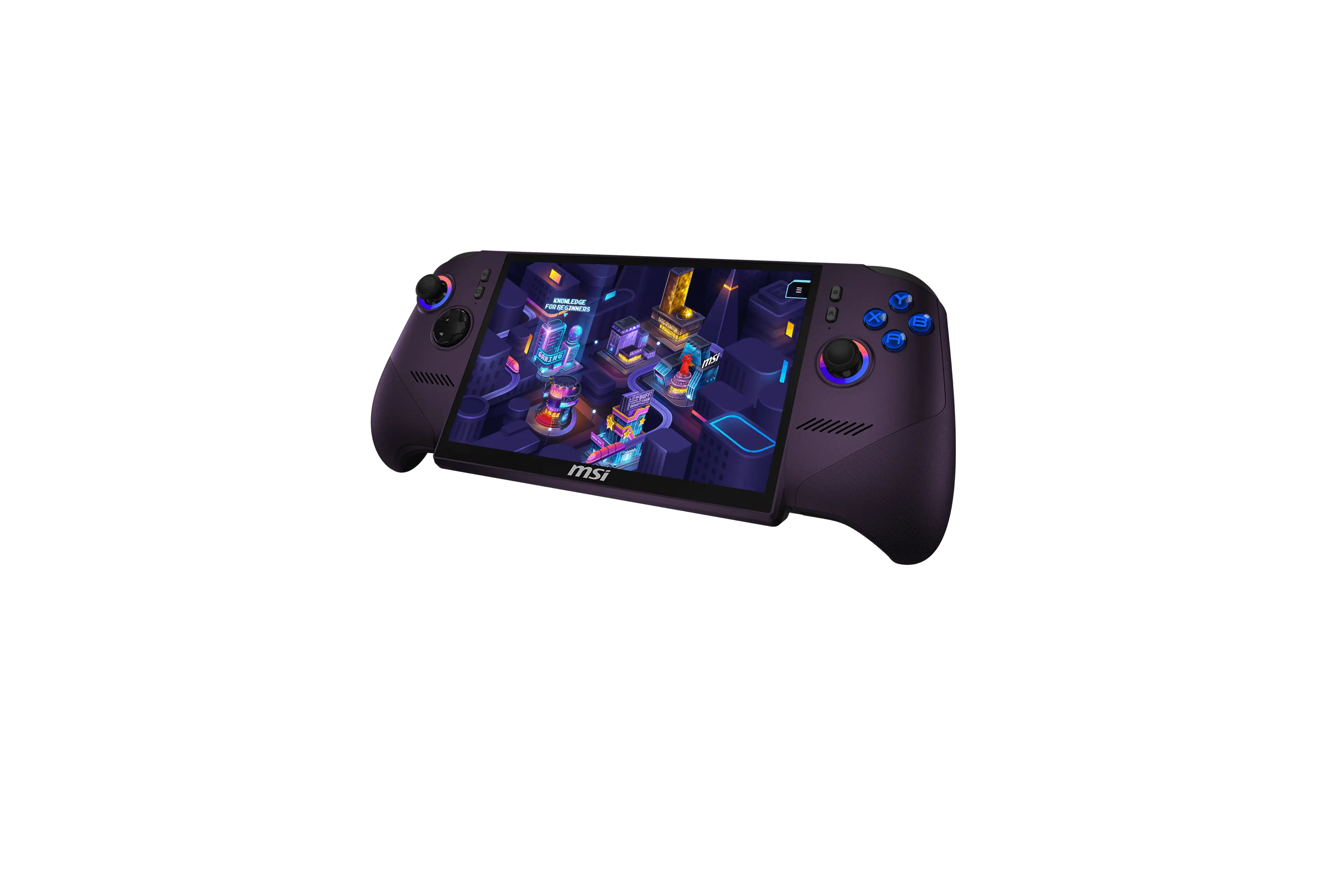
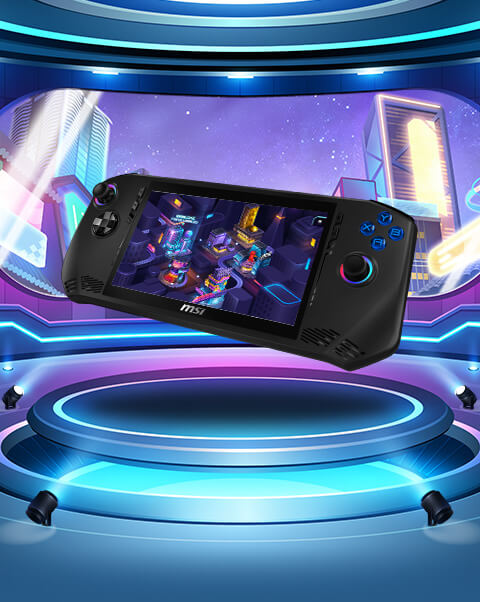
Sol Hall Effect Analog Çubuk
Oyun için analog çubuk.
Yön Tuşları (D-Pad)
Oyun için yön tuşları. Arayüzde odağı yukarı, aşağı, sağa ve sola hareket ettirir.
Stereo Hoparlörler
Bu cihaz, yüksek kaliteli ses sunan yerleşik stereo hoparlörlerle donatılmıştır ve HD ses teknolojisini destekler.
Dokunmatik Ekran
Bu cihaz, kullanıcıların parmaklarını veya bir stylus kalemi kullanarak MSI Claw ile etkileşime girmesini sağlayan çoklu dokunmatik bir ekranla donatılmıştır.
MSI Düğmesi
MSI Center M uygulamasına erişmek için bu düğmeyi kullanın.
Görünüm (View) Düğmesi
Bu düğme, uygulamaya veya oyuna bağlı olarak farklı işlevler gösterir.
Hızlı Ayarlar Düğmesi
Hızlı Ayarlar menüsüne erişmek için bu düğmeyi kullanın.
Menü Düğmesi
Bir uygulamanın veya oyunun Ayarlar ya da Yardım menüsüne erişmek için bu düğmeyi kullanın.
A / B / X / Y Düğmeleri
Oyun için kontrol düğmeleri.
Sağ Hall Effect Analog Çubuk
Oyun için analog çubuk.
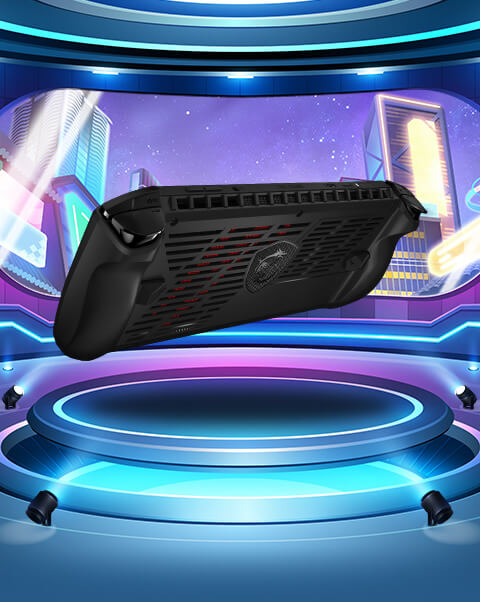
Stereo Hoparlörler
Bu cihaz, yüksek kaliteli ses sunan yerleşik stereo hoparlörlerle donatılmıştır ve HD ses teknolojisini destekler.
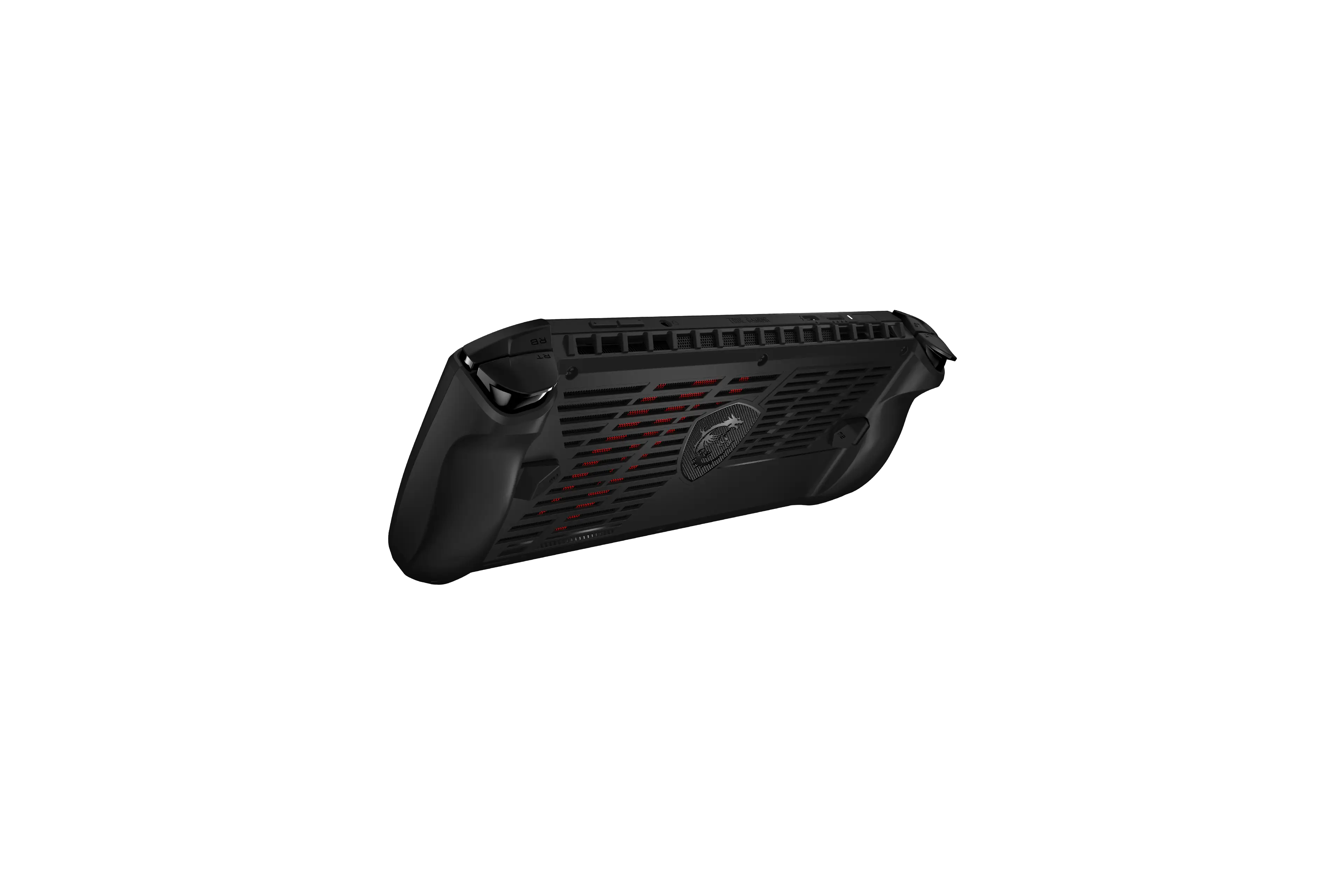
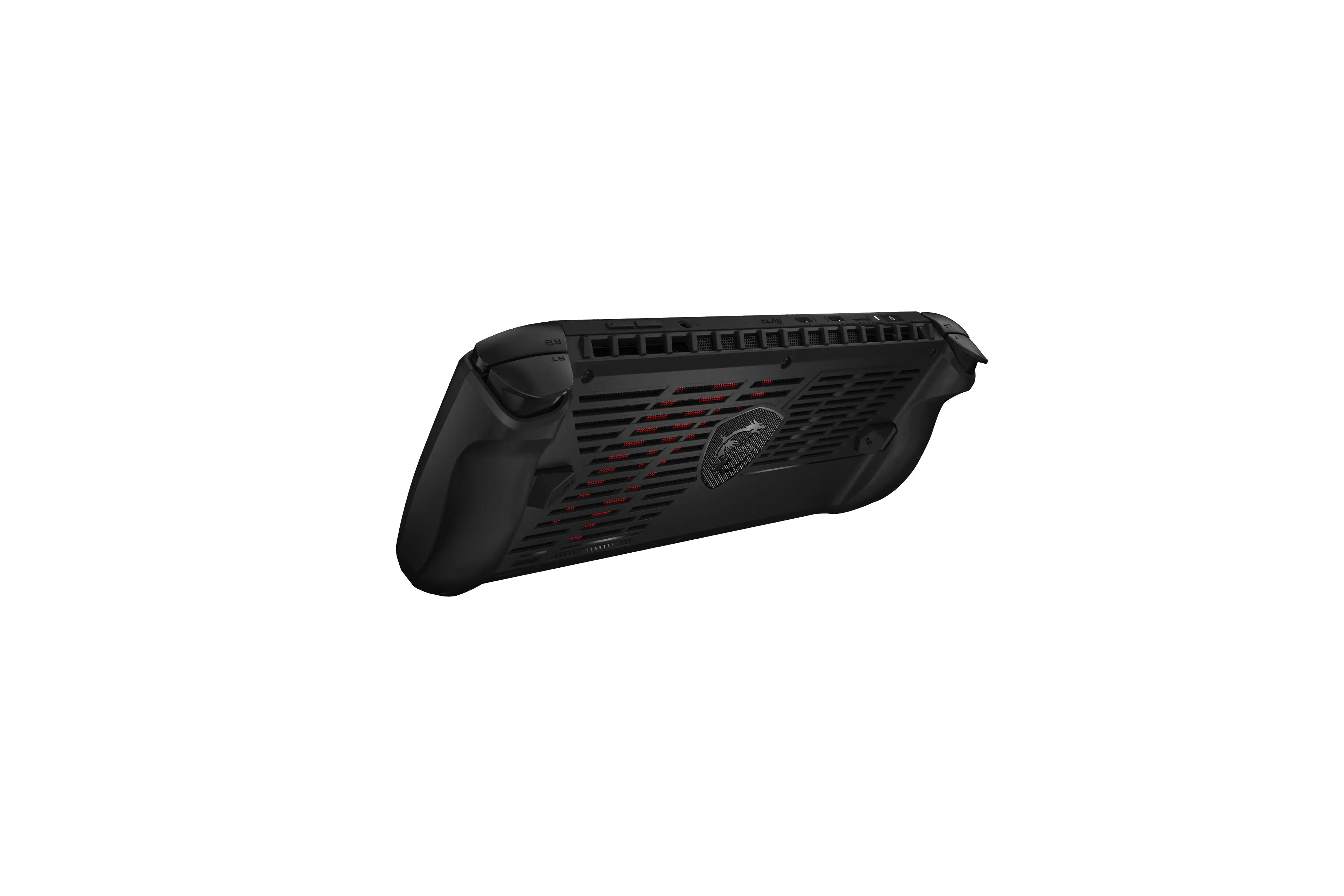
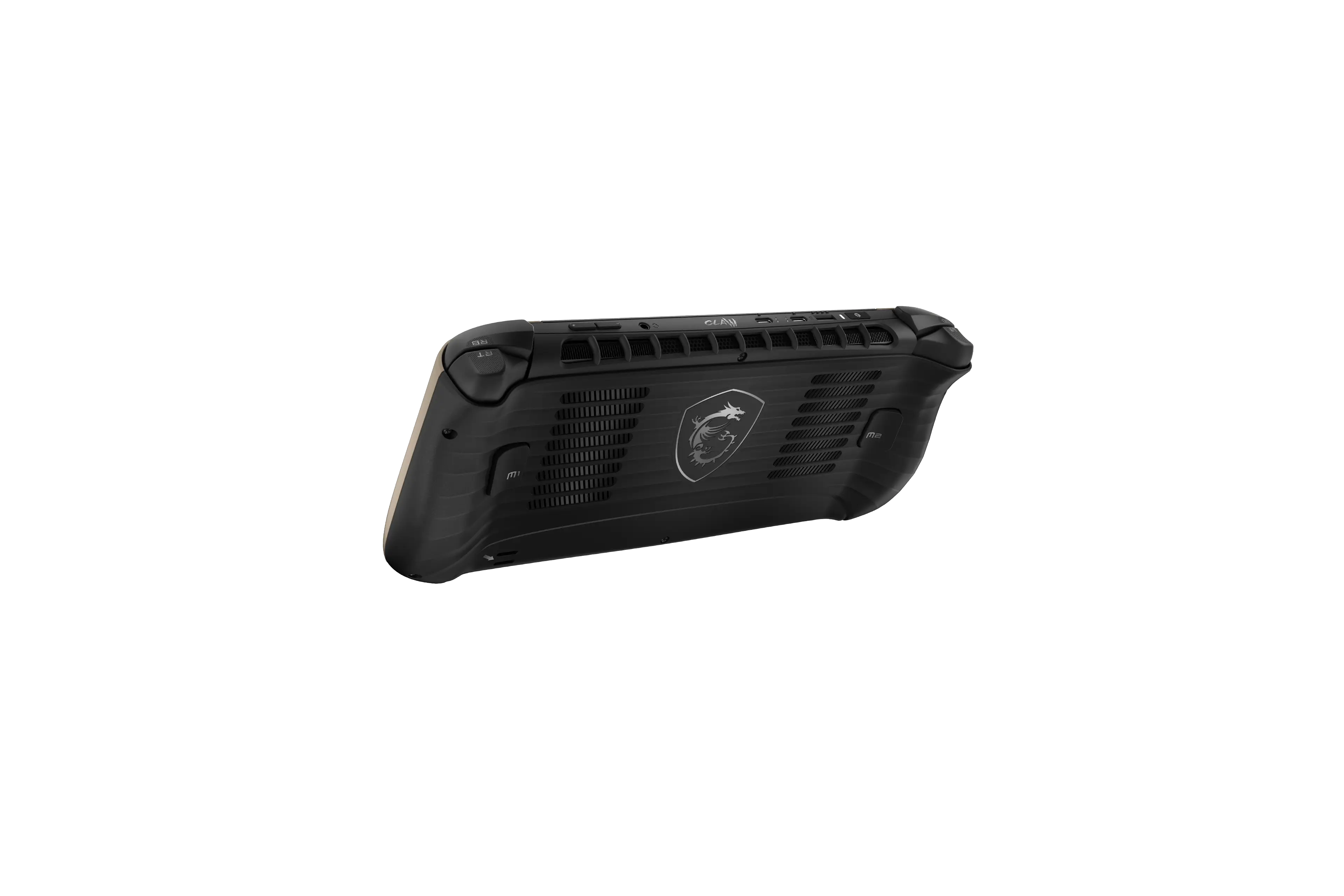
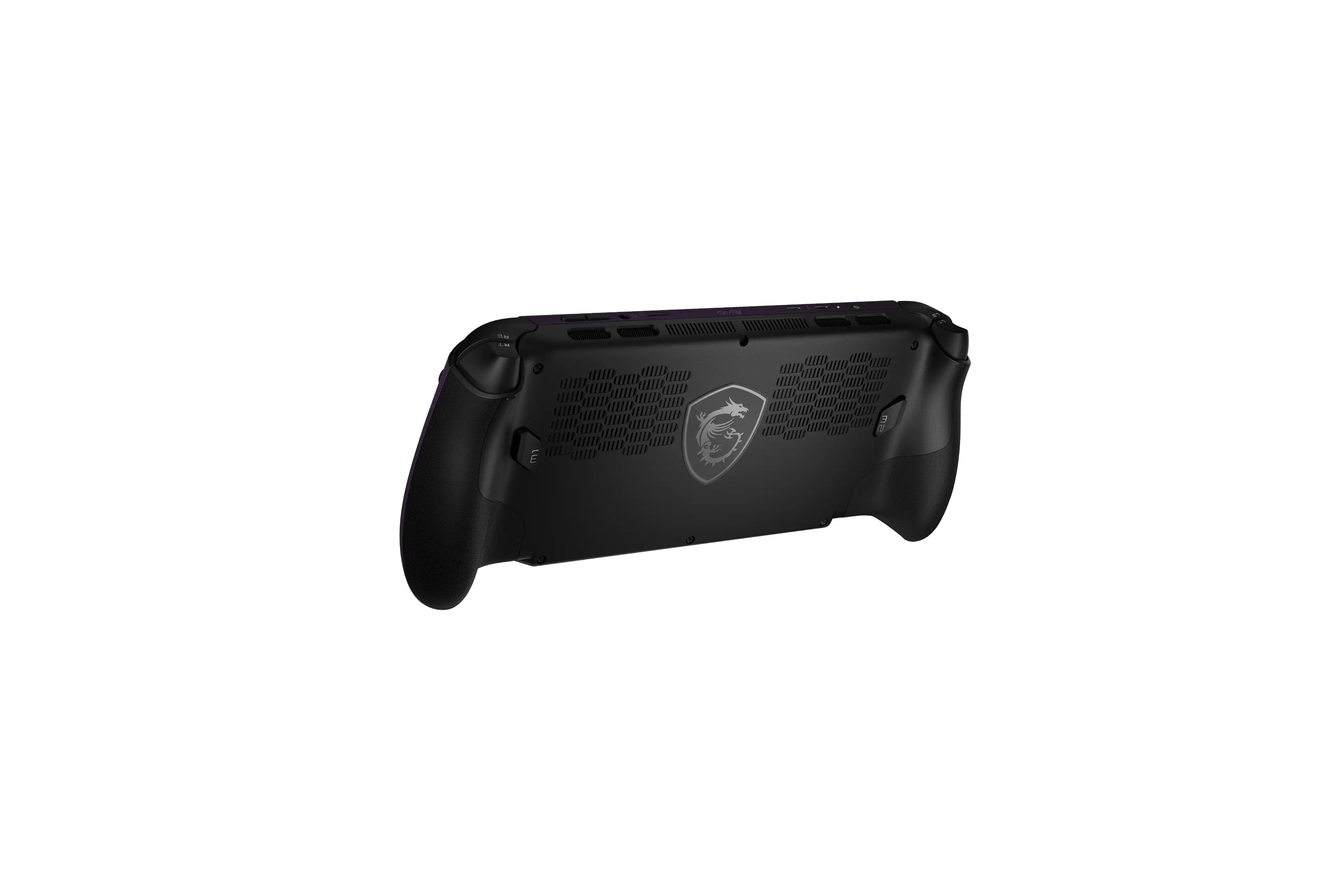
Havalandırma Izgarası
Havalandırma ızgarası sistemi soğutmak için tasarlanmıştır. Hava sirkülasyonu için havalandırma deliklerini ENGELLEMEYİN.
MICROSD KART OKUYUCU
Bir microSD kart kullanarak depolama alanınızı kolayca genişletin.
Ses Jakı
Kulaklık, mikrofon veya mikrofonlu kulaklık seti için kullanılan bir bağlantı noktası.
SES AYARI Düğmeleri
Yerleşik hoparlörün sesini artırmak veya azaltmak için her iki düğmeyi de kullanın.
Sağ Üst Buton (RB)
Oyun için kontrol butonu.
Sağ Hall Effect Analog Tetik (RT)
Oyun için kontrol butonu.
Makro 1 Düğmesi
Kullanıcı ihtiyaçlarını karşılayan bir makro kurulumu yapmak için bu düğmeyi kullanın.
Thunderbolt (USB-C)
USB4, PCIe, HDMI™, DisplayPort bağlantılarını ve Güç İletimi (PD) işlevini destekler
MICROSD KART OKUYUCU
Bir microSD kart kullanarak depolama alanınızı kolayca genişletin.
USB4®
Hızlı veri aktarımı, ekran çıkışı ve güç iletimi sağlar — hepsi tek bir bağlantı noktasında.
Thunderbolt (USB-C)
USB4, PCIe, HDMI™, DisplayPort bağlantılarını ve Güç İletimi (PD) işlevini destekler
Güç Düğmesi/ Durum LED'i/ Parmak İzi Sensörü
Cihazı açmak için bu düğmeye basın. Cihaz açıkken uyku moduna geçirmek için bu düğmeye basın.
Sol Üst Buton (LB)
Oyun için kontrol butonu.
Sol Hall Effect Analog Tetik (LT)
Oyun için kontrol butonu.
Havalandırma Izgarası
Havalandırma ızgarası sistemi soğutmak için tasarlanmıştır. Hava sirkülasyonu için havalandırma deliklerini ENGELLEMEYİN.
Makro 2 Düğmesi
Kullanıcı ihtiyaçlarını karşılayan bir makro kurulumu yapmak için bu düğmeyi kullanın.


Kullanım Kılavuzu
İster yeni ister deneyimli bir MSI Claw el konsolu kullanıcısı olun, cihaz kullanım tekniklerine dair en kapsamlı eğitimleri burada bulabilirsiniz.
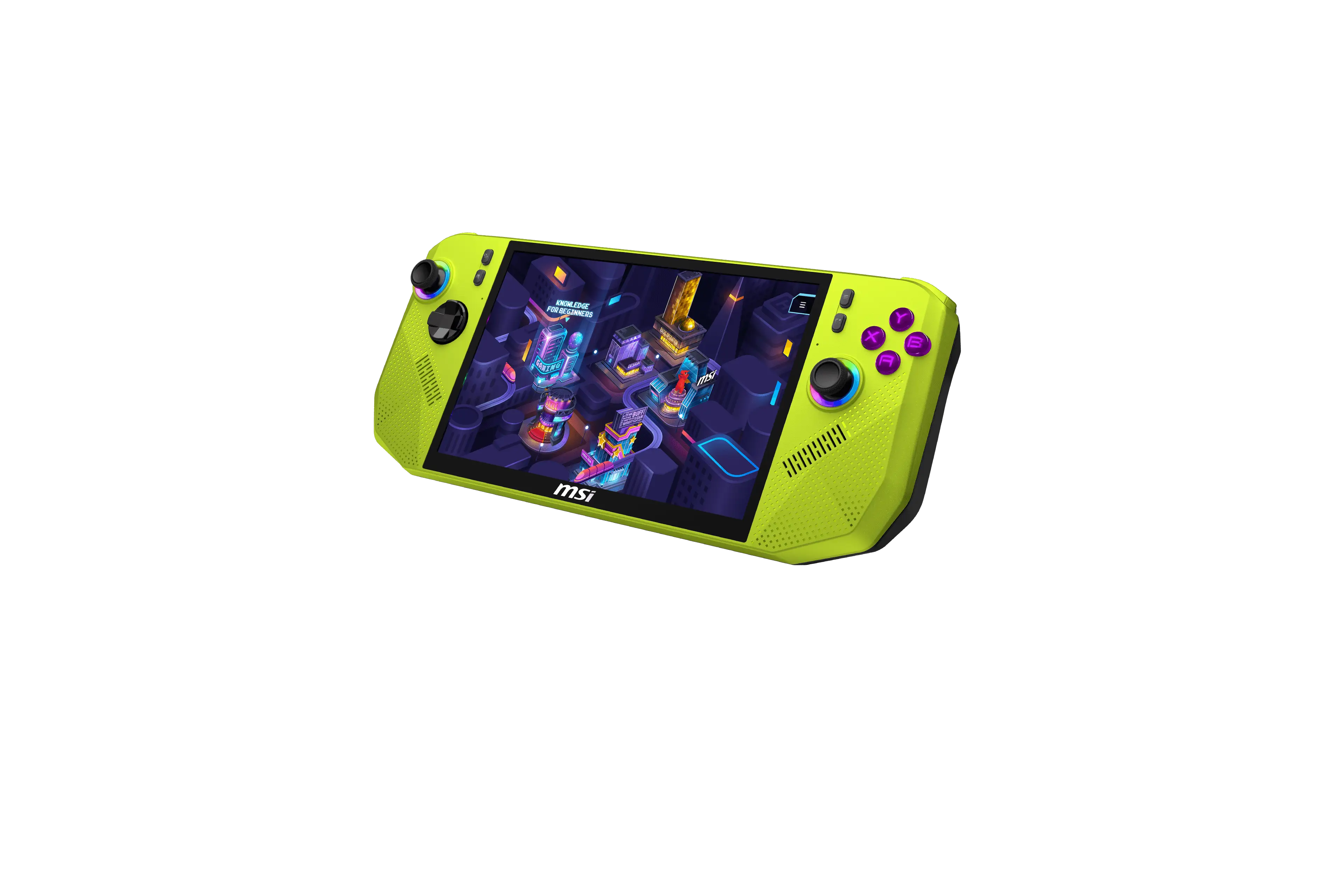
Sol Hall Effect Analog Çubuk
Oyun için analog çubuk.
Yön Tuşları (D-Pad)
Oyun için yön tuşları. Arayüzde odağı yukarı, aşağı, sağa ve sola hareket ettirir.
Stereo Hoparlörler
Bu cihaz, yüksek kaliteli ses sunan yerleşik stereo hoparlörlerle donatılmıştır ve HD ses teknolojisini destekler.
Dokunmatik Ekran
Bu cihaz, kullanıcıların parmaklarını veya bir stylus kalemi kullanarak MSI Claw ile etkileşime girmesini sağlayan çoklu dokunmatik bir ekranla donatılmıştır.
MSI Düğmesi
MSI Center M uygulamasına erişmek için bu düğmeyi kullanın.
Görünüm (View) Düğmesi
Bu düğme, uygulamaya veya oyuna bağlı olarak farklı işlevler gösterir.
Hızlı Ayarlar Düğmesi
Hızlı Ayarlar menüsüne erişmek için bu düğmeyi kullanın.
Menü Düğmesi
Bir uygulamanın veya oyunun Ayarlar ya da Yardım menüsüne erişmek için bu düğmeyi kullanın.
A / B / X / Y Düğmeleri
Oyun için kontrol düğmeleri.
Sağ Hall Effect Analog Çubuk
Oyun için analog çubuk.
Stereo Hoparlörler
Bu cihaz, yüksek kaliteli ses sunan yerleşik stereo hoparlörlerle donatılmıştır ve HD ses teknolojisini destekler.
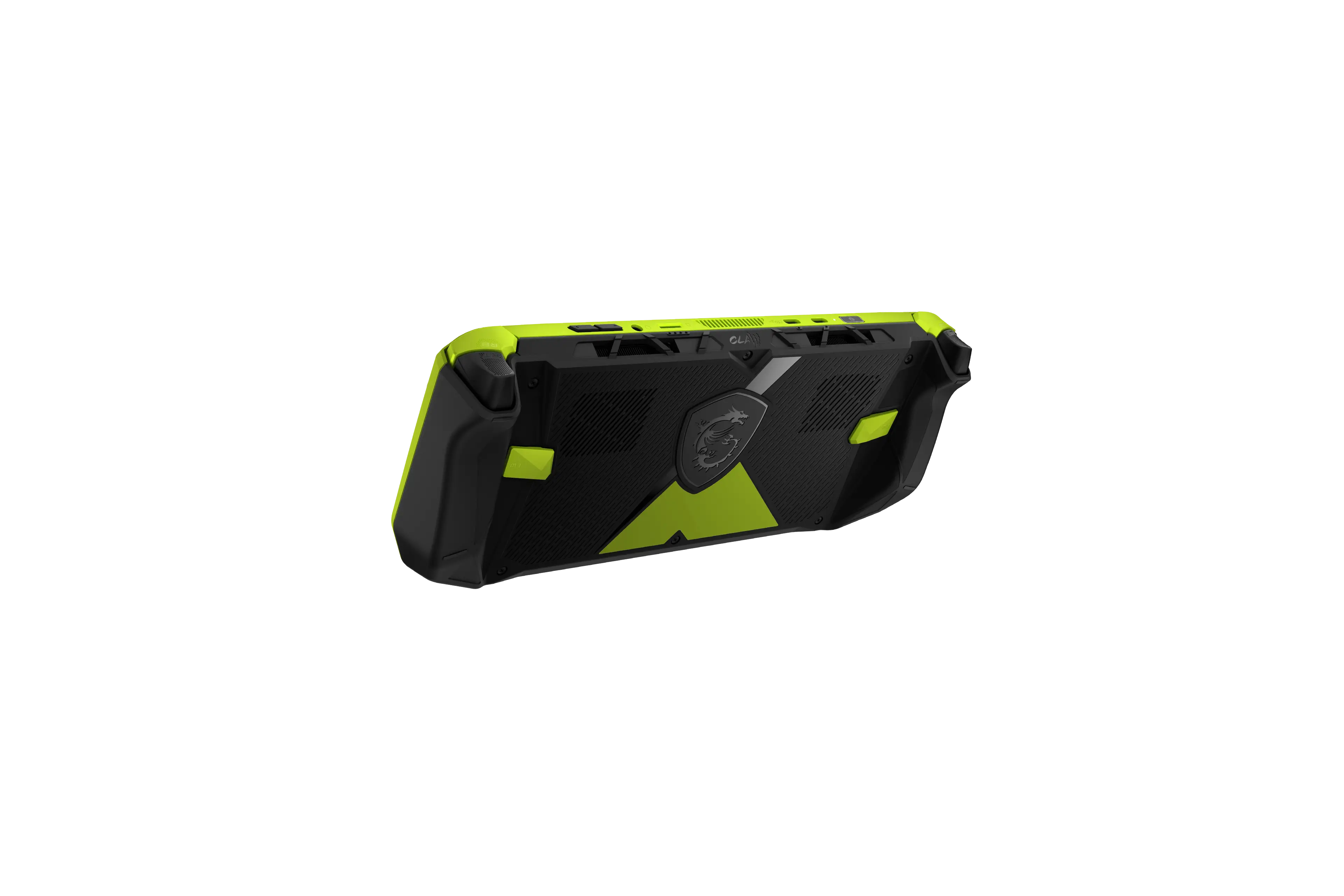
Havalandırma Izgarası
Havalandırma ızgarası sistemi soğutmak için tasarlanmıştır. Hava sirkülasyonu için havalandırma deliklerini ENGELLEMEYİN.
Ses Jakı
Kulaklık, mikrofon veya mikrofonlu kulaklık seti için kullanılan bir bağlantı noktası.
SES AYARI Düğmeleri
Yerleşik hoparlörün sesini artırmak veya azaltmak için her iki düğmeyi de kullanın.
Sağ Üst Buton (RB)
Oyun için kontrol butonu.
Sağ Hall Effect Analog Tetik (RT)
Oyun için kontrol butonu.
Makro 1 Düğmesi
Kullanıcı ihtiyaçlarını karşılayan bir makro kurulumu yapmak için bu düğmeyi kullanın.
Thunderbolt (USB-C)
USB4, PCIe, HDMI™, DisplayPort bağlantılarını ve Güç İletimi (PD) işlevini destekler
Güç Düğmesi/ Durum LED'i/ Parmak İzi Sensörü
Cihazı açmak için bu düğmeye basın. Cihaz açıkken, onu uyku moduna geçmeye zorlamak için bu düğmeye basın
Sol Üst Buton (LB)
Oyun için kontrol butonu.
Sol Hall Effect Analog Tetik (LT)
Oyun için kontrol butonu.
Havalandırma Izgarası
Havalandırma ızgarası sistemi soğutmak için tasarlanmıştır. Hava sirkülasyonu için havalandırma deliklerini ENGELLEMEYİN.
Makro 2 Düğmesi
Kullanıcı ihtiyaçlarını karşılayan bir makro kurulumu yapmak için bu düğmeyi kullanın.


GERİ


Yeni Başlayanlar İçin
Temel Bilgiler

Claw Tasarım
Sırları

İleri Seviye
Kullanım İpuçları

Temel
Kullanım

Video
Kütüphanesi

SSS
GERİ
 MSI CENTER M
GERİ




Hızlı başlatma çubuğu ve geniş kapsamlı Oyun Kütüphanesi, tek bir sezgisel ana sayfada bir arada.
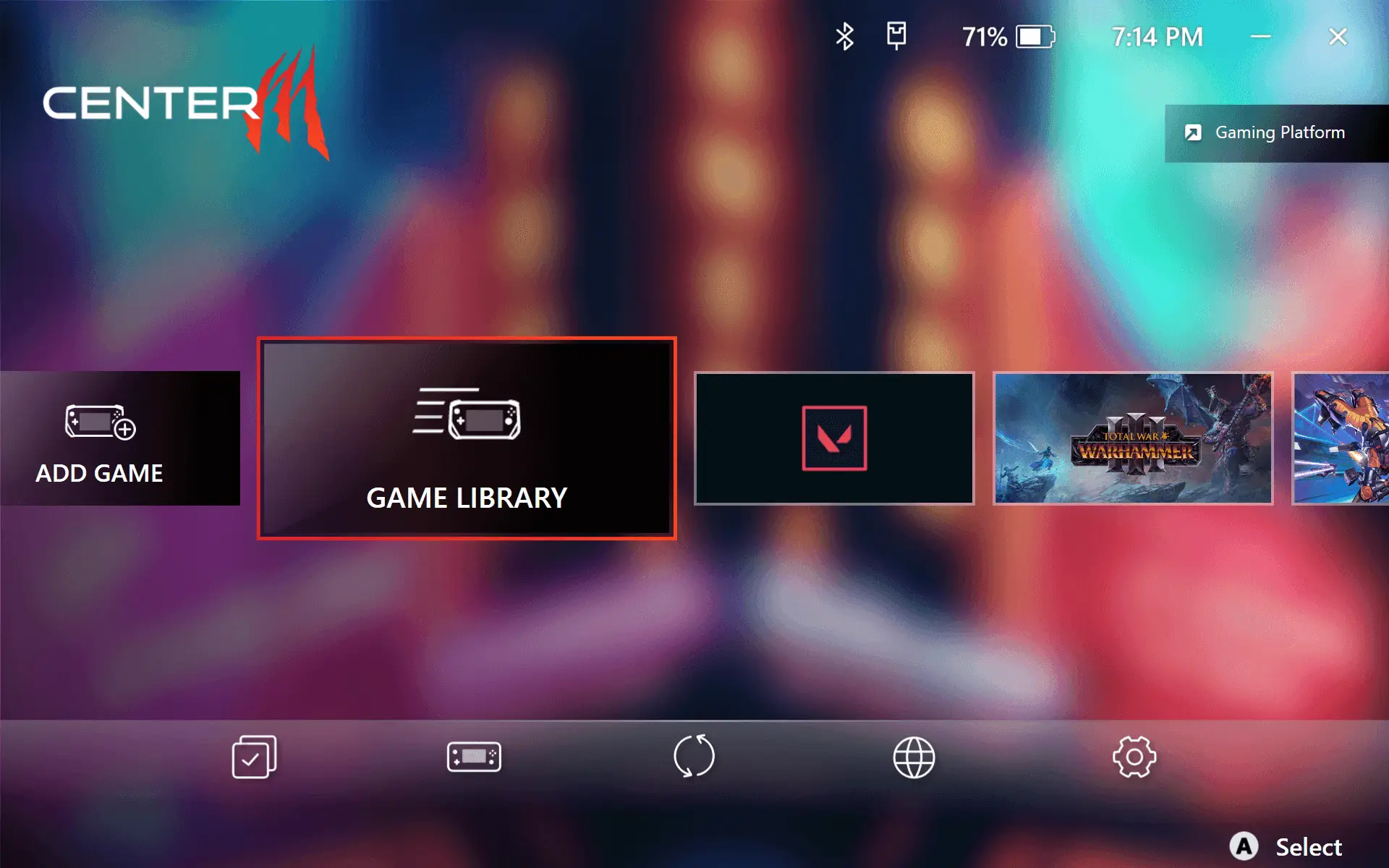

Oyunları indirmek ve kurmak için hızlı platform erişimini (örn. Steam, Epic…) kullanabilirsiniz.
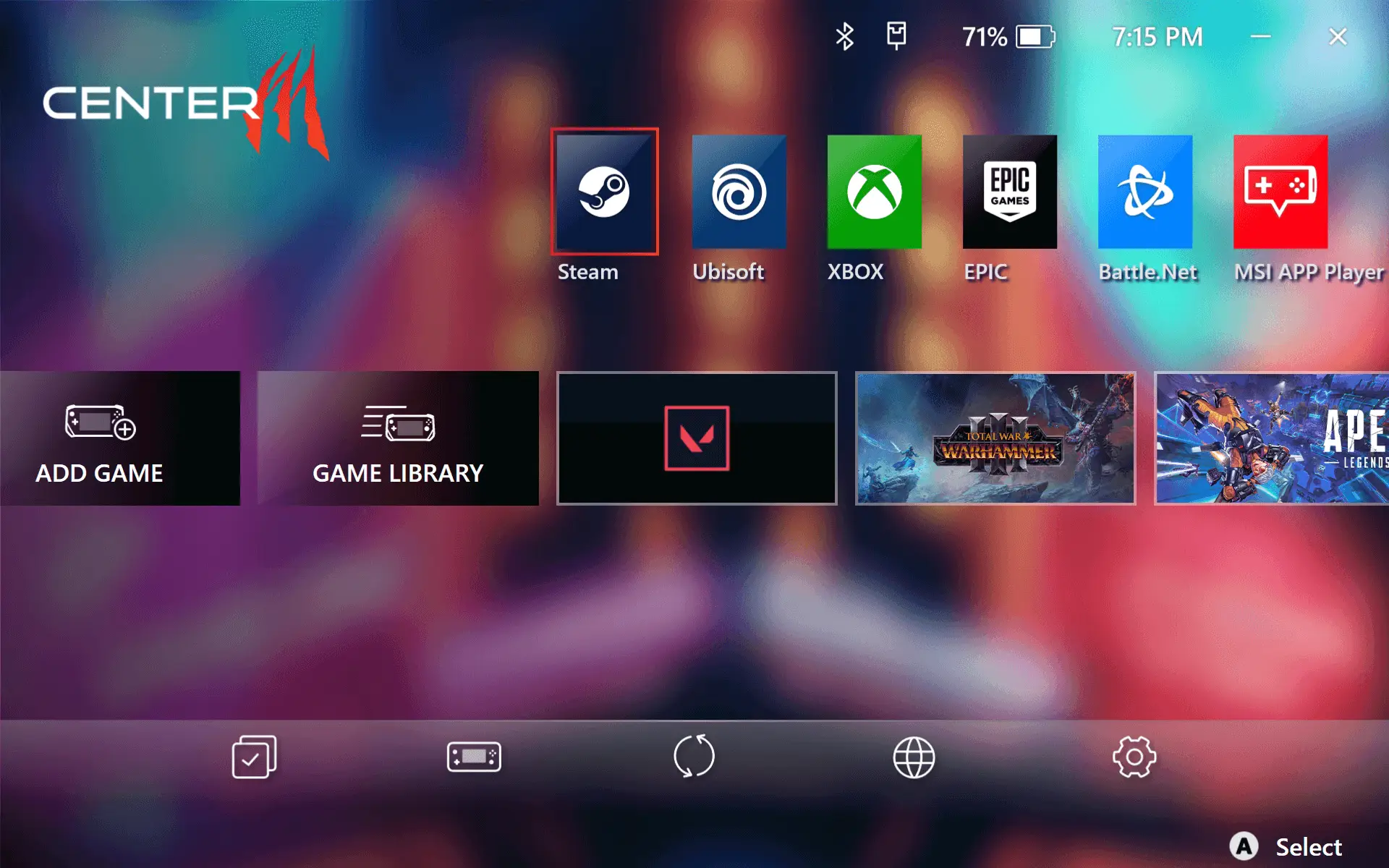
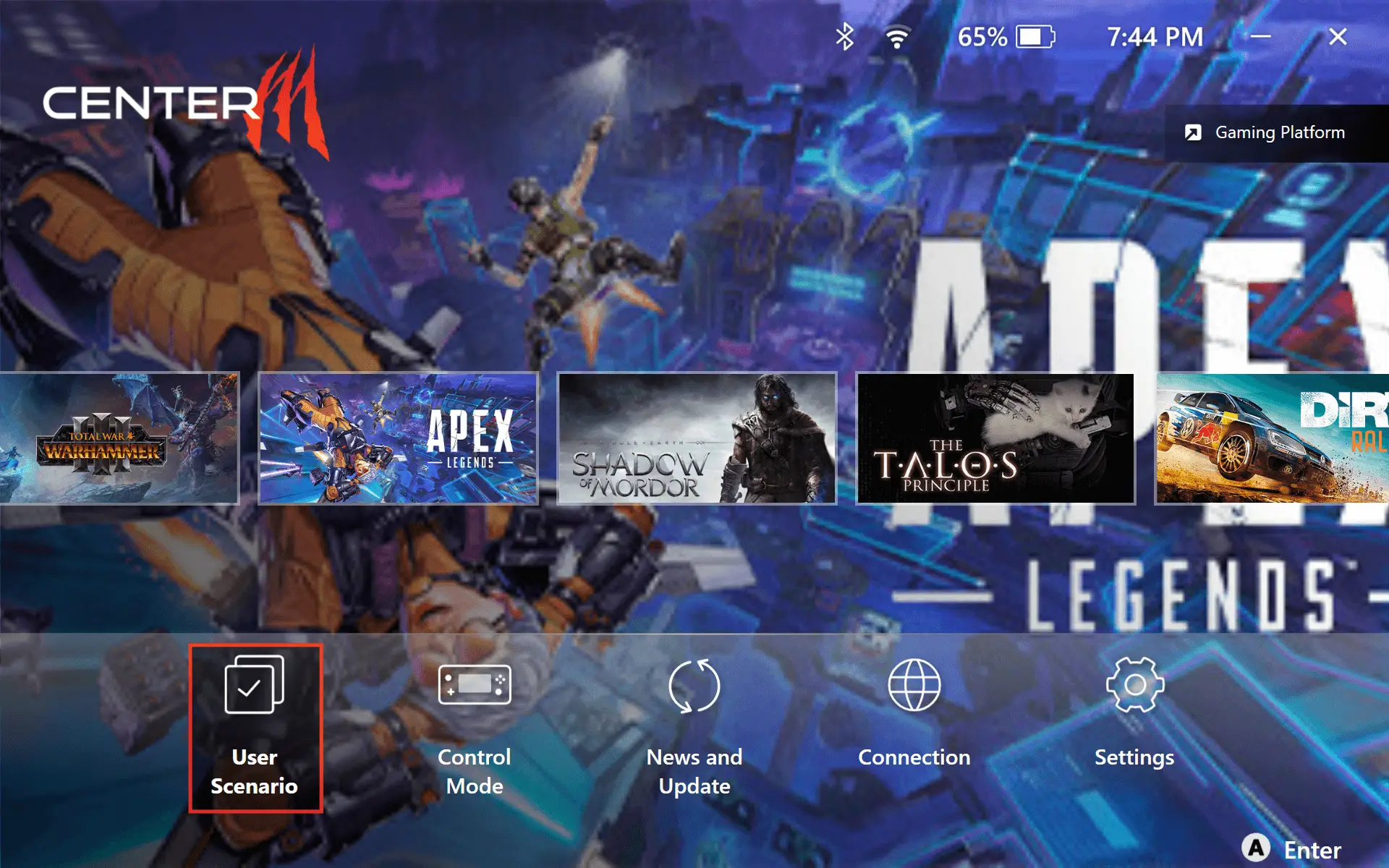
Kullanıcı Senaryoları, Kontrol Modu, Hızlı Ayarlar Düzenleyici gibi temel özelliklere ve Wi-Fi & Bluetooth gibi bağlantı ayarlarına kolayca erişebileceğiniz sezgisel ana sayfa.
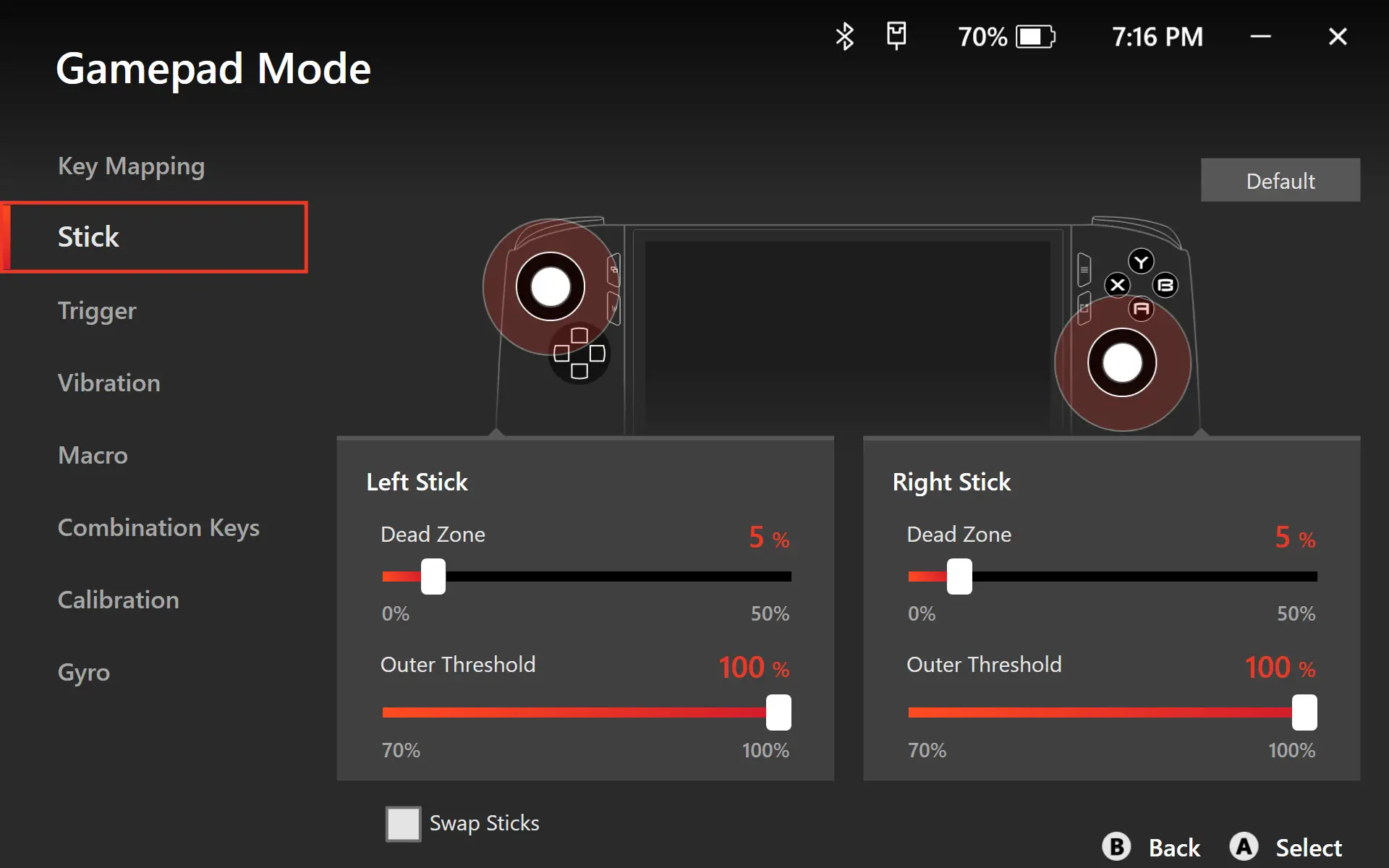
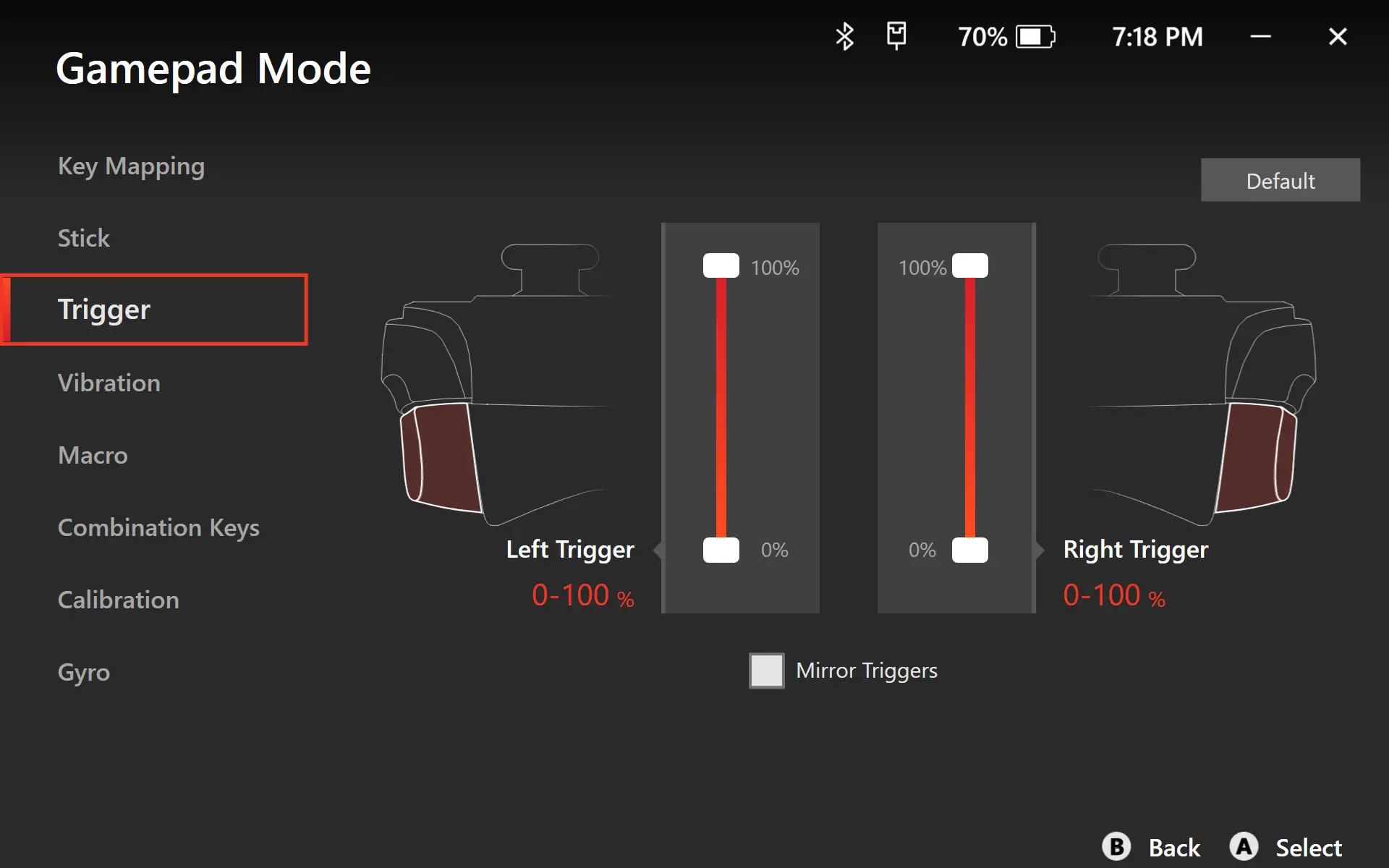
Çubukların ölü bölgesini (deadzone), dış eşiğini, tetik düğmesi hassasiyetini tam olarak yapılandırın ve titreşim yoğunluğunu tercihlerinize göre ayarlayın.
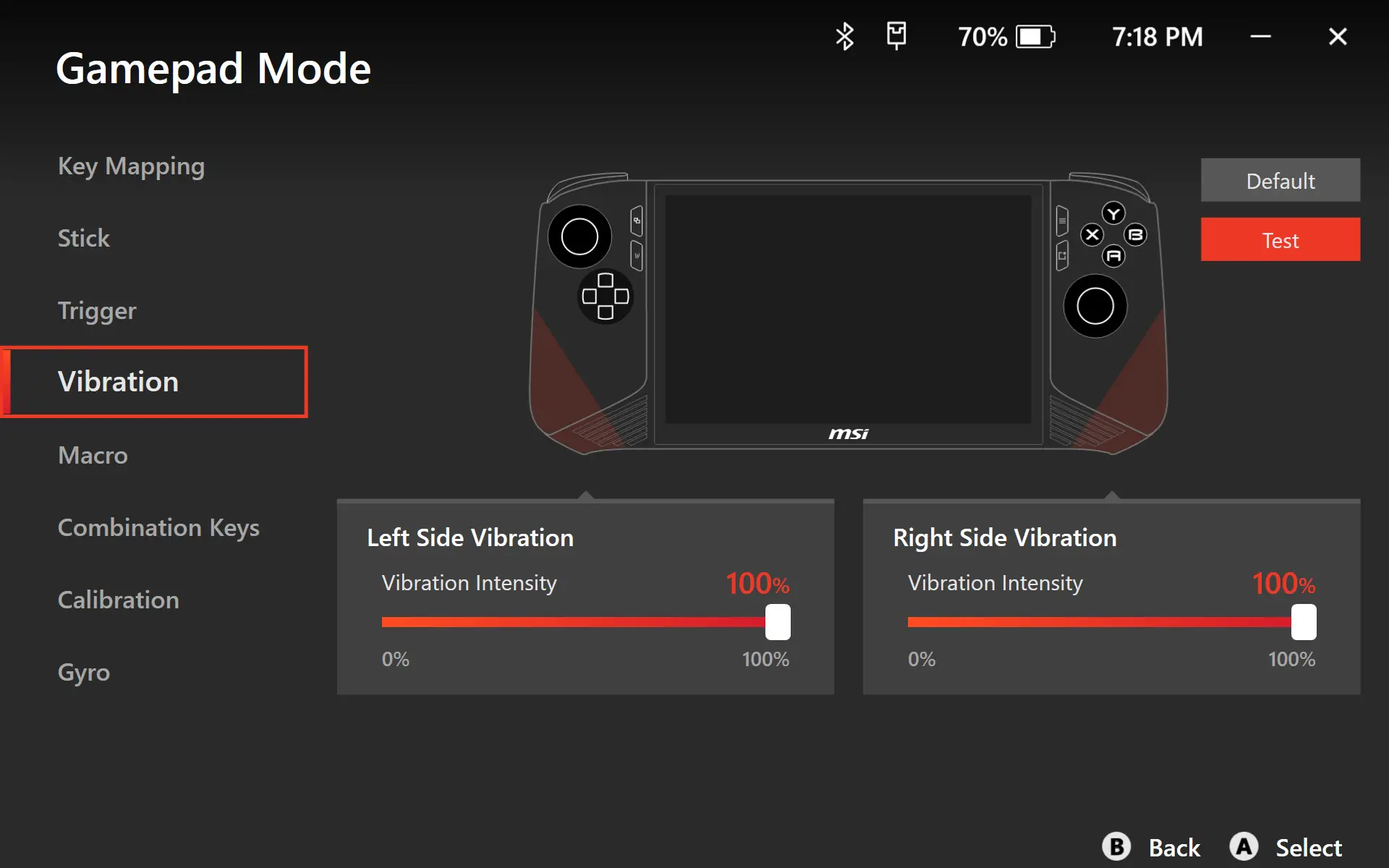
Claw Tasarım Sırları
GERİ

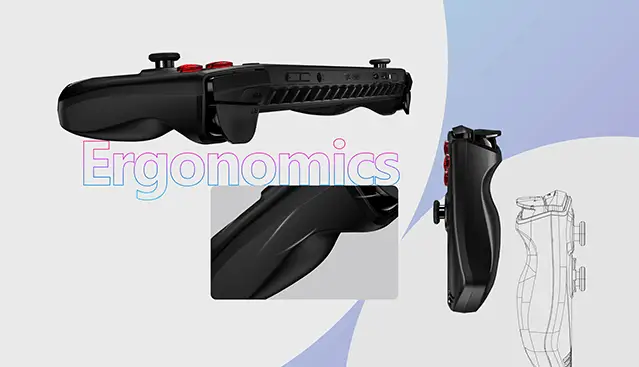
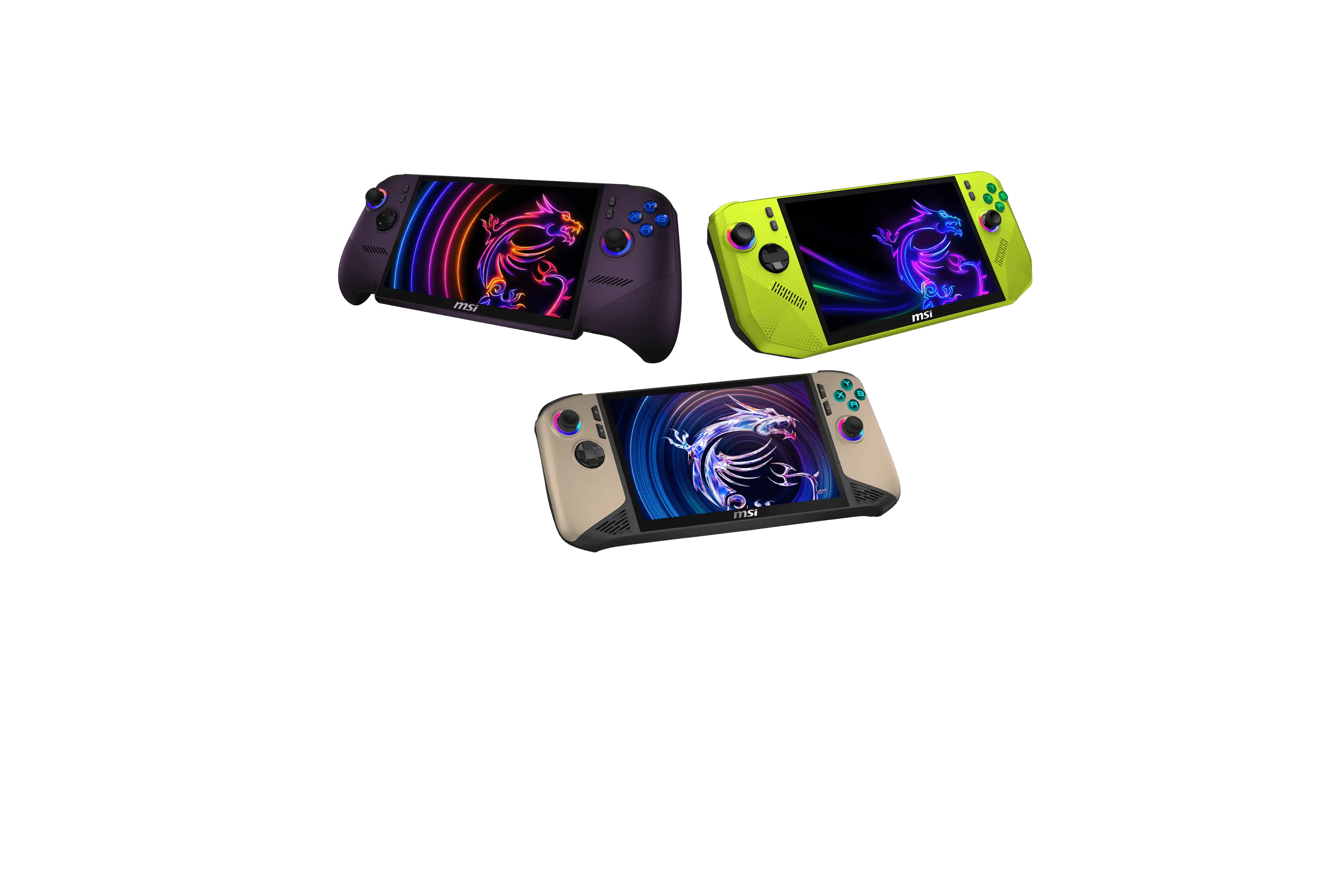
Ergonomik Tasarım
Claw, MSI'ın ejderha ruhunu minimalist ve işlevsel bir tasarımda somutlaştırarak markanın benzersiz kimliğini korur. Antropometrik verilerle geliştirilen yapısı, tutuş hissi ile ağırlık arasında ideal dengeyi kurar. Avuç içi kavisiniz, parmak pozisyonlarınız ve en uygun tetik gücü temel alınarak hazırlanan ergonomisi sayesinde uzun soluklu oyun seanslarında bile üstün konfor sunar.
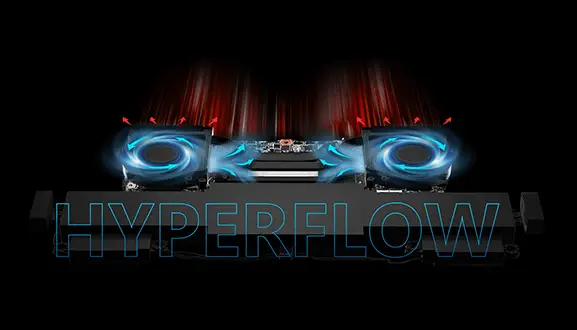
Cooler Boost HyperFlow
Claw modeline özel yeni soğutma sistemi ile tanışın - 2 fan ve 2 ısı borusuna sahip Cooler Boost HyperFlow. Bu devrim niteliğindeki soğutma çözümü, kasa içindeki hava akışını artırarak kritik bileşenlerin sıcaklıklarını etkili bir şekilde düşürür. Rakiplerine kıyasla %50'den daha büyük hava menfezleri barındıran yapısıyla verimli bir soğutma sağlayarak daha uzun ve sessiz oyun seanslarına olanak tanır. Aşırı ısınma ya da gürültü endişesi yaşamadan akıcı performansın keyfini çıkarın.
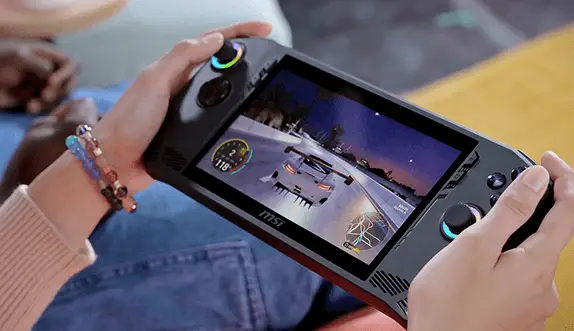
Sınıfının En İyi Pil Ömrü
%36 daha büyük kapasiteye sahip olan Claw, rakiplerine kıyasla oyun süresini %50 oranında uzatır. Heyecan dolu oyun anlarında düşük pil uyarılarına ve kesintilere veda ederek dış mekanlarda daha uzun ve kesintisiz oyun seansları gerçekleştirebilirsiniz.
Ergonomik Tasarım
Claw, MSI'ın ejderha ruhunu minimalist ve işlevsel bir tasarımda somutlaştırarak markanın benzersiz kimliğini korur. Antropometrik verilerle geliştirilen yapısı, tutuş hissi ile ağırlık arasında ideal dengeyi kurar. Avuç içi kavisiniz, parmak pozisyonlarınız ve en uygun tetik gücü temel alınarak hazırlanan ergonomisi sayesinde uzun soluklu oyun seanslarında bile üstün konfor sunar.
Cooler Boost HyperFlow
Claw modeline özel yeni soğutma sistemi ile tanışın - 2 fan ve 2 ısı borusuna sahip Cooler Boost HyperFlow. Bu devrim niteliğindeki soğutma çözümü, kasa içindeki hava akışını artırarak kritik bileşenlerin sıcaklıklarını etkili bir şekilde düşürür. Rakiplerine kıyasla %50'den daha büyük hava menfezleri barındıran yapısıyla verimli bir soğutma sağlayarak daha uzun ve sessiz oyun seanslarına olanak tanır. Aşırı ısınma ya da gürültü endişesi yaşamadan akıcı performansın keyfini çıkarın.
Sınıfının En İyi Pil Ömrü
%36 daha büyük kapasiteye sahip olan Claw, rakiplerine kıyasla oyun süresini %50 oranında uzatır. Heyecan dolu oyun anlarında düşük pil uyarılarına ve kesintilere veda ederek dış mekanlarda daha uzun ve kesintisiz oyun seansları gerçekleştirebilirsiniz.
Temel Kullanım
GERİ


Şarj Etme

Güç

Hızlı
Ayarlar

Wi-Fi

Bluetooth

Oyun
Kütüphanesi

Medya Galerisi

MSI App
Player
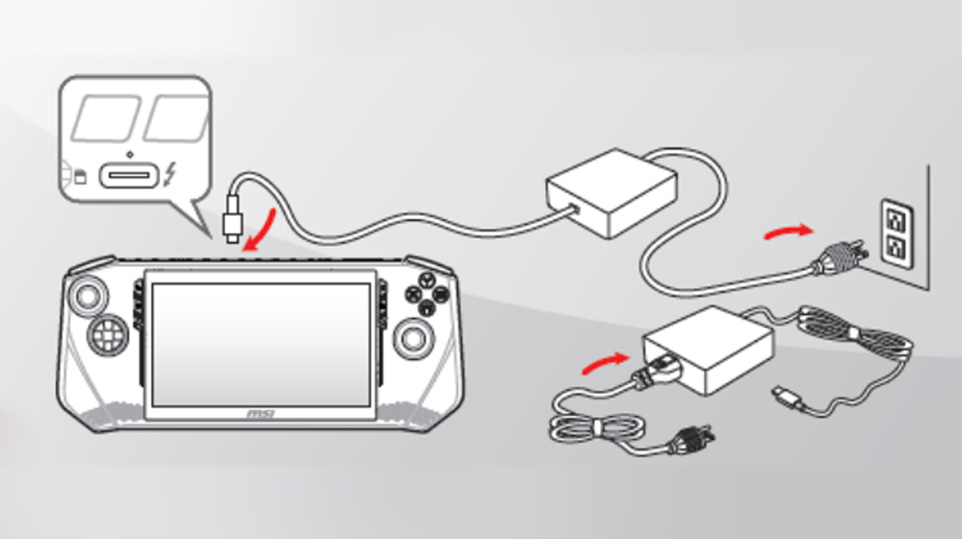
Şarj Etme
Lütfen cihazı ilk kez açmadan önce güç kablosuna bağlayın.
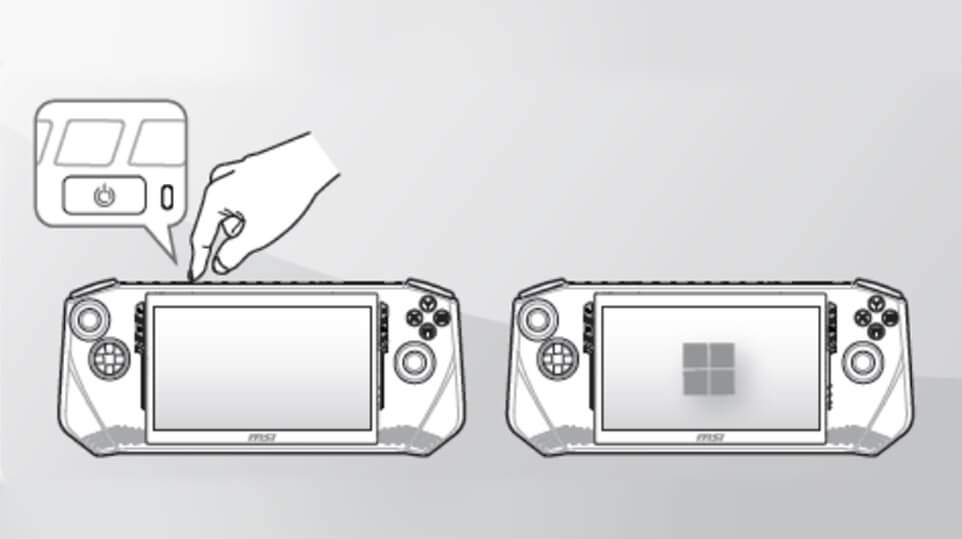
Cihazı Açma
Güç kablosunu taktıktan sonra, cihazı açmak için sağ üst taraftaki Güç Düğmesine hafifçe basın.
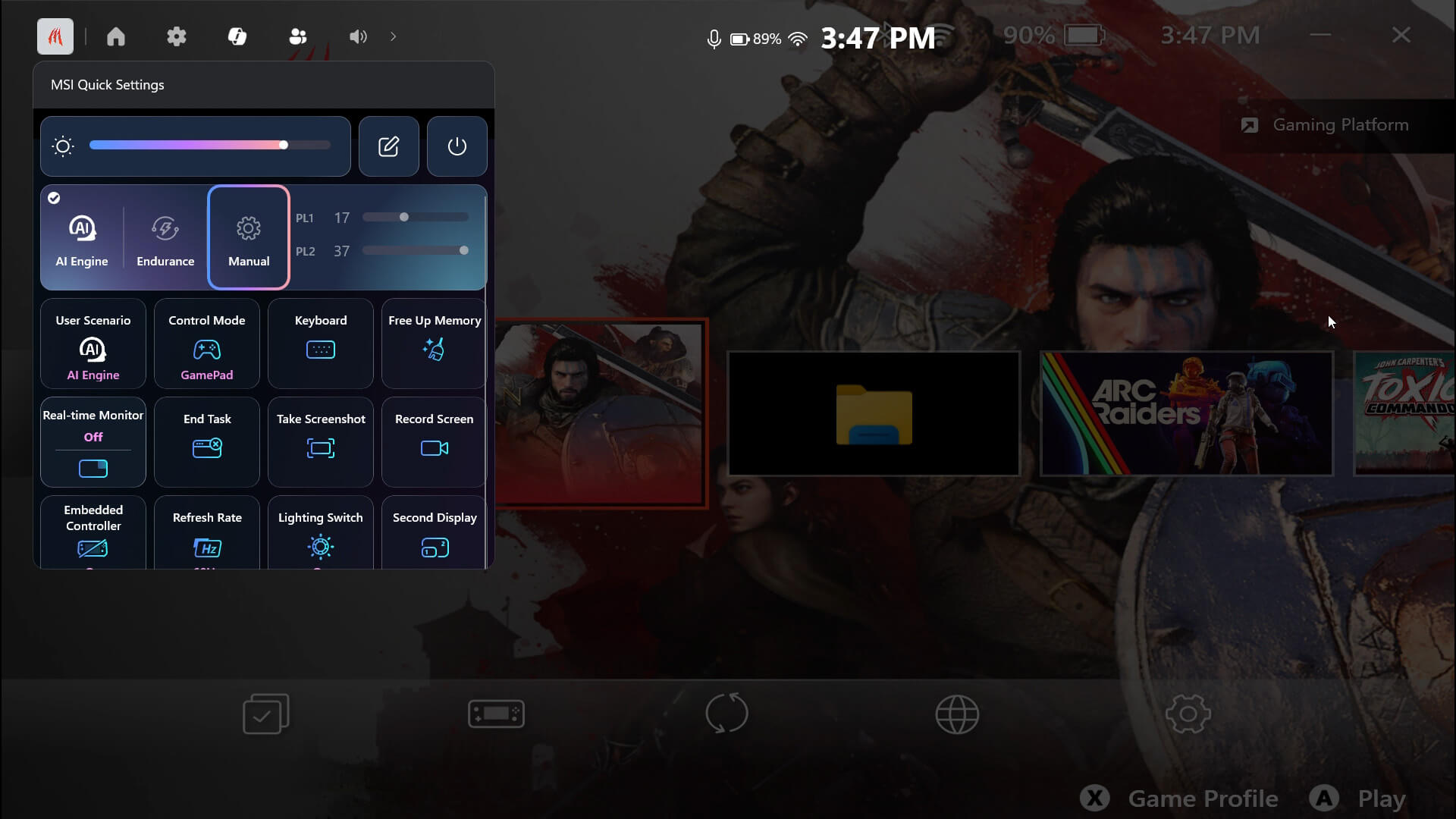
Hızlı Ayarlar
Hızlı Ayarlar, taşınabilir konsol oyuncularının oyun sırasında sistem performansını ve oyun ayarlarını kolayca yönetmesini sağlayan, gerçek zamanlı bilgi ve kontrol seçenekleri sunan bir araçtır. Erişmek için sağ taraftaki Hızlı Ayarlar Düğmesine tıklamanız yeterlidir.
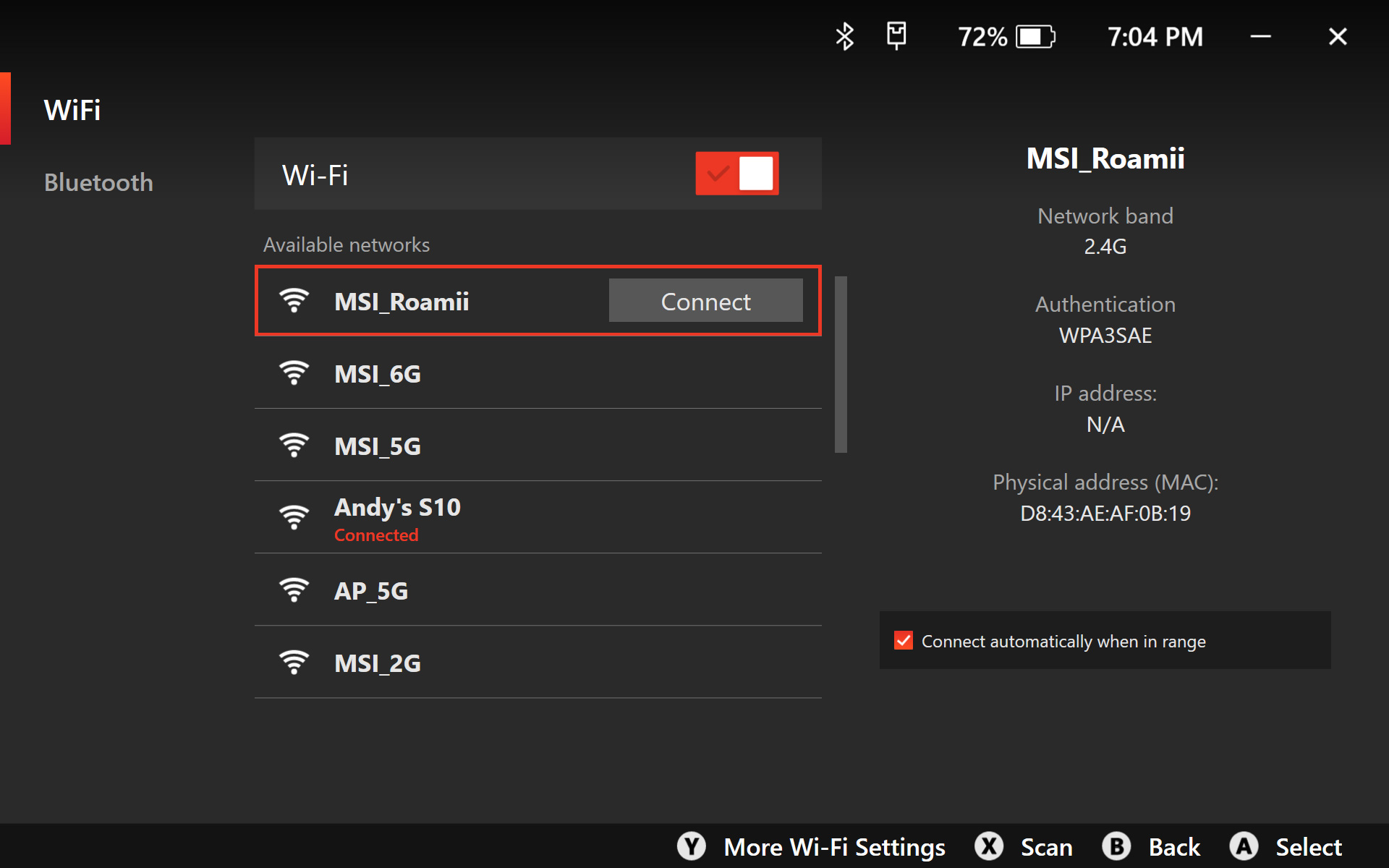
Wi-Fi Bağlantısı
Bu cihazla kolayca çevrimiçi olabilirsiniz. MSI Center M ana sayfasına gidin ve Wi-Fi simgesine tıklayın. Seçebileceğiniz pek çok ağ bulacaksınız. İstediğinizi seçip bağlantıyı açın. Ayarları değiştirmek isterseniz "Y" düğmesine basarak seçenekleri görebilirsiniz.
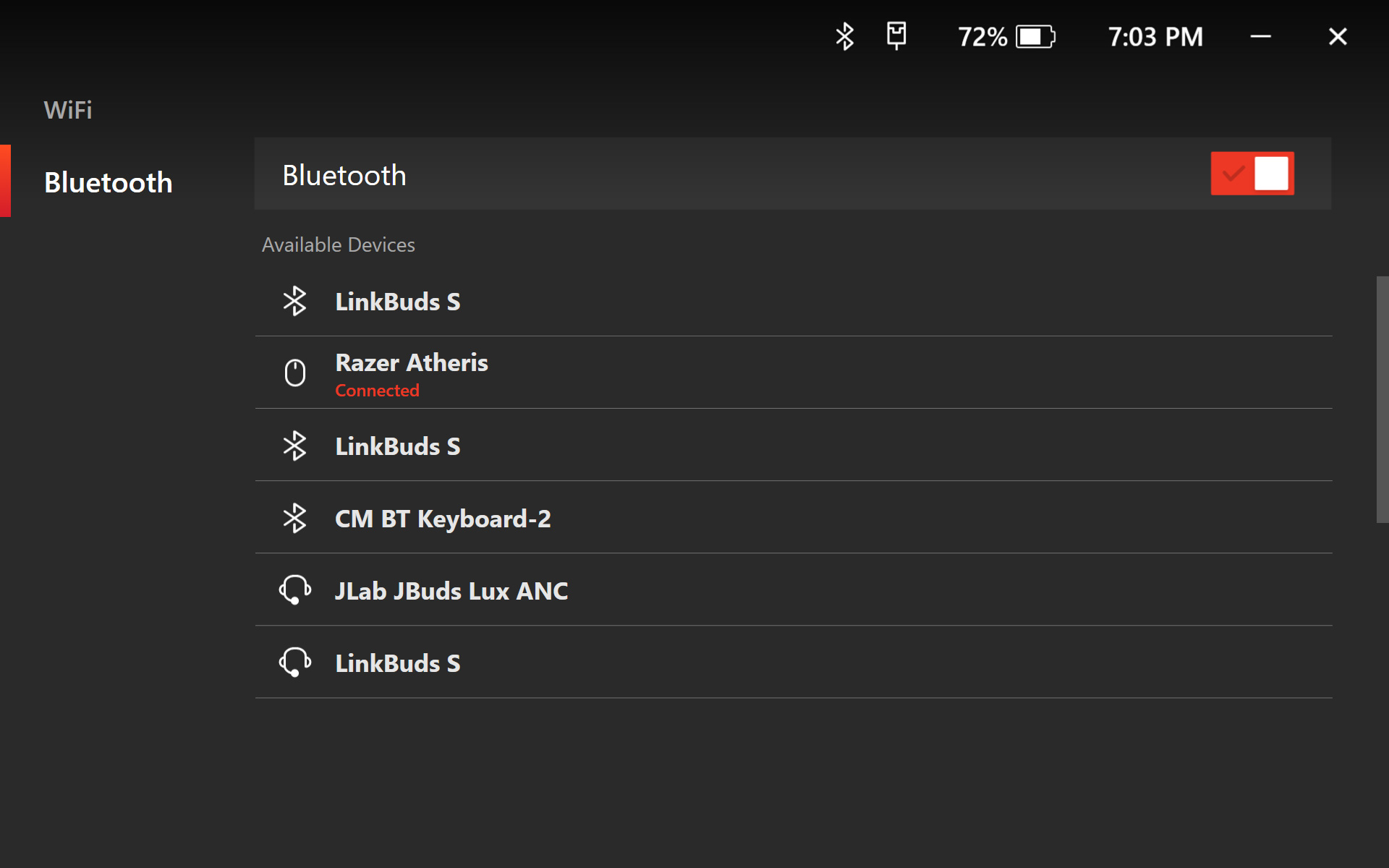
Bluetooth Eşleştirme
MSI Center M ana sayfasına gidin, Bluetooth simgesine tıklayın ve belirtilen Bluetooth cihazlarına bağlanmak için düğmeyi açık konuma getirin. Gelişmiş ayarları düzenlemek isterseniz, daha fazla ayar seçeneği için "Y" düğmesine basın.
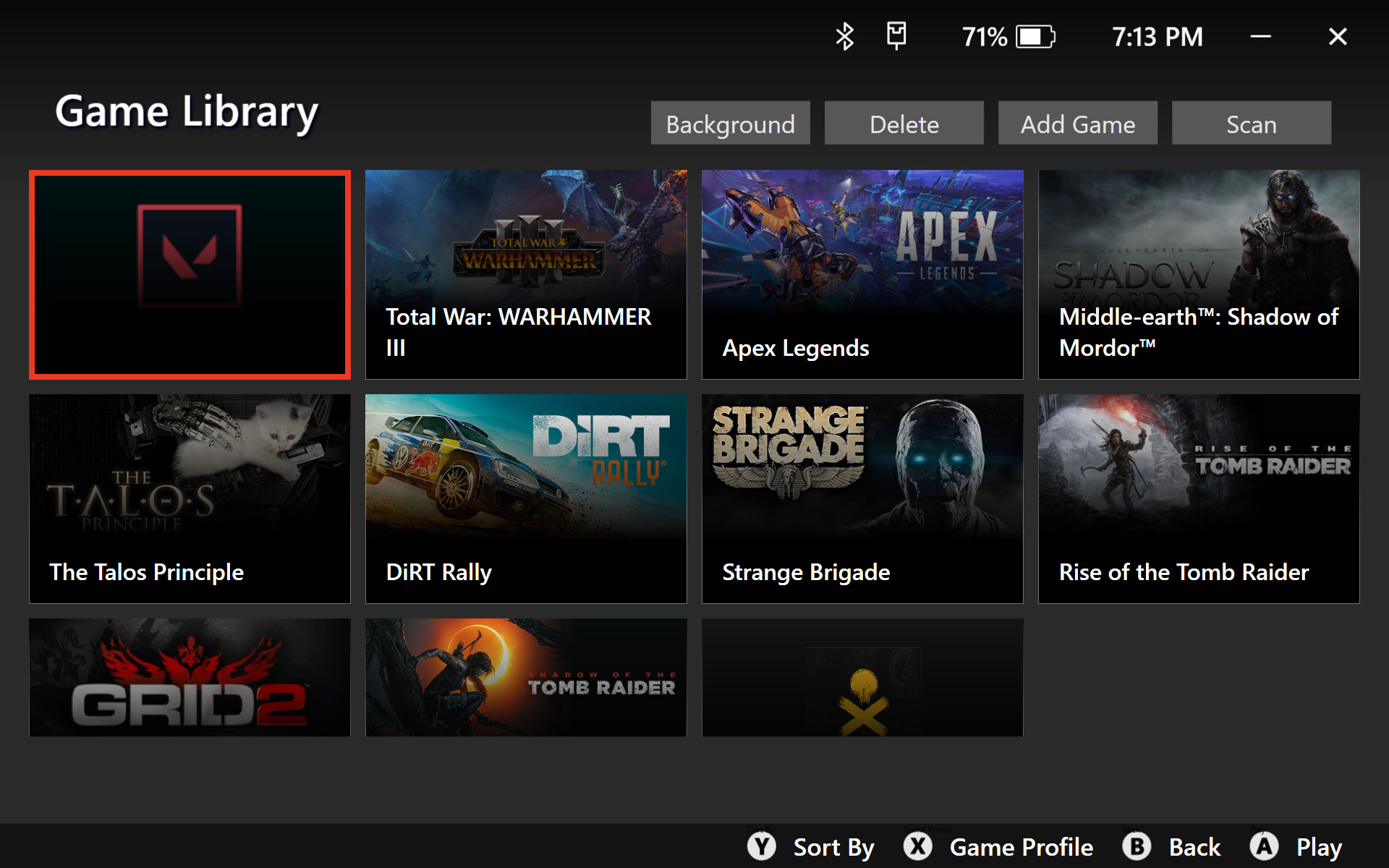
Oyun Kütüphanesi
Oyun Kütüphanesi, indirdiğiniz tüm oyunları bir arada bulabileceğiniz ortak bir alandır. Oynamak istediğiniz oyunu buradan hızlıca başlatabilirsiniz.
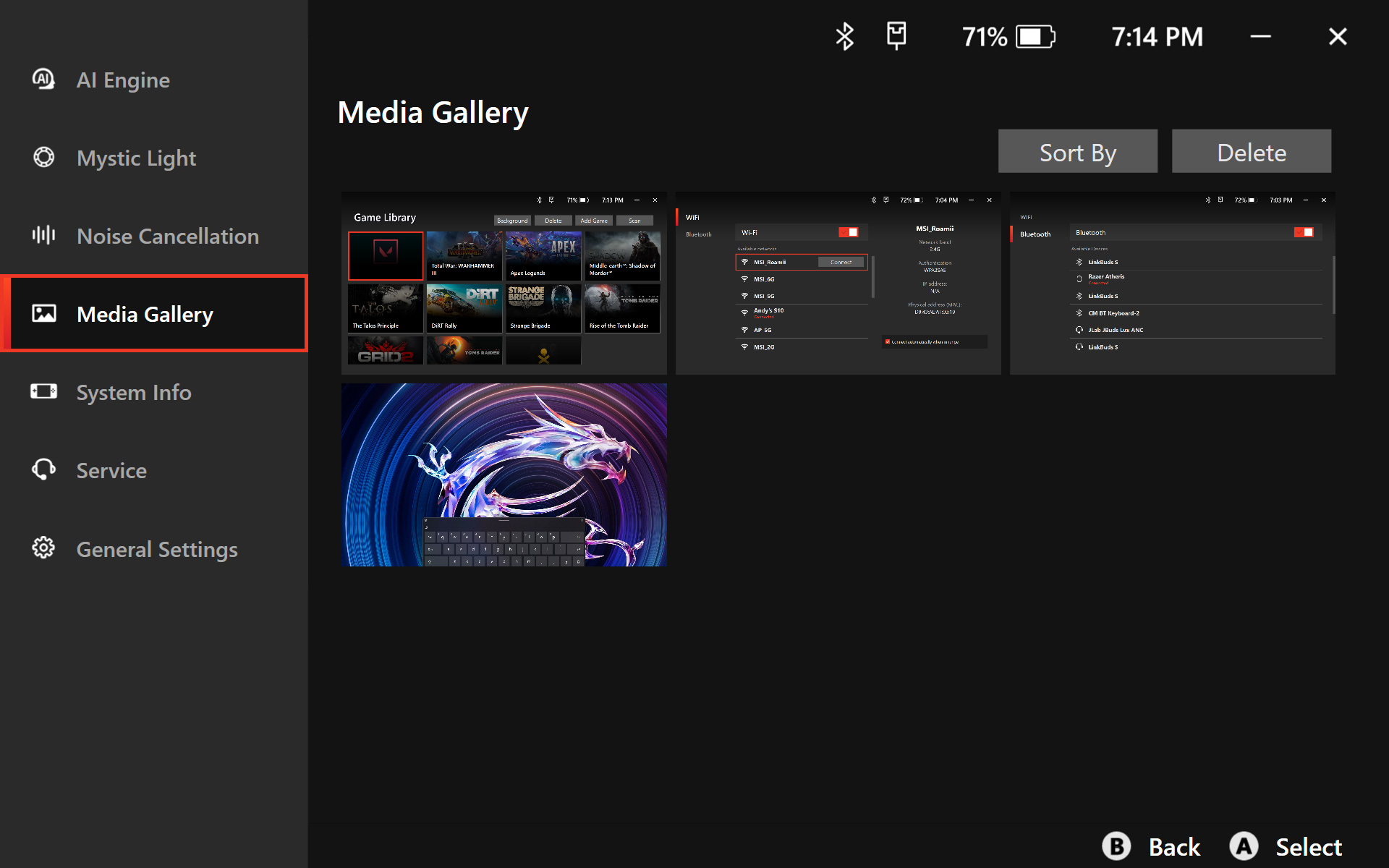
Medya Galerisi
Oyundaki en önemli anlarınızı Medya Galerisi'nde kolayca görüntüleyebilirsiniz. Fotoğraflar ve videolar dahil tüm kayıtlarınız burada saklanır.
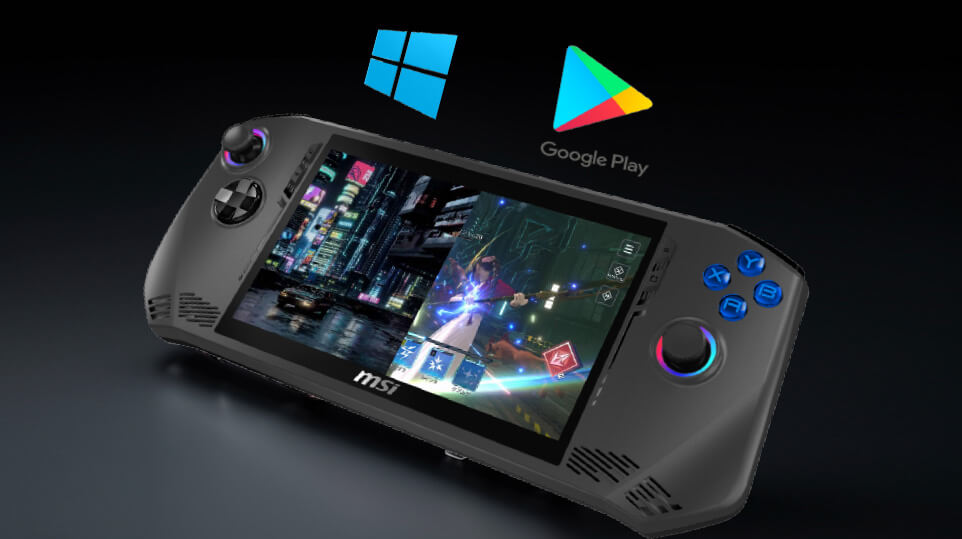
MSI App Player
Özel MSI App Player ile gelmiş geçmiş en büyük ve en çeşitli oyun kütüphanesine erişebilirsiniz. Sadece Windows PC platformundaki oyunları oynamakla kalmaz, aynı zamanda Android mobil oyunların da tadını PC altyapınızda çıkarabilirsiniz.
İleri Seviye Kullanım İpuçları
GERİ
Cihazınızdaki Hızlı Ayarlar düğmesiyle kişiselleştirilmiş kontrolün keyfini çıkarın. Renk, boyut, konum ve şeffaflık gibi ögeleri kolayca özelleştirin. Gerçek zamanlı izleme paneli, FPS Sınırlayıcı, parlaklık ve daha fazlası arasından istediğiniz özellikleri seçin.
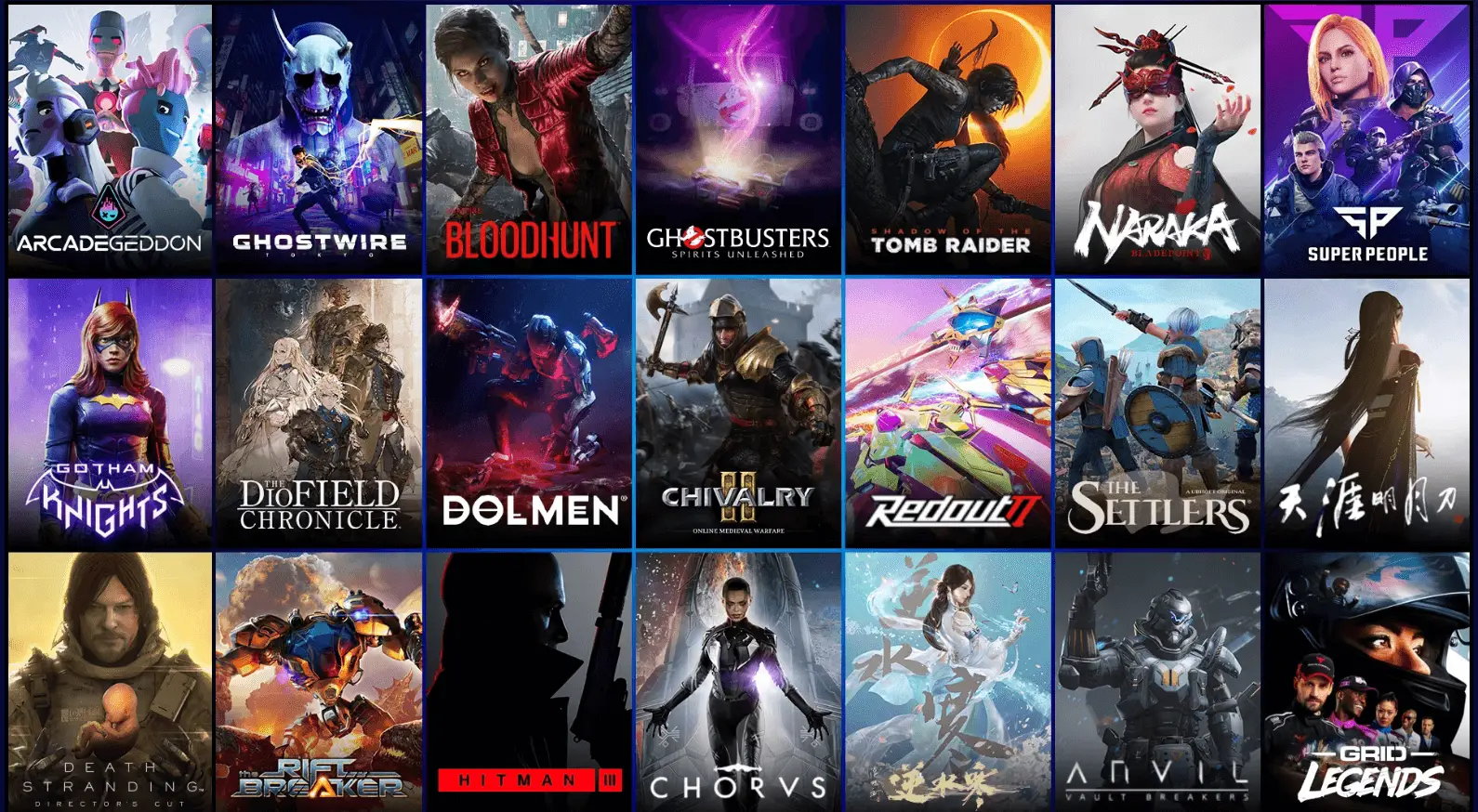
Oyun içi grafik ayarlarını kontrol edin ve eğer "XeSS & FSR" optimizasyon özelliklerine rastlarsanız, Claw için en sürükleyici performansı elde etmek adına bunları mutlaka etkinleştirin.
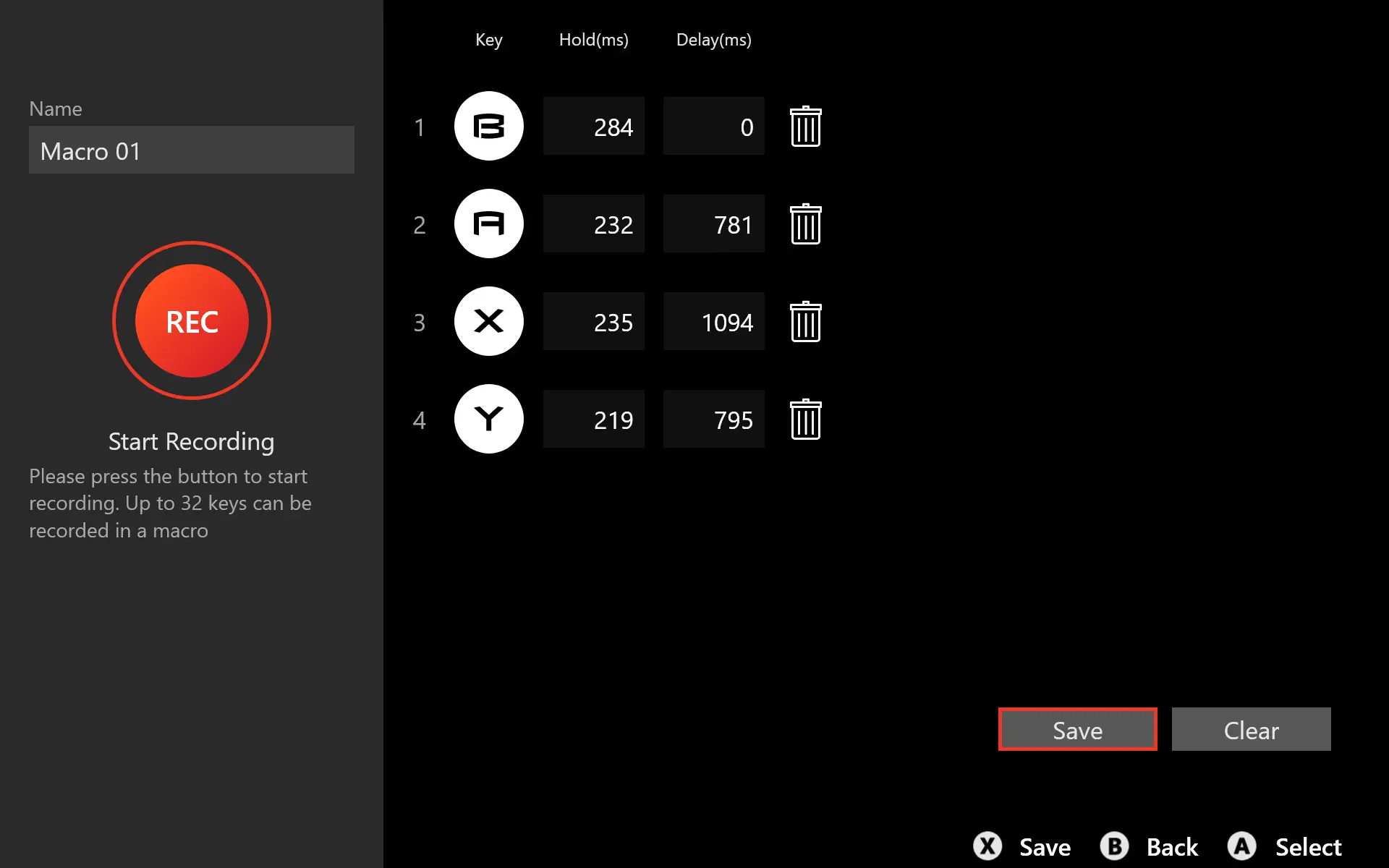
Karmaşık manevralar için 10 sete kadar evrensel makro tuşu sunan Claw ile oyunda avantaj elde edin. Her oyun için tuş kombinasyonları veya fare hareketleri atayarak iki özel set özelleştirin. Yerleşik yazılımla setler arasında kolayca geçiş yapın ve makroları kaydedin/düzenleyin. Zafere giden yolda gizli silahınız!
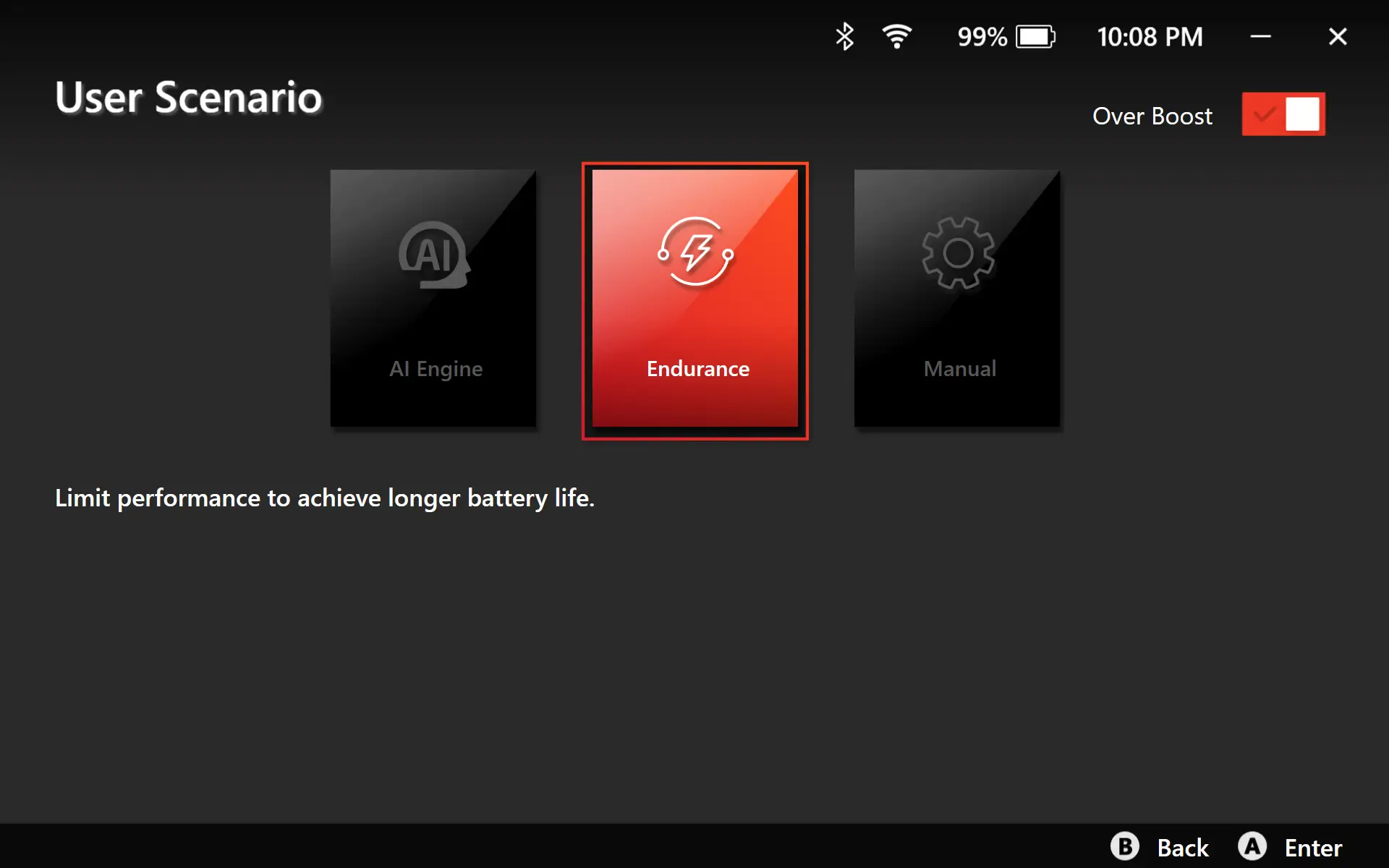
"Kullanıcı Senaryosu" simgesine basıp "Süper Pil" seçeneğini seçerek oyunları en yüksek güç tasarrufu moduyla oynayabilirsiniz; ancak bu modun seçilmesinin oyunun genel performansını etkileyebileceğini göz önünde bulundurmalısınız.
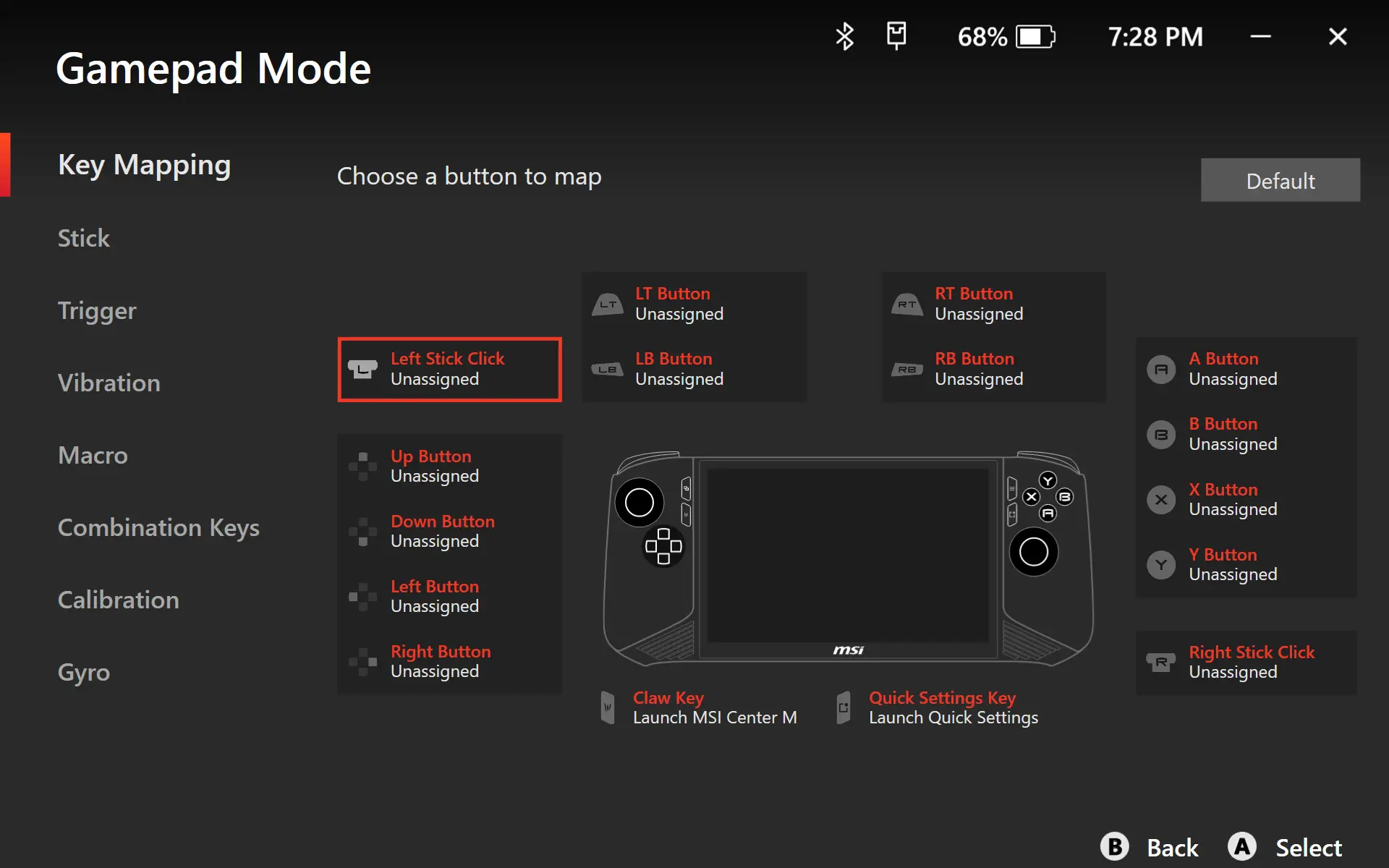
A Düğmesi - Fare Sol Tıkı
B Düğmesi - Fare Sağ Tıkı
X Düğmesi - ESC
Sağ Çubuk Yukarı - Sayfayı Yukarı Kaydır
Sağ Çubuk Aşağı - Sayfayı Aşağı Kaydır
Sağ Çubuk Sol - Önceki Sayfa
Sağ Çubuk Sağ - Sonraki Sayfa
Görünüm Tuşu - Tab
Sol Çubuk - Fareyi Kontrol Et
Yukarı Yön Tuşu - Yukarı Ok Tuşu
Aşağı Yön Tuşu - Aşağı Ok Tuşu
Sol Yön Tuşu - Sol Ok Tuşu
Sağ Yön Tuşu - Sağ Ok Tuşu
Claw konsolunuzu uçuşa geçirmeye hazır mısınız? Kullanıcı Senaryosu alanına kolayca erişebilir, en yüksek oyun performansı için Extreme modunu veya uzun süreli kullanım için süper pil modunu seçebilirsiniz. Ya da bırakın AI Engine modu, ihtiyaçlarınıza göre Claw performansını akıllıca uyarlasın.
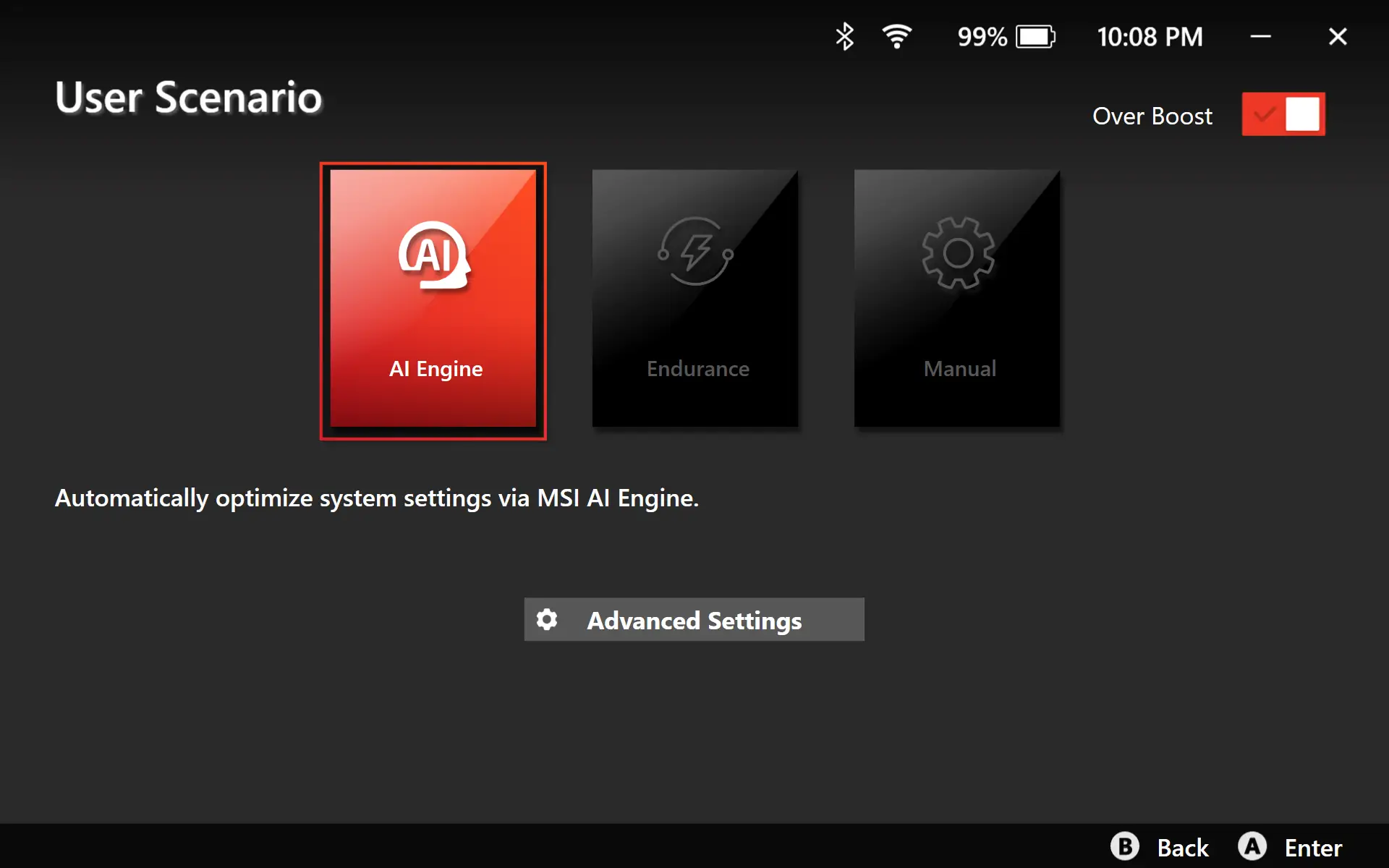
İster işle meşgul olun ister bir süre dinlenin, MSI AI Engine neye ihtiyacınız olduğunu bilir. Tercihlerinize uyum sağlar ve kullanıcı deneyiminizi daha eksiksiz ve akıcı hale getiren akıllı bir yapay zekâ modu sunar.
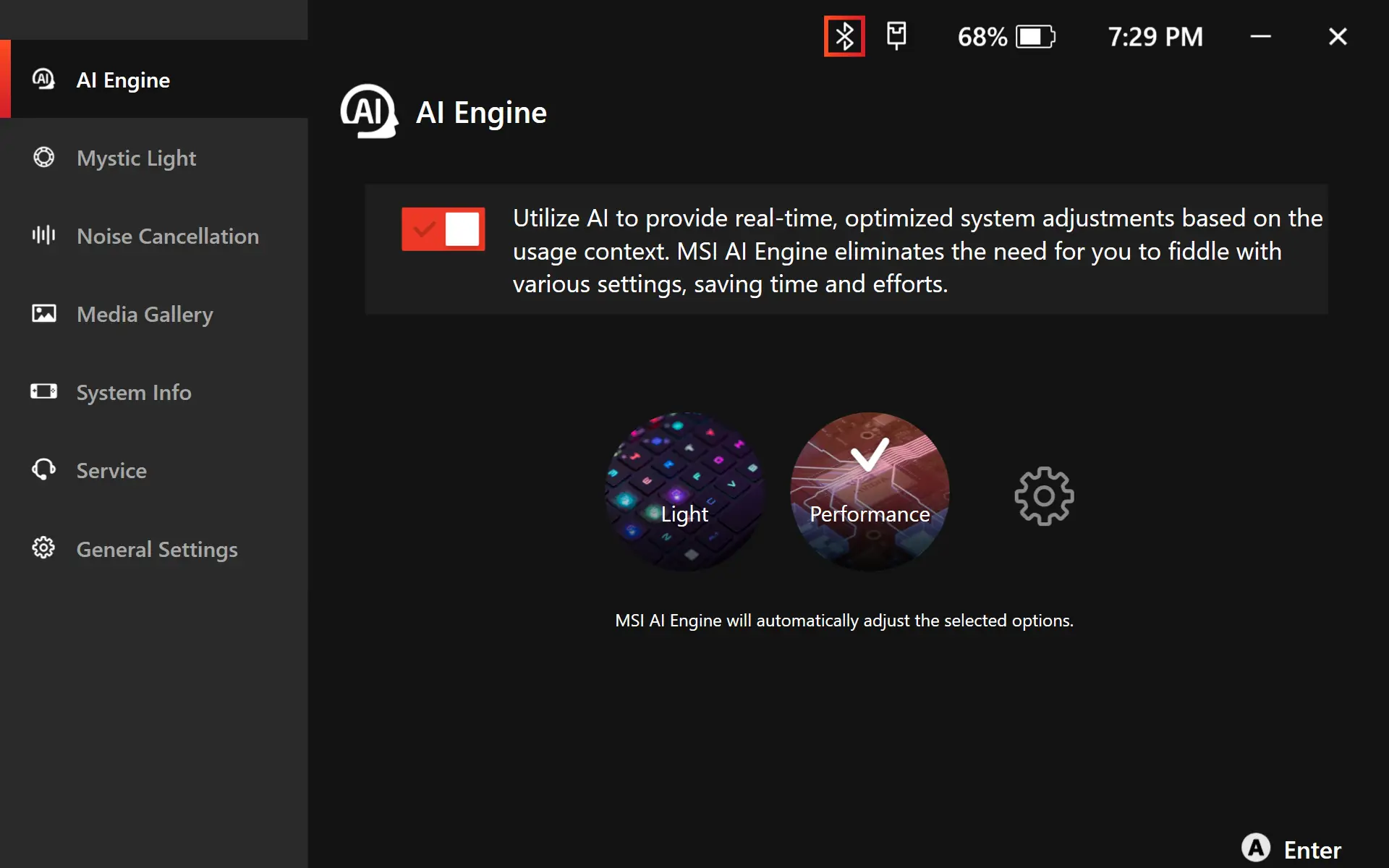
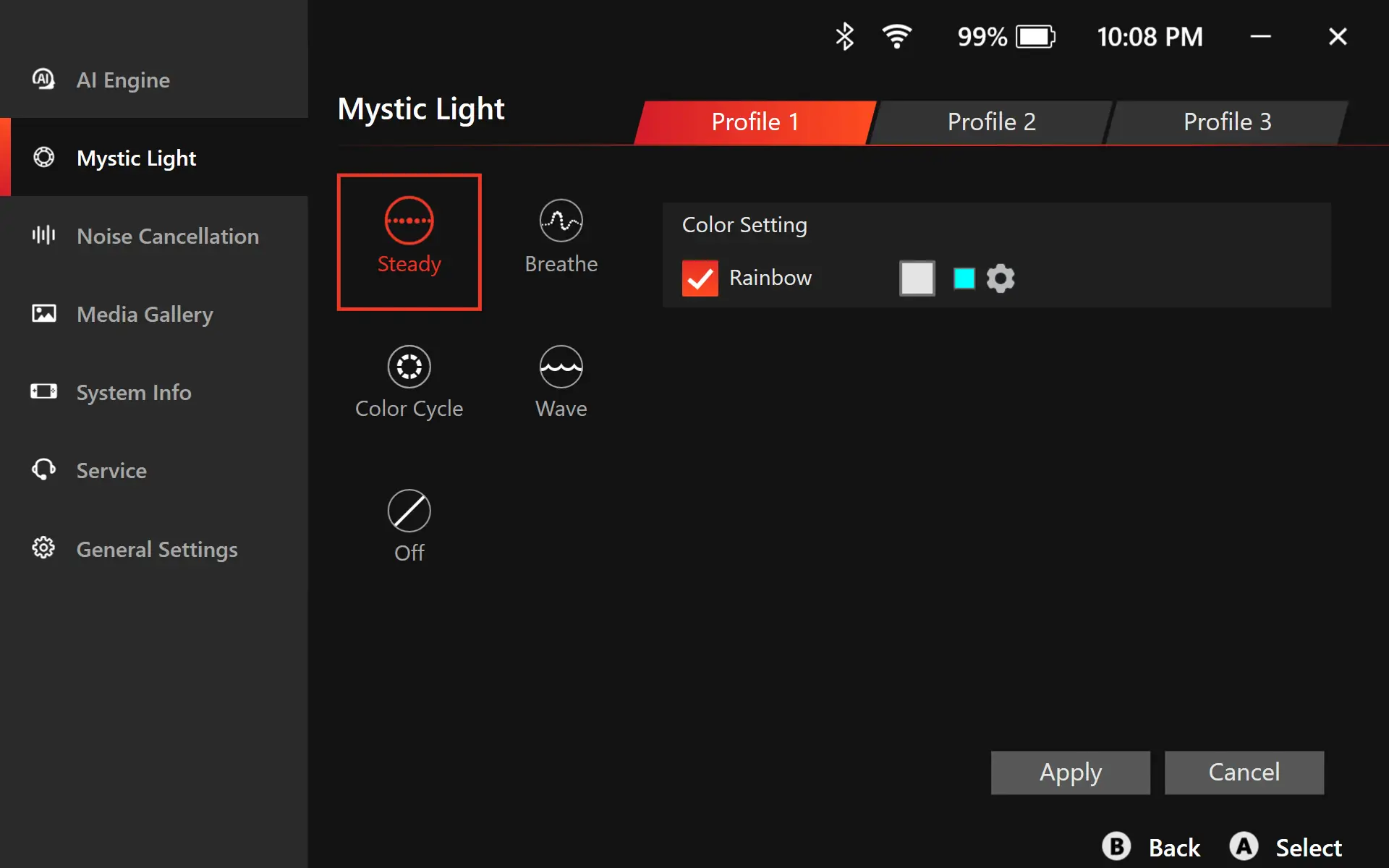
Harika RGB aydınlatma olmadan oyun oynamak istemezsiniz. Ayarlar simgesine tıklayıp "Mystic Light" seçeneğini seçerek renk ayarları ve ışık hızı dahil olmak üzere farklı profilleri özelleştirebilir, oyun oynarken farklı ışık efektlerinin keyfini çıkarabilirsiniz.
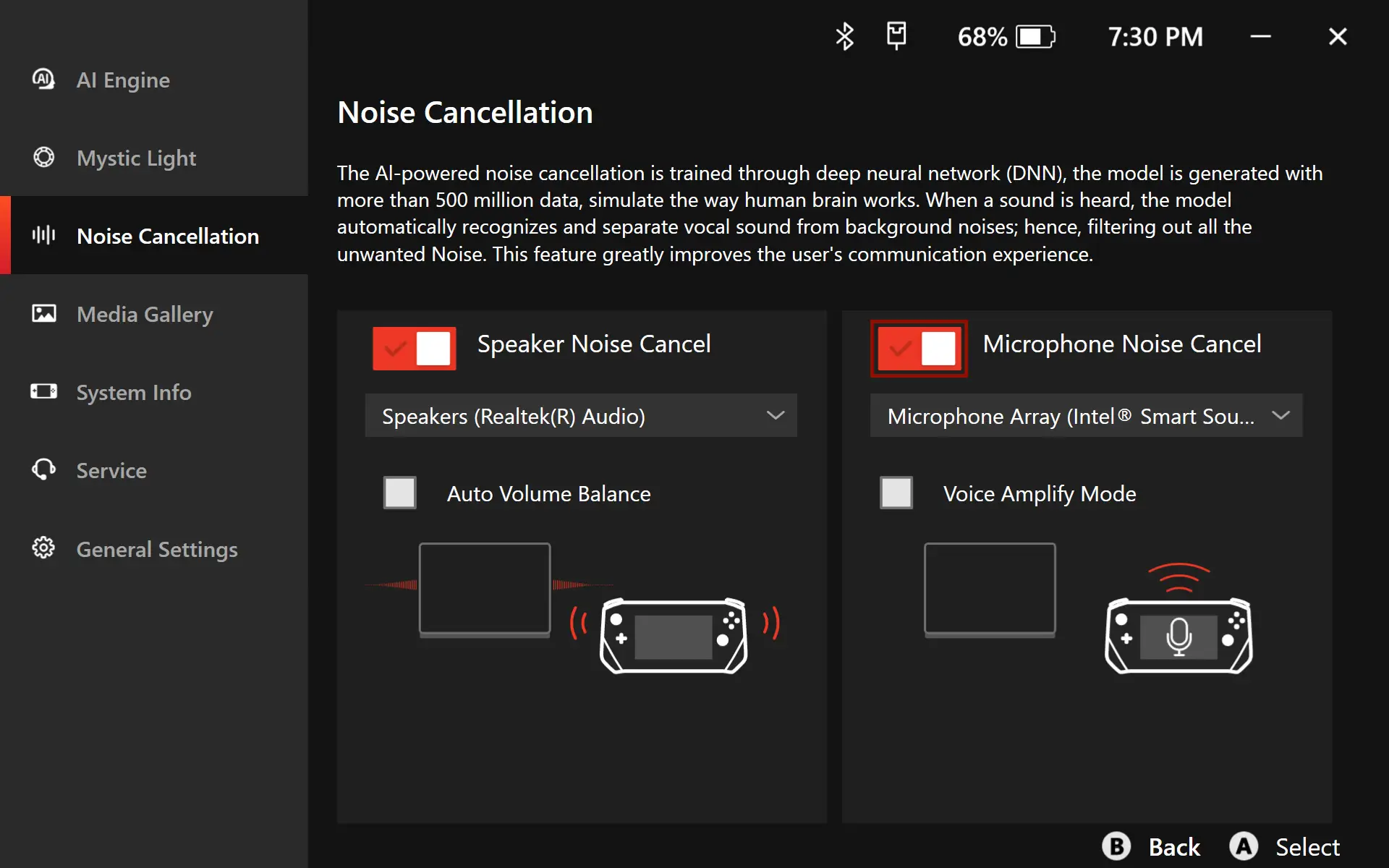
Ayarlar simgesine tıklayıp, kullanıcıların iletişim kalitesini artırmak için istenmeyen gürültüleri otomatik olarak filtreleyen yapay zekâ destekli "Gürültü Engelleme" (Noise Cancellation) özelliğini seçebilirsiniz.
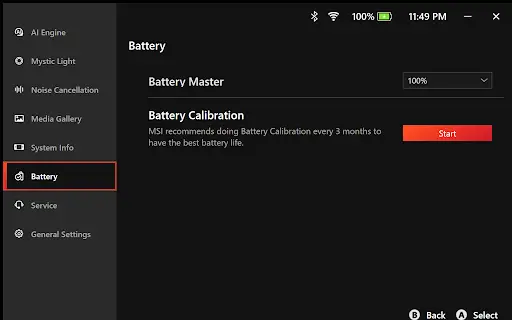
Battery Master, pil şarj sınırını özelleştirmenize olanak tanır — bu özellik, çoğunlukla prize takılı kalan ve uzun vadede pil aşınmasını azaltmak isteyen kullanıcılar için mükemmeldir. Bunu, pil performansını ve sağlığını en üst düzeyde tutmak için MSI'ın her 3 ayda bir çalıştırılmasını önerdiği Pil Kalibrasyonu (Battery Calibration) özelliği ile eşleştirin. Birlikte, pilinizin ömrünü uzatmaya yardımcı olur ve en çok ihtiyaç duyduğunuz anda istikrarlı güç sağlarlar.
SSS
GERİ
İlk kurulum (OOBE) ekranına geçtikten sonra sanal klavye görünmezse, güç düğmesini 10 saniye basılı tutarak Claw'u kapanmaya zorlayabilir ve ardından sorunu çözmek için güç düğmesine tekrar basabilirsiniz.
Claw üzerindeki ilk oyununuzu oynamaya hazır mısınız? MSI Center M ana sayfasına gidin ve tercih ettiğiniz oyun platformunu seçin. Ardından hesap adınız ve şifrenizle giriş yapın; oynamak istediğiniz oyunu indirebilirsiniz. İndirme tamamlandığında, oyun zamanı geldi demektir!
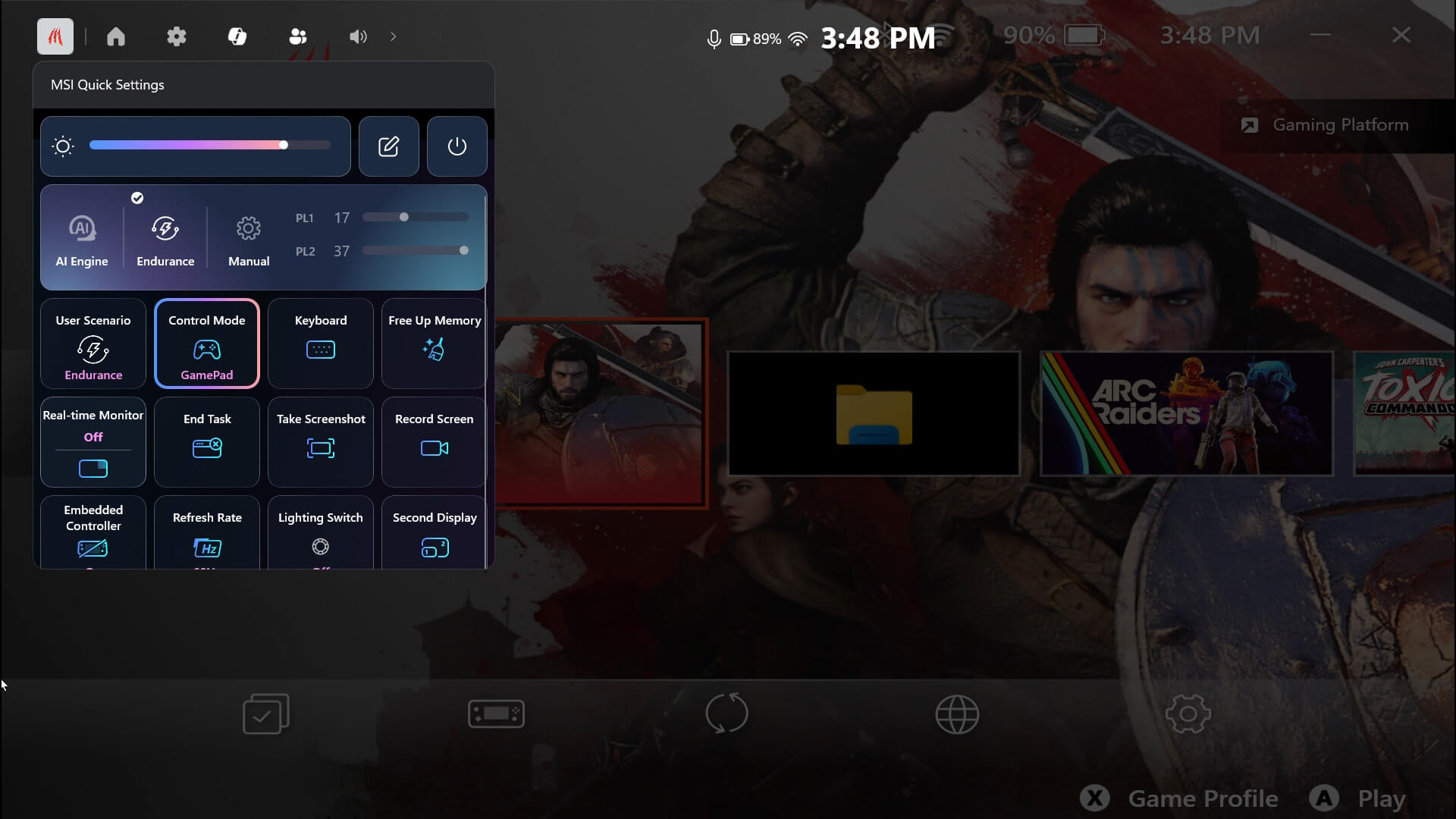
"Hızlı Ayarlar" düğmesine basın, "Kontrol Modu" seçeneğini seçin ve "Masaüstü Modu" (Desktop Mode) ile "Gamepad Modu" arasında geçiş yapın.
Oyunlarınızı canlı yayınlamak istiyorsanız, OBS (Open Broadcaster Software) indirip kurmalısınız. OBS; Facebook, YouTube, Twitch, TikTok ve daha fazlası gibi birden fazla platformu destekleyen bir yazılımdır. Oyunlarınızı yayınlamak ve kaydetmek, hatta telefonunuzdan, bilgisayarınızdan veya kameranızdan yayın yapmak için kullanabilirsiniz. OBS'in kullanımı kolaydır ve canlı yayınınızı daha eğlenceli ve ilgi çekici hale getirecek birçok özelliğe sahiptir.
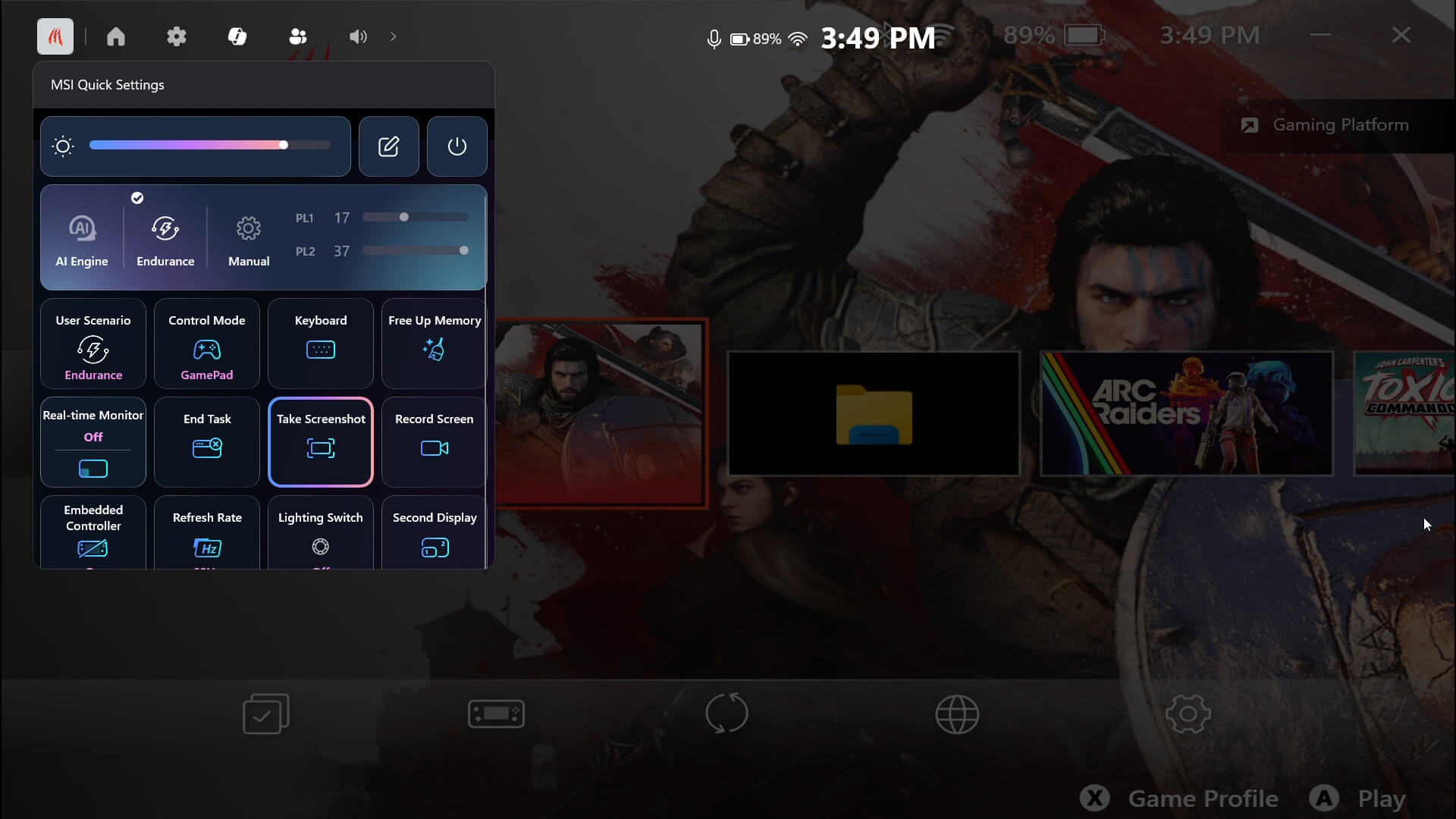
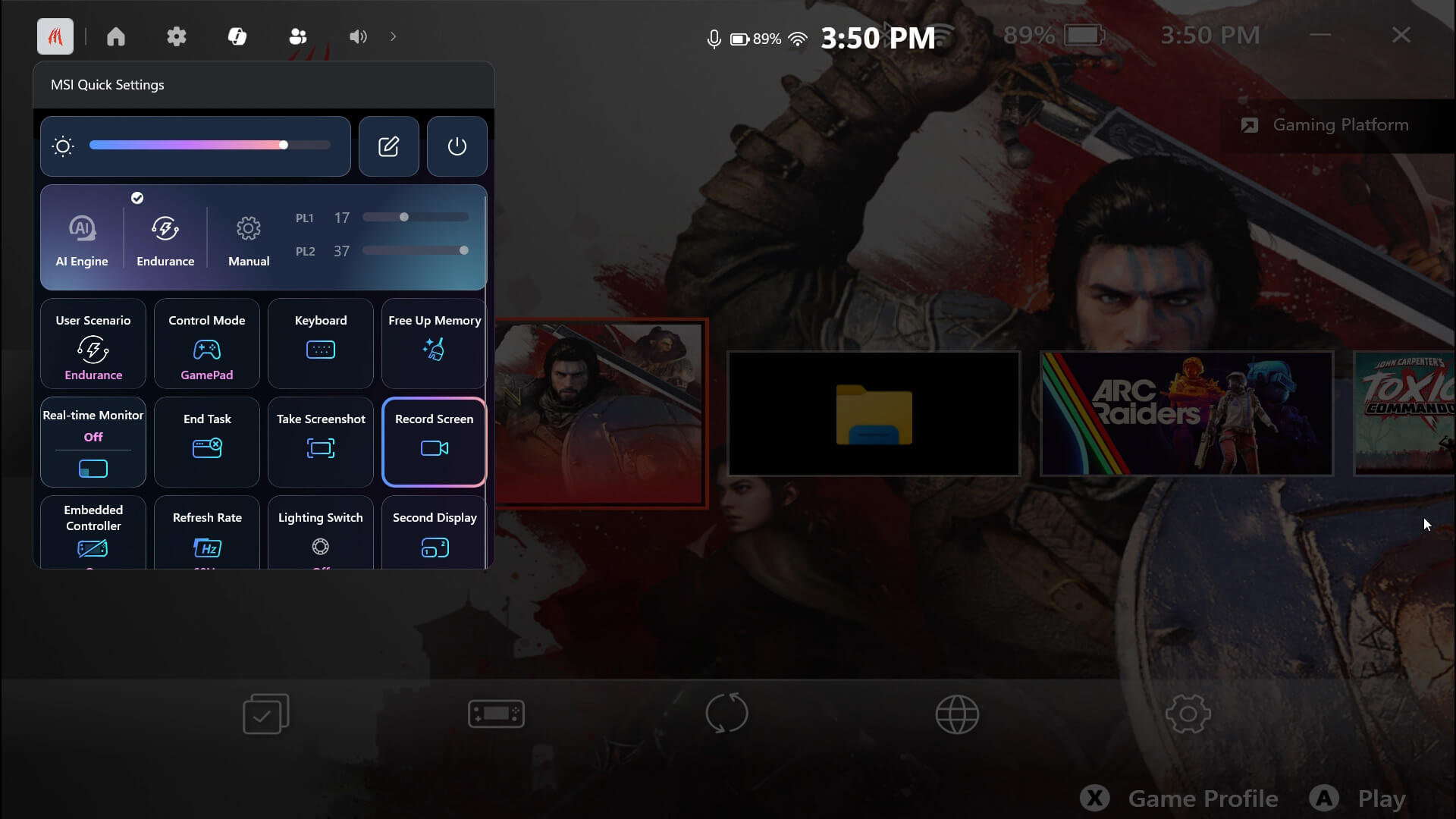
Görkemli oyun anlarınızı kaydetmek mi istiyorsunuz? İşte nasıl yapılacağı:
1. MSI Hızlı Ayarlar Düğmesine basın ve "Ayar" (Setting) ögesini seçin.
2. Seçenek listesine "Ekran Görüntüsü Al" (Take Screenshot) işlevini ekleyin.
3. Seçenek listesine "Ekranı Kaydet" (Record Screen) işlevini ekleyin.
Oyunlar için medya galerisi, oyundaki unutulmaz saatlerinizi kaydedecek ve saklayacaktır. Kayıtlarınızı görmek için lütfen şu adımları izleyin:
1. MSI Center M ana sayfasına gidin ve "Ayar" (Setting) ögesine tıklayın.
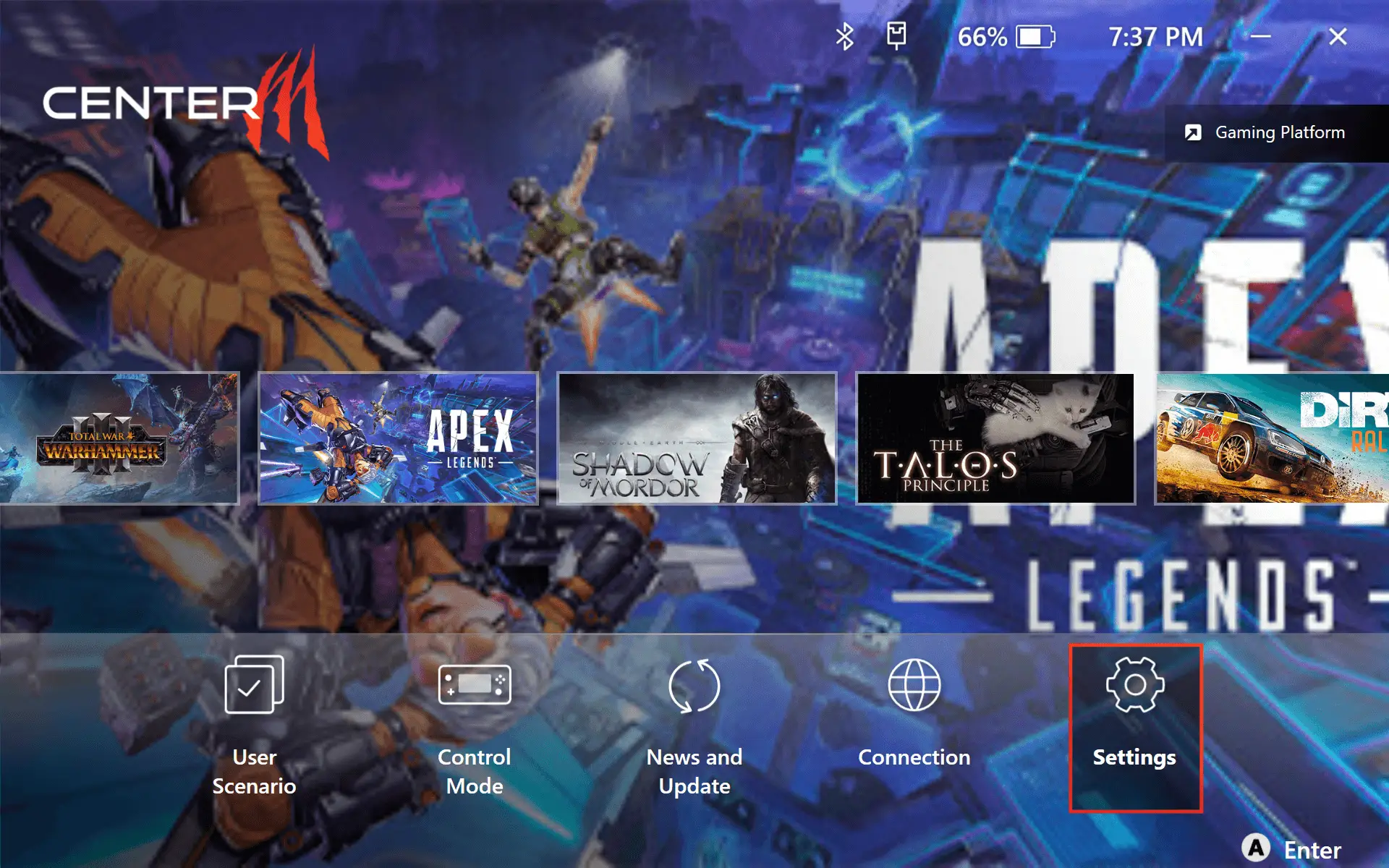
2. "Medya Galerisi" (Media Gallery) seçeneğini seçtiğinizde tüm unutulmaz anları hatırlayabilirsiniz.
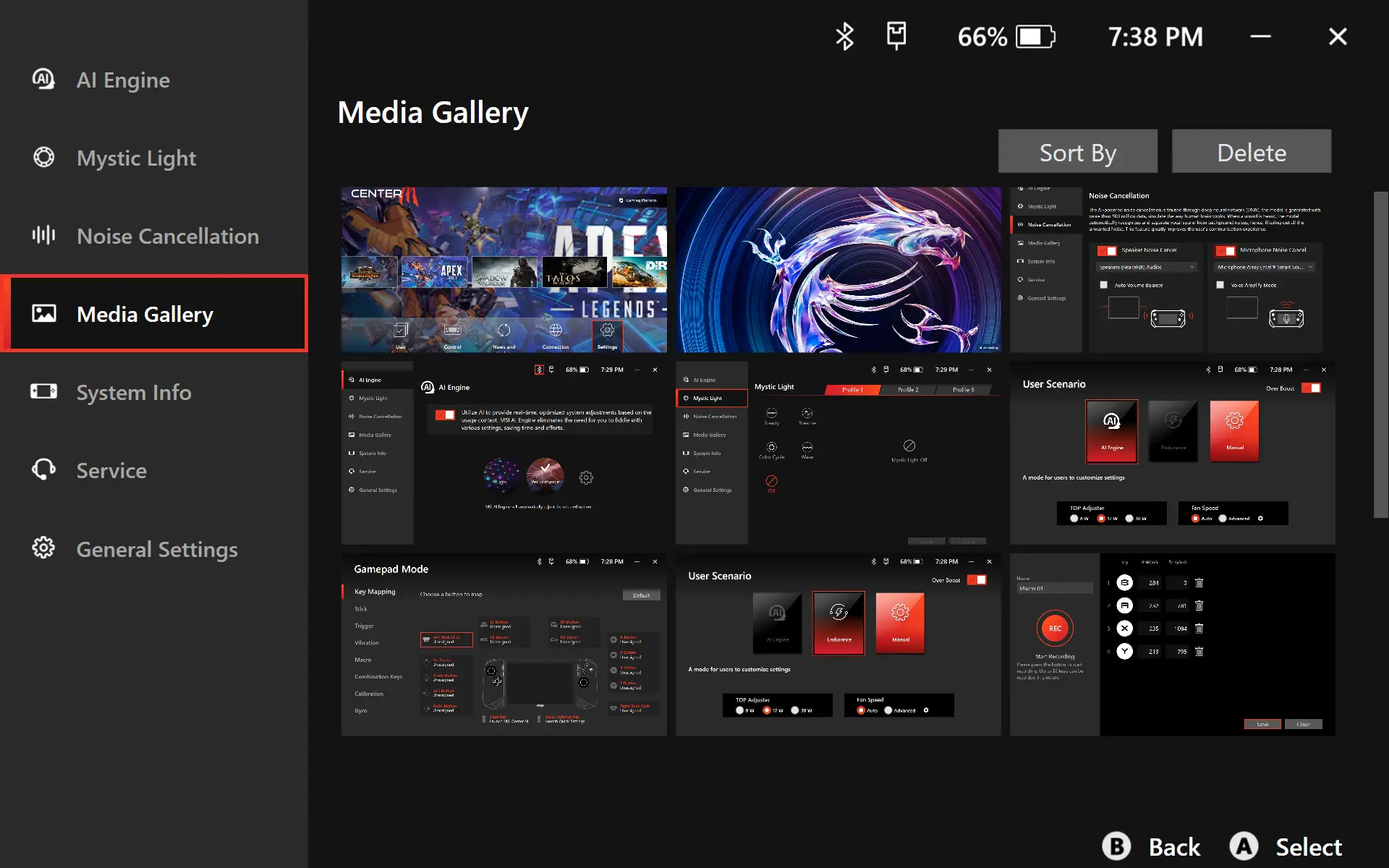
Mevcut oyun platformları oyunlarınızı kaydetmek için harikadır. Oyunlarınızı hem cihazınızda hem de bulutta saklarlar. Bu sayede oyunlarınıza her zaman kaldığınız yerden kesintisiz bir şekilde devam edebilirsiniz.
Oyunu hızlıca kapatmak amacıyla "Görevi Sonlandır" işlevini eklemek için şu adımları izleyin:
1. MSI Hızlı Ayarlar Düğmesine basın, "Ayar" (Setting) alanını seçin ve "+" işaretine tıklayın.
2. Seçenek listesine "Görevi Sonlandır" (End Task) işlevini ekleyin.
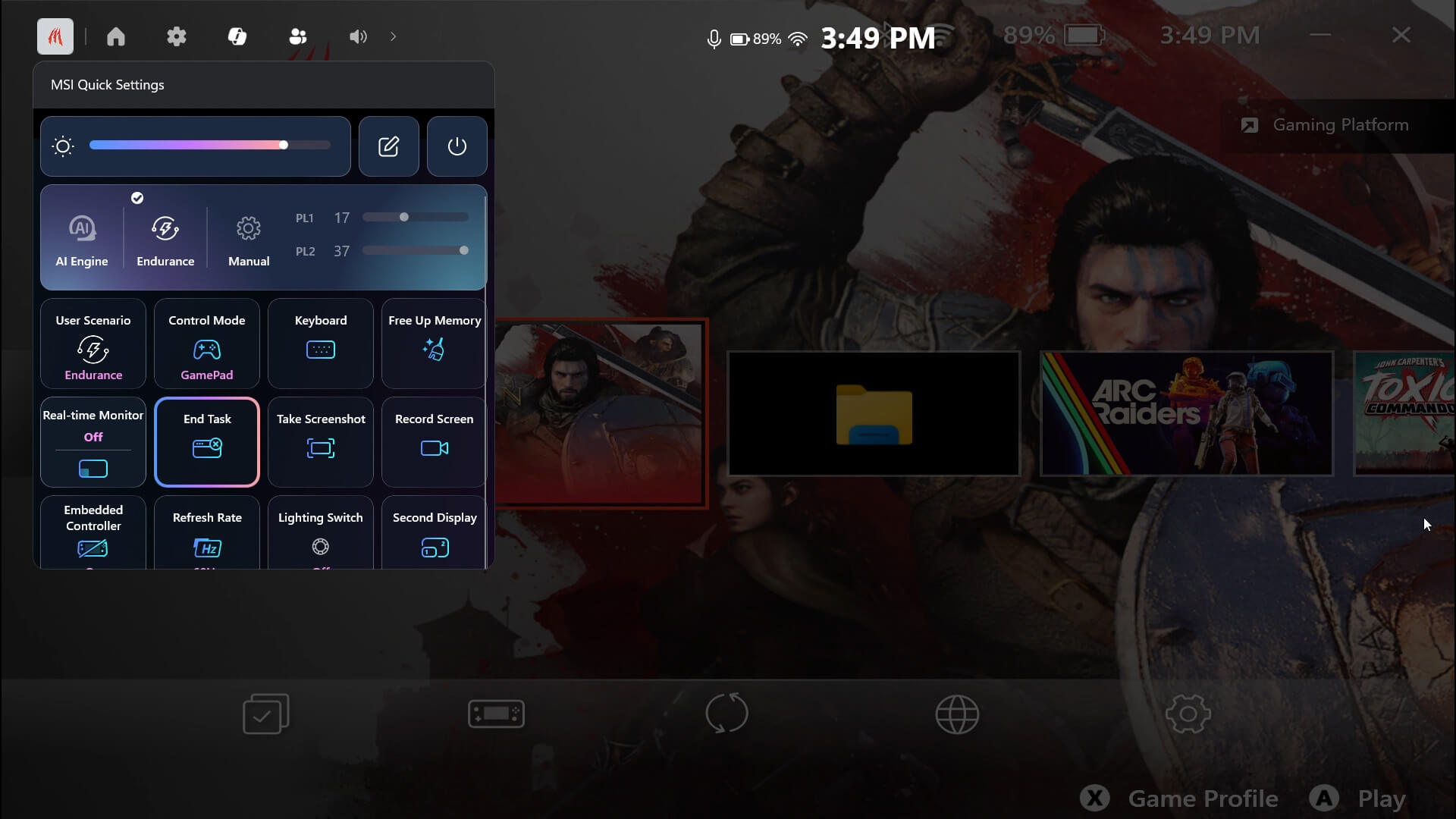
3. Sağdaki Hızlı Ayarlar Düğmesine tıklayın ve oyunu kapatmak için "Görevi Sonlandır" (End Task) seçeneğini seçin
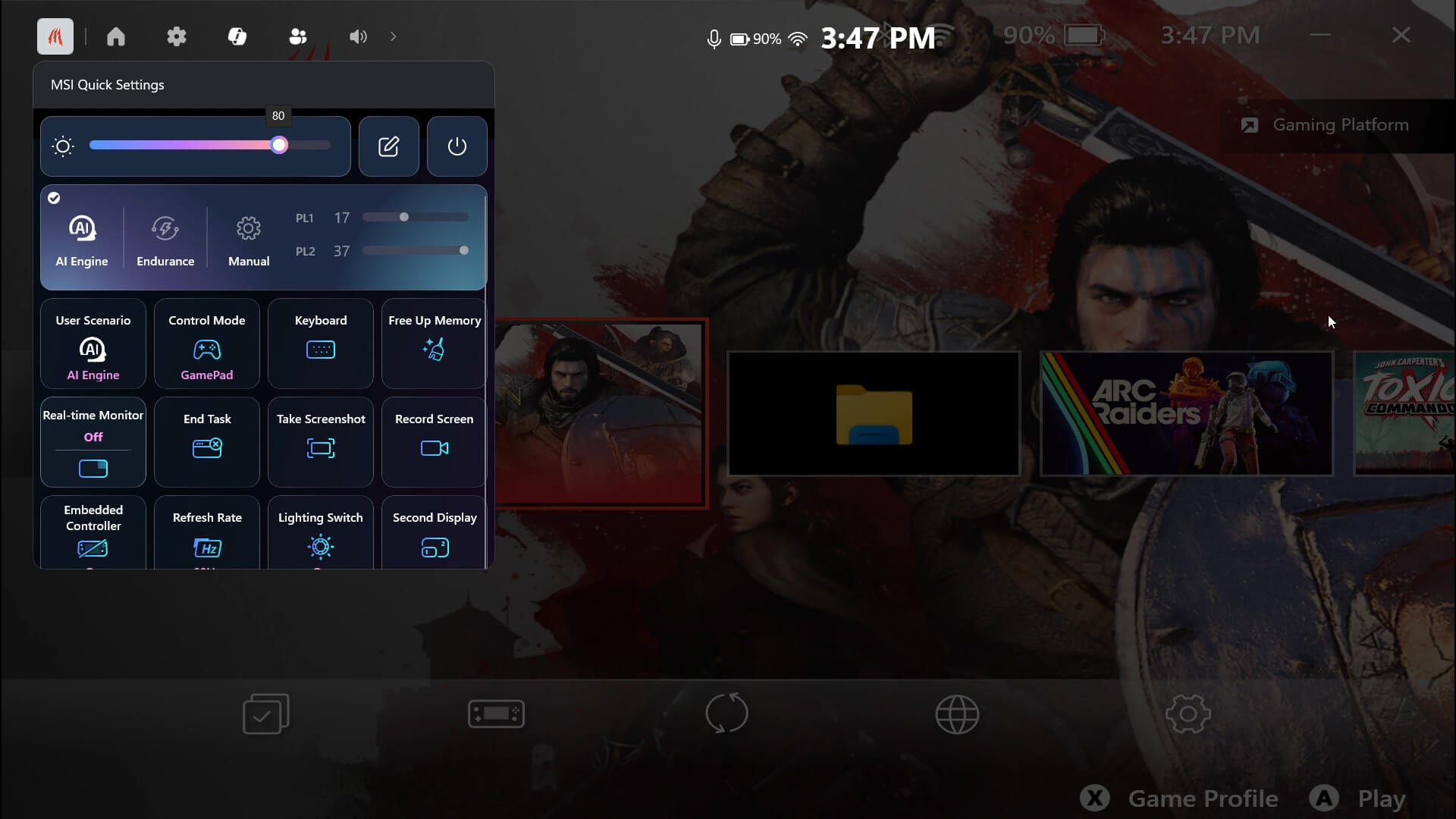
Ekranınızın parlaklığını değiştirmek için Hızlı Ayarlar Düğmesine basın; bir ayar çubuğu göreceksiniz. Ekranınızı daha parlak veya daha karanlık hale getirmek için çubuğu kaydırın.
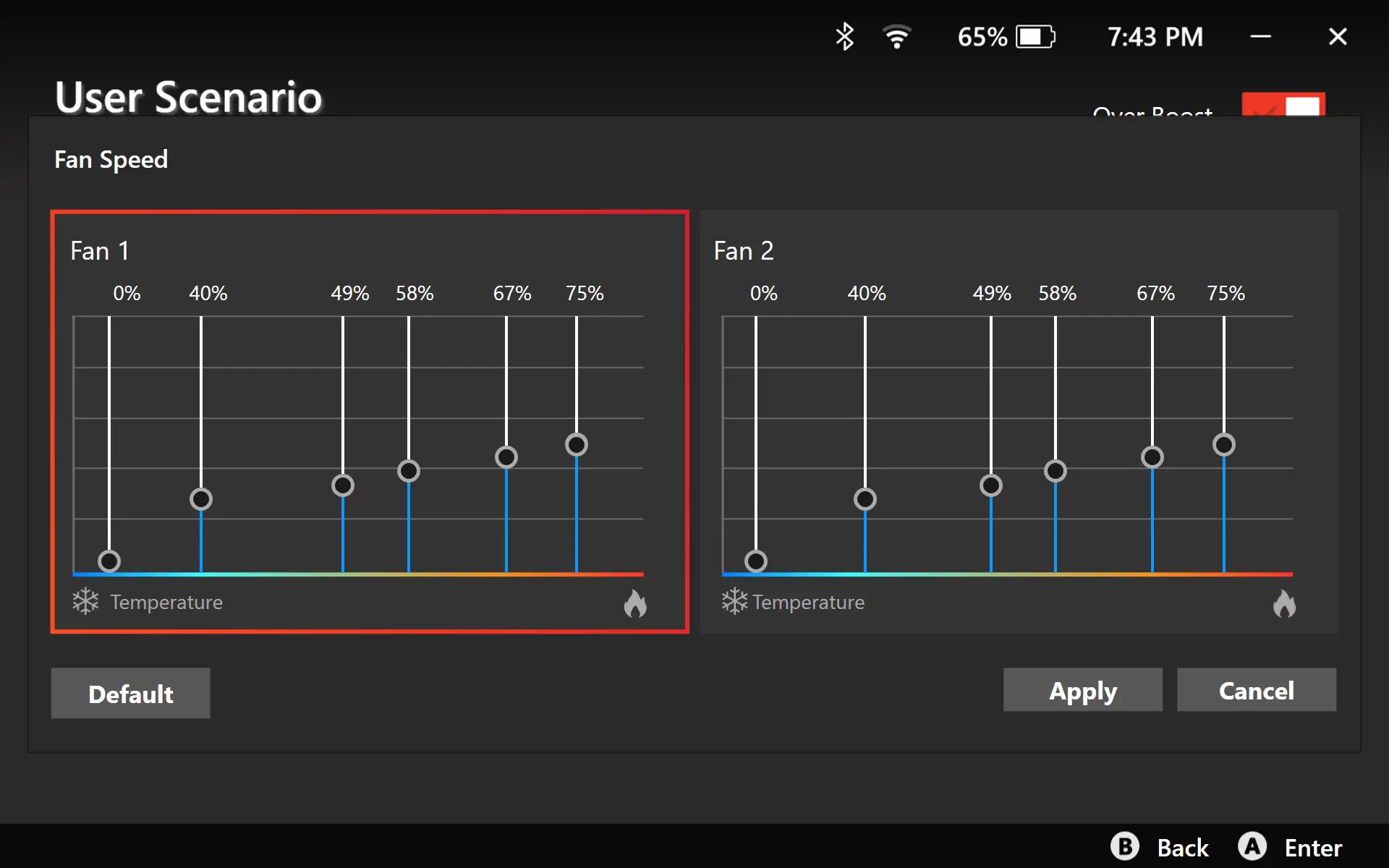
Fan hızını ayarlamak için şu adımları izleyin:
1. MSI Center M ana sayfasına gidin ve "Kullanıcı Senaryosu" (User Scenario) alanına tıklayın.
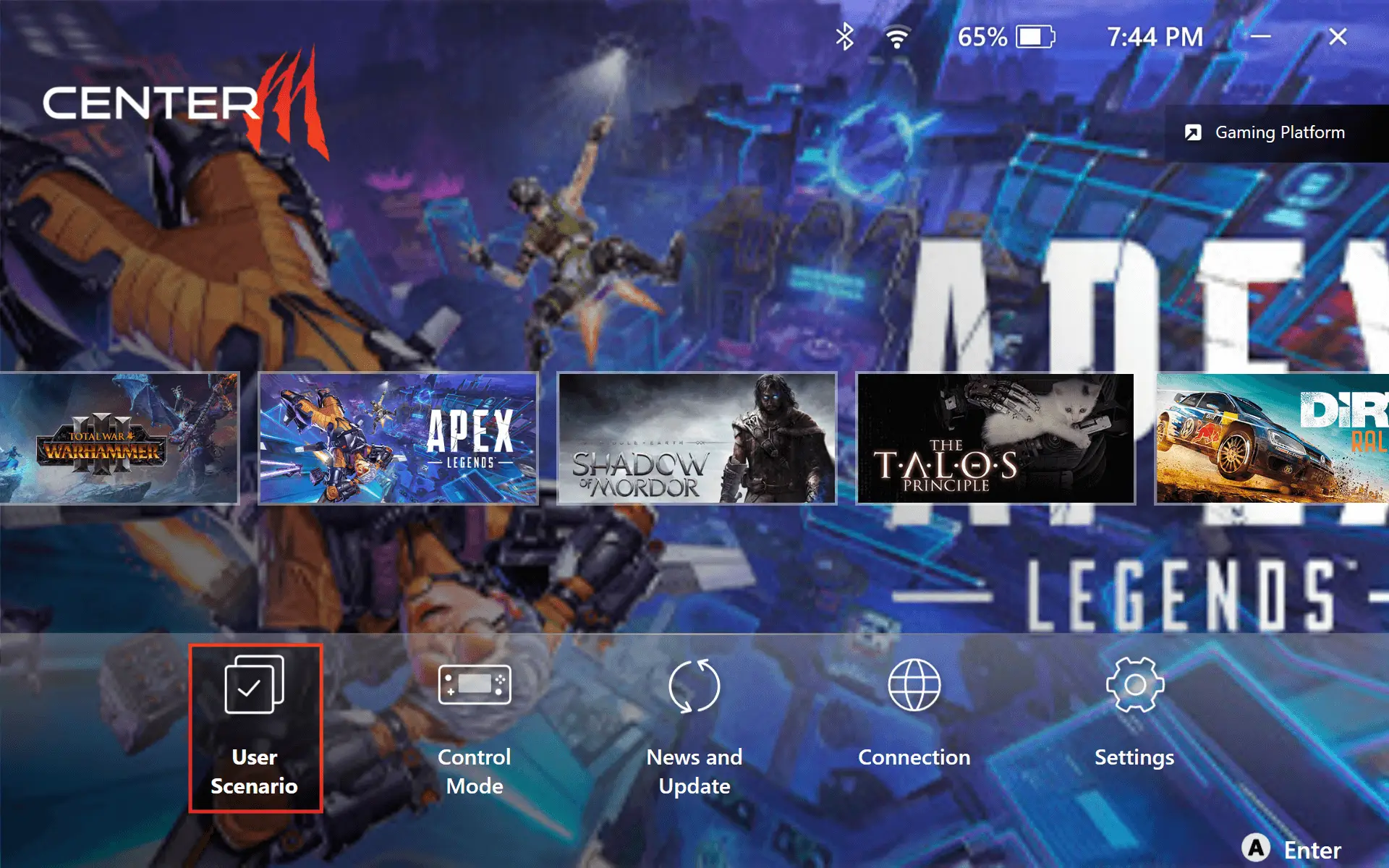
2. "Extreme Performans Modu" (Extreme performance mode) seçeneğini seçin.
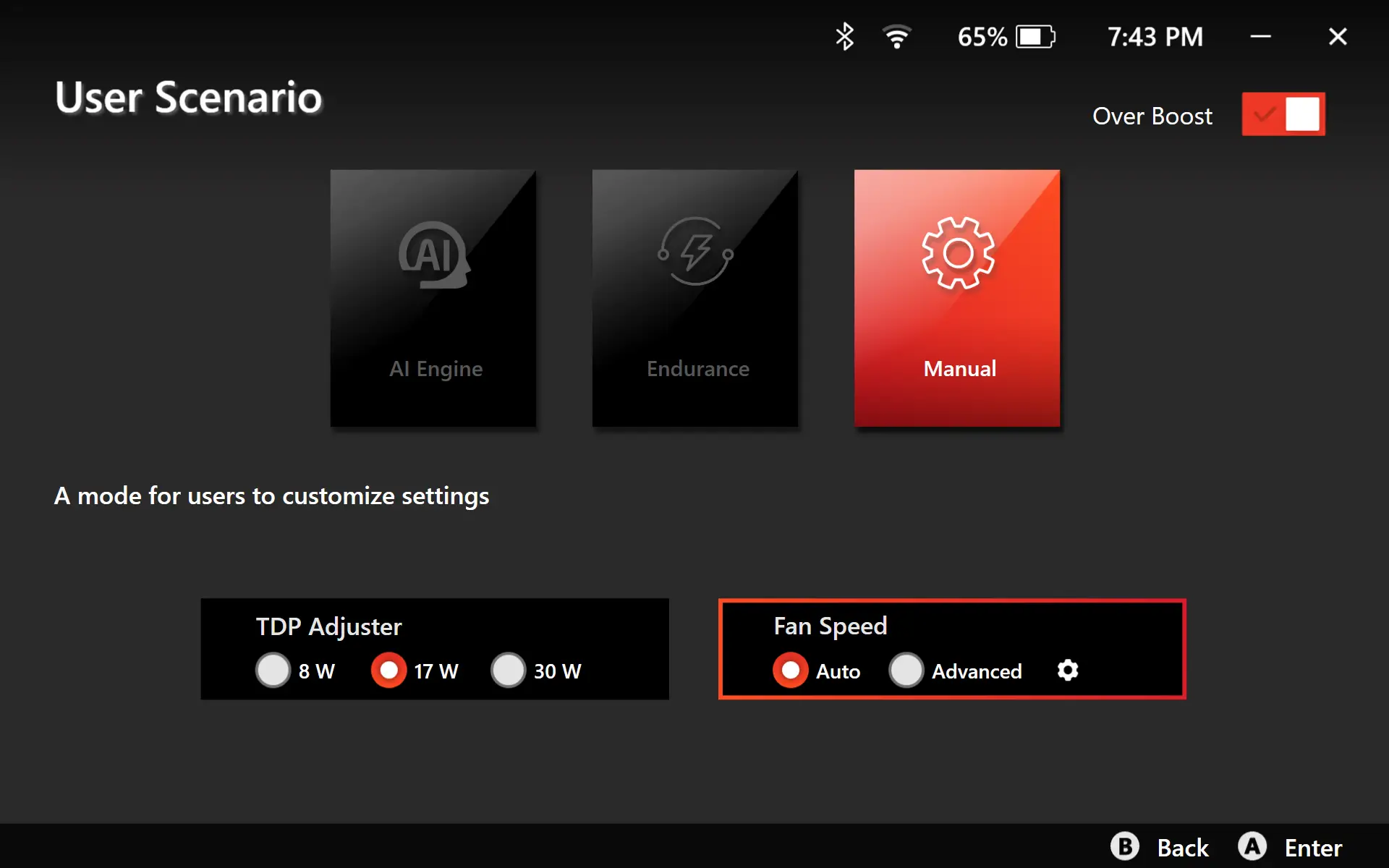
3. "Otomatik Mod" (Auto mode) seçeneğini seçin veya ayarları dilediğiniz gibi özelleştirin.
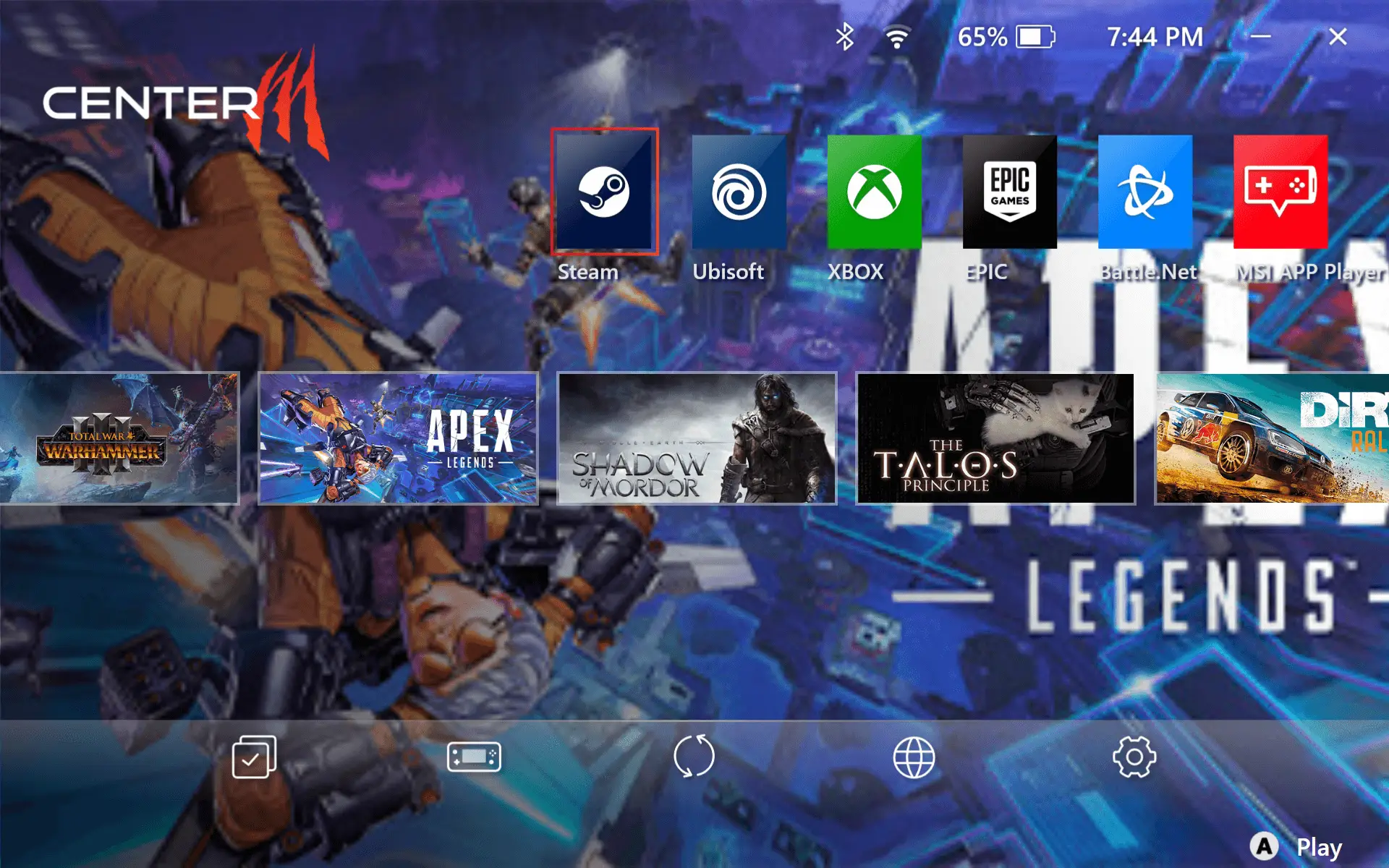
MSI Claw; Ubisoft, EPIC, Steam, XBOX vb. gibi çoklu platformları destekler. İstediğiniz her yerde farklı platformlara kolayca erişebilirsiniz.
Cihazınız boşta kaldığında uyku moduna geçmek ve pil gücünden tasarruf etmek için cihazın sol üst köşesindeki güç düğmesine basmanız yeterlidir. Bu işlem cihazınızı düşük güç durumuna geçirir ve siz tekrar kullanmaya başlayana kadar çalışmalarınızı korur.
İnanılmaz pil ömrü nedeniyle Claw'u çok seveceksiniz. Pilinizin %50'sini göz açıp kapayıncaya kadar doldurabilen bir hızlı şarj işlevine sahiptir. Sadece 30 dakika fişe takın ve kullanmaya hazırsınız.
En son özellik güncellemelerini almak için lütfen sürücülerinizi güncellemek üzere şu adımları izleyin:
1. MSI Center M'i başlatın ve "Haberler ve Güncelleme" (News and Update) alanını seçin.
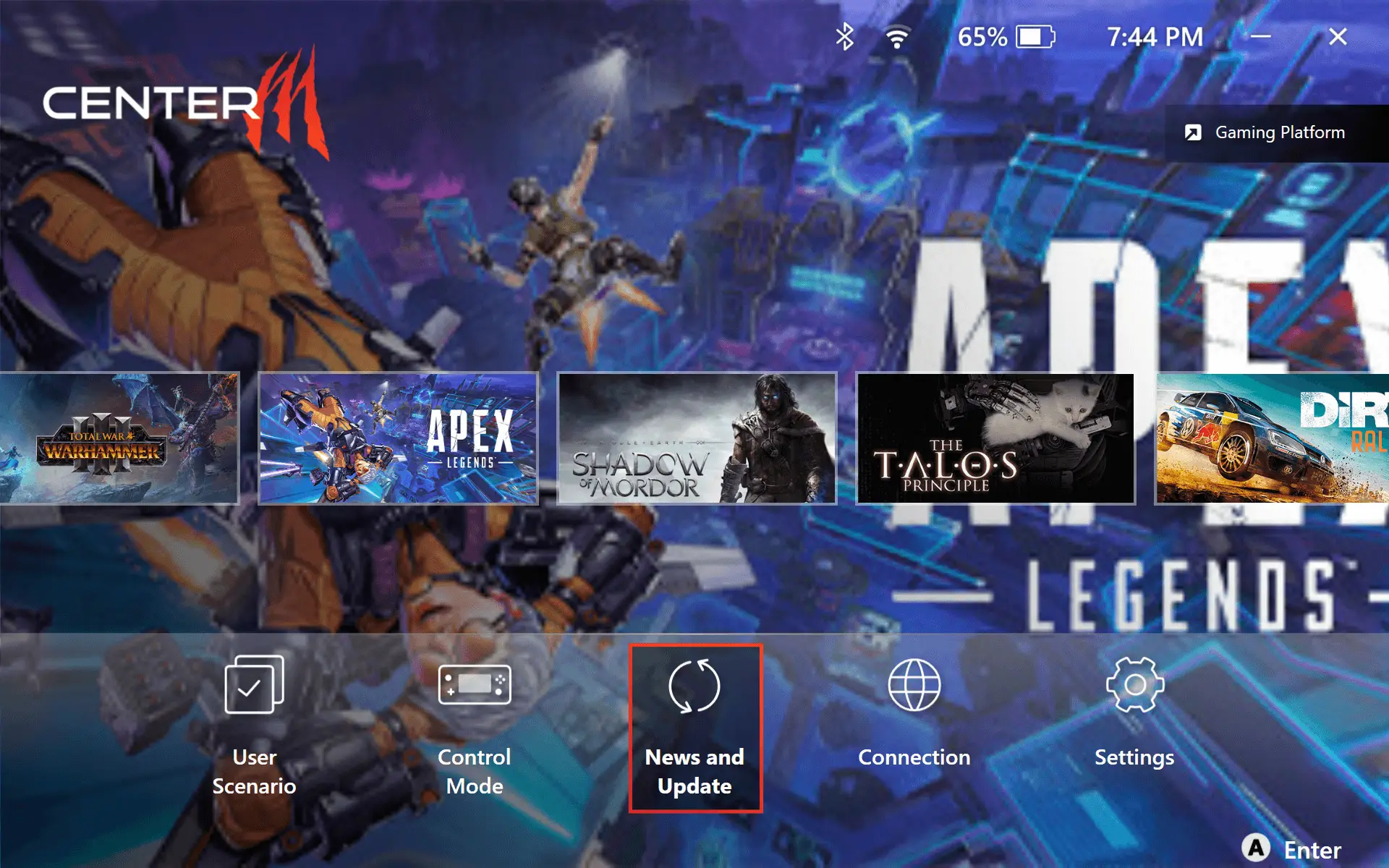
2. "Güncelle" (Update) ögesini seçin ve "Tara" (Scan) düğmesine tıklayın.
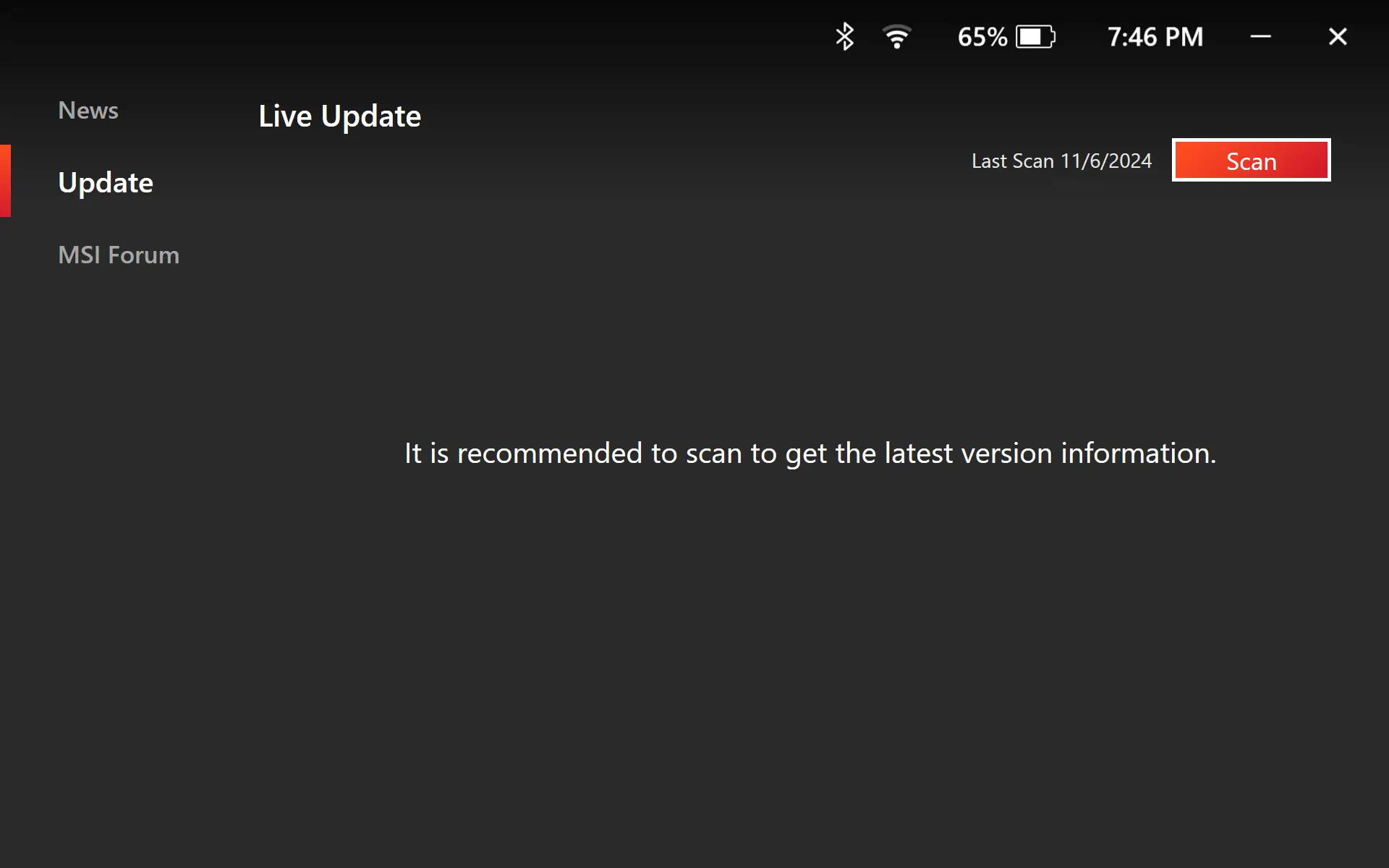
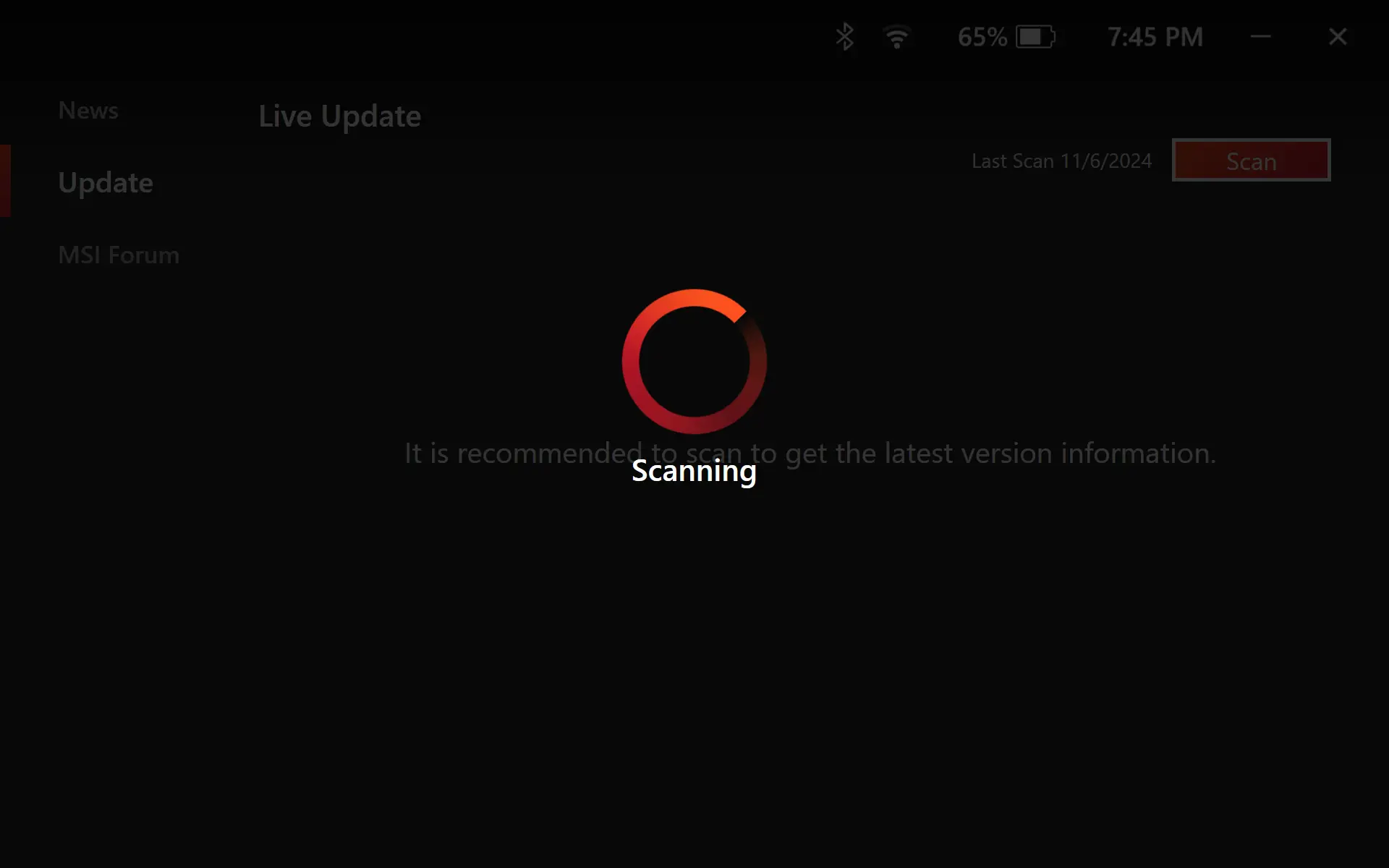
3. "Tara" (Scan) düğmesine tıklayın ve mevcut tüm güncellenmiş ögeleri seçin.
**Not: Bazı sürücülerin manuel olarak kurulması gerekebilir. Bunu yapmak için masaüstüne dönün, "İndirilenler" (Download) klasörünü açın, ardından "Live Update" klasörünü bularak kurmak istediğiniz her bir sürücüye çift tıklayın.
Cihazınızda RB+RT düğmelerine basmak sizi BIOS ayarlarına götürecektir. Bunu hatırlamanın kolay bir yolu şudur: Sol düğmeler cihazınızı geri yüklemek (sistem kurtarma) içindir, sağ düğmeler BIOS içindir ve ön düğmeler önyükleme (booting) içindir.
MSI Claw cihazınızı sıfırlamak istiyorsanız, önce Claw'u yeniden başlatmanız ve ekran ışığı yanar yanmaz cihaz üzerindeki LB+LT düğmelerine basmanız gerekir. Bu işlem cihazı varsayılan ayarlarına geri yükleyecektir. Eğer Windows masaüstü modunu kullanıyorsanız, bunun yerine F11 tuşuna basabilirsiniz.
Ayarlar simgesine tıklayıp "Hizmet" (Service) alanını seçtiğinizde, doğrudan MSI Hizmet ve Destek sayfasına gitmek için MSI Hizmet ve Destek düğmesine basabilirsiniz.
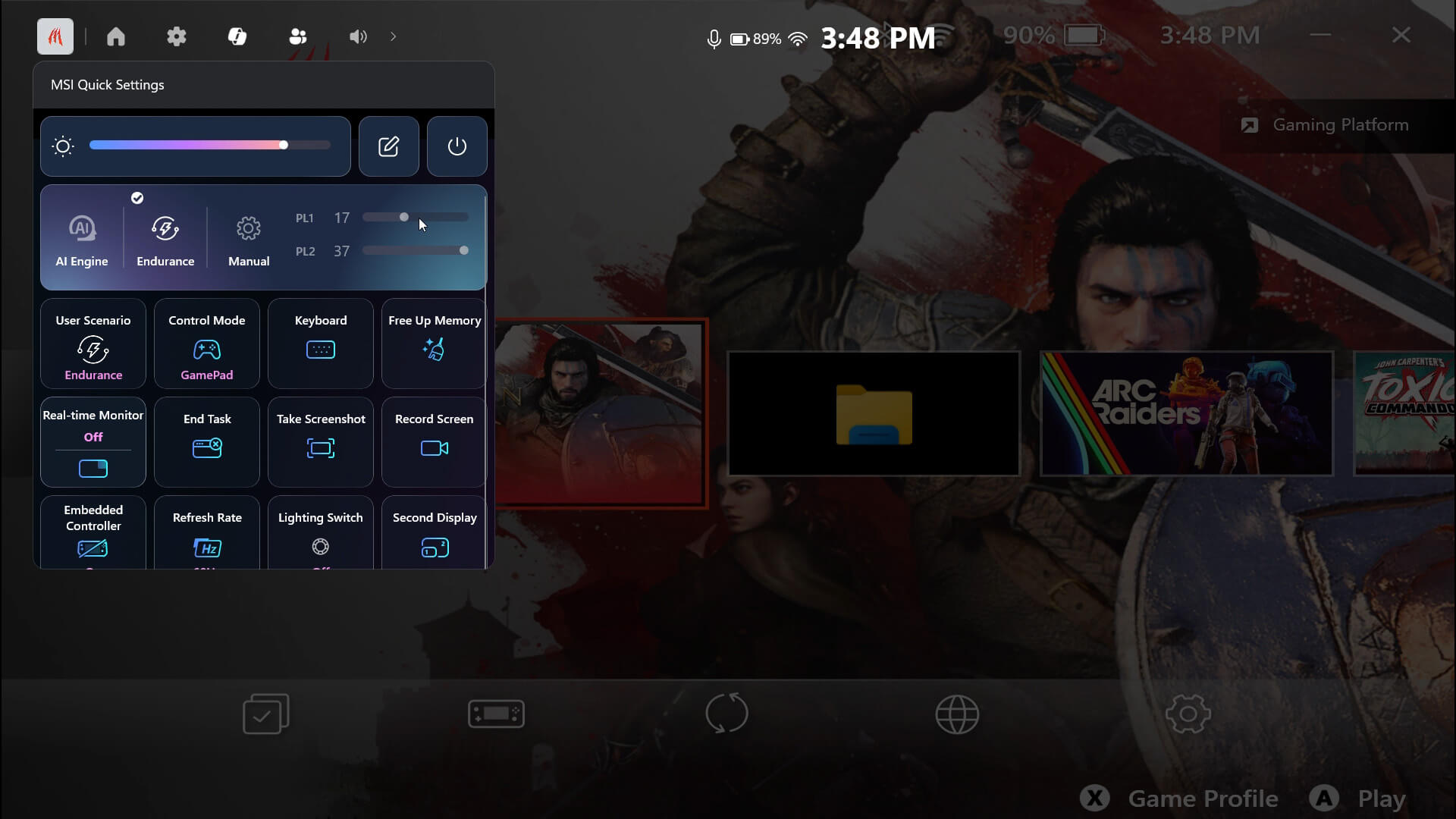
"Hızlı Ayarlar" düğmesine basın ve "Manuel Mod" (Manual Mode) seçeneğini seçin, ardından sistem güç tüketimini özelleştirmek için PL1 ve PL2 ayarlarını yapın. TDP Ayarlayıcı, farklı oyun ve kullanım senaryoları için gerçek zamanlı performans ince ayarı yapılmasına olanak tanır. *Arayüz düzeni Claw modeline göre değişiklik gösterebilir.
Topluluğumuza katılmanızdan dolayı son derece heyecanlıyız. Ürün bilgilerini web sitemizde ve sosyal medya platformlarımızda bulabilirsiniz. Geribildirimlerinizi ve önerilerinizi bizimle paylaşmaktan çekinmeyin.


Video Kütüphanesi
GERİ
Claw A1M - Kavra ve Oyna
Claw'unuzun ilk ayarları
Steam oyunları Claw üzerinde nasıl oynanır?
BIOS Hotkey ve Sistem Kurtarma
MSI Center M: Hareket halinde sınırsız oyun keyfine açılan kapı!
Performans Arttırma ve Batarya Süresi Uzatma

MSI Claw Kılavuzu l MSI Center M 2.0 | MSI

MSI Claw Kılavuzu l Claw 8 AI+ & Claw 7 AI+ | MSI

MSI Claw Kılavuzu l MSI App Player ile Claw Üzerinde Mobil Oyunları Oynama | MSI

MSI Claw Kılavuzu|Macro Tuşları: Daha Yoğun Oyun Keyfi | MSI

MSI Claw Kılavuzu|Windows Modu Yönergeleri | MSI

MSI Claw Kılavuzu l Ekran Görüntüsü ve Kaydı | MSI