msi BIOS - CLICK BIOS X






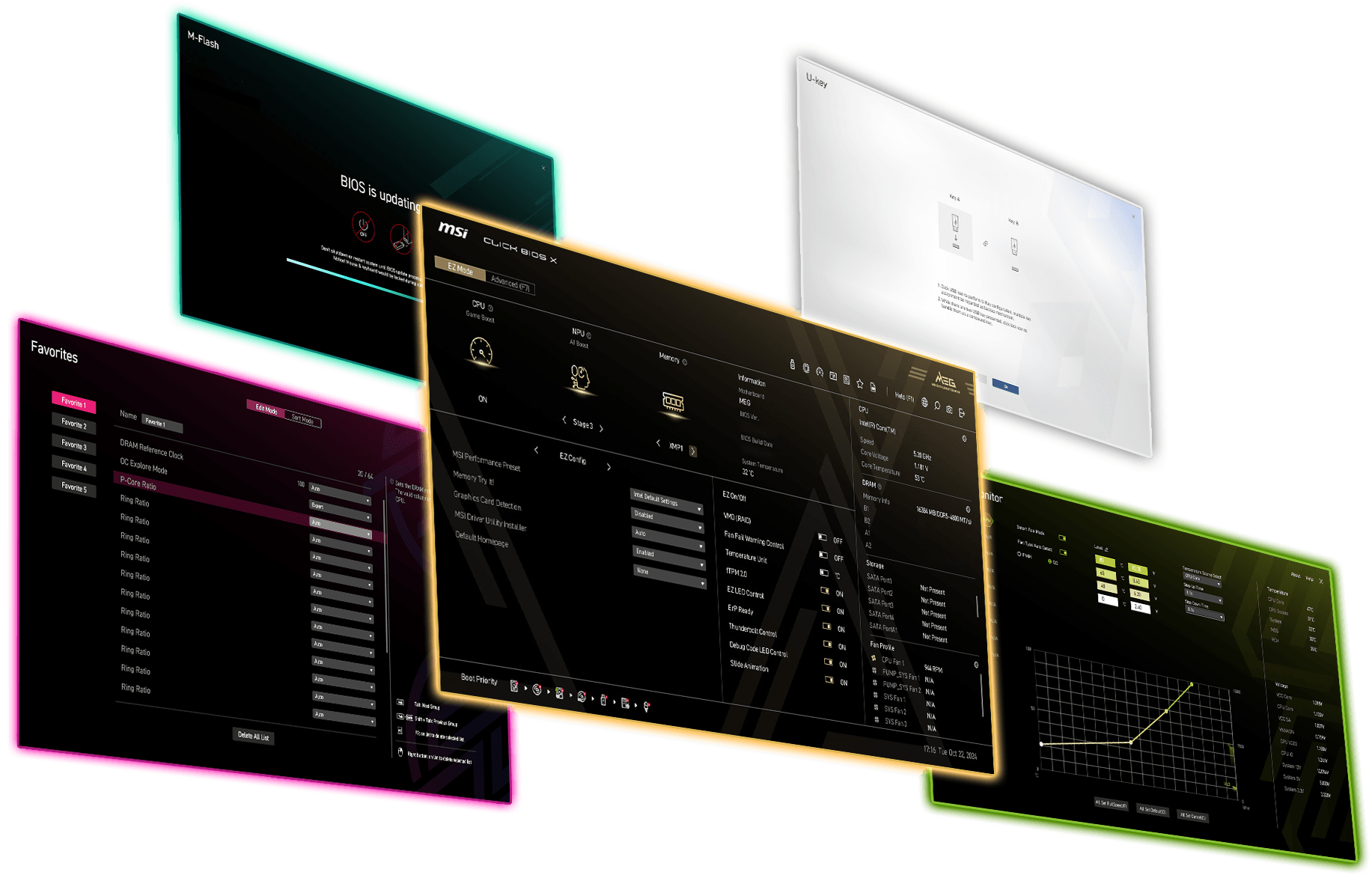


Eşsiz Temalar:
Her Ürün Segmenti İçin Farklı Tasarım
Tek Tık OC:
Performans Optimizasyonu İçin En Kolay Yöntem

ESA Mimarisi:
BIOS Genişletilebilirlik ve Verimlilik İçin Optimize Edildi

Optimize Edilmiş UI/UX:
Sezgisel Deneyim İçin Kesintisiz Gezinme
Otomatik Çözünürlük Ayarı:
Çözünürlük Ayarlarını Sorunsuzca Uyarlar

CLUB386
"Şirket, Click BIOS X’in hazırlanmasına yönelik çabalara vurgu yapmaya özen gösterdi... Sonucun öncekine göre belirgin bir gelişme olduğunu söylemekten memnunum."

FUNKY KIT
"MSI’nin yeni tasarladığı CLICK BIOS X estetik açıdan hoş ve kullanıcı dostu bir deneyim sunuyor."

GCC GAMERS
"MSI’nin yeni Click BIOS X’i estetik açıdan hoş bir arayüz ve sezgisel düzen ile kullanıcı deneyimini yeniden tanımlıyor."

GURU3D
"Bu güncelleme, hem kullanıcı arayüzü hem de kullanıcı deneyiminde kayda değer iyileştirmeler sunan yeni bir ESA (Geliştirilmiş Sistem Mimarisi) tasarımını içeriyor."

KITGURU
"MSI’nin yeni BIOS düzeni çok iyi."

OC3D
"MSI BIOS’unun gerçek bir ileri adım olduğunu düşünüyoruz... BIOS ayarlarının net olması size güven veriyor."

PC GUIDE
"BIOS basit ve kullanımı kolay, mükemmel hız aşırtma yeteneklerine sahip."

POKDE.NET
"Yeni CLICK BIOS X arayüzü, anakartın kullanıcı dostu olma özelliğini önemli ölçüde artırıyor."

TWEAKTOWN
"Şu ana kadar MSI’nin en iyi BIOS arayüzü ve büyük anakart üreticileri arasında en sezgisel olabilir."
Üst Düzey Performans İçin Tek Tık
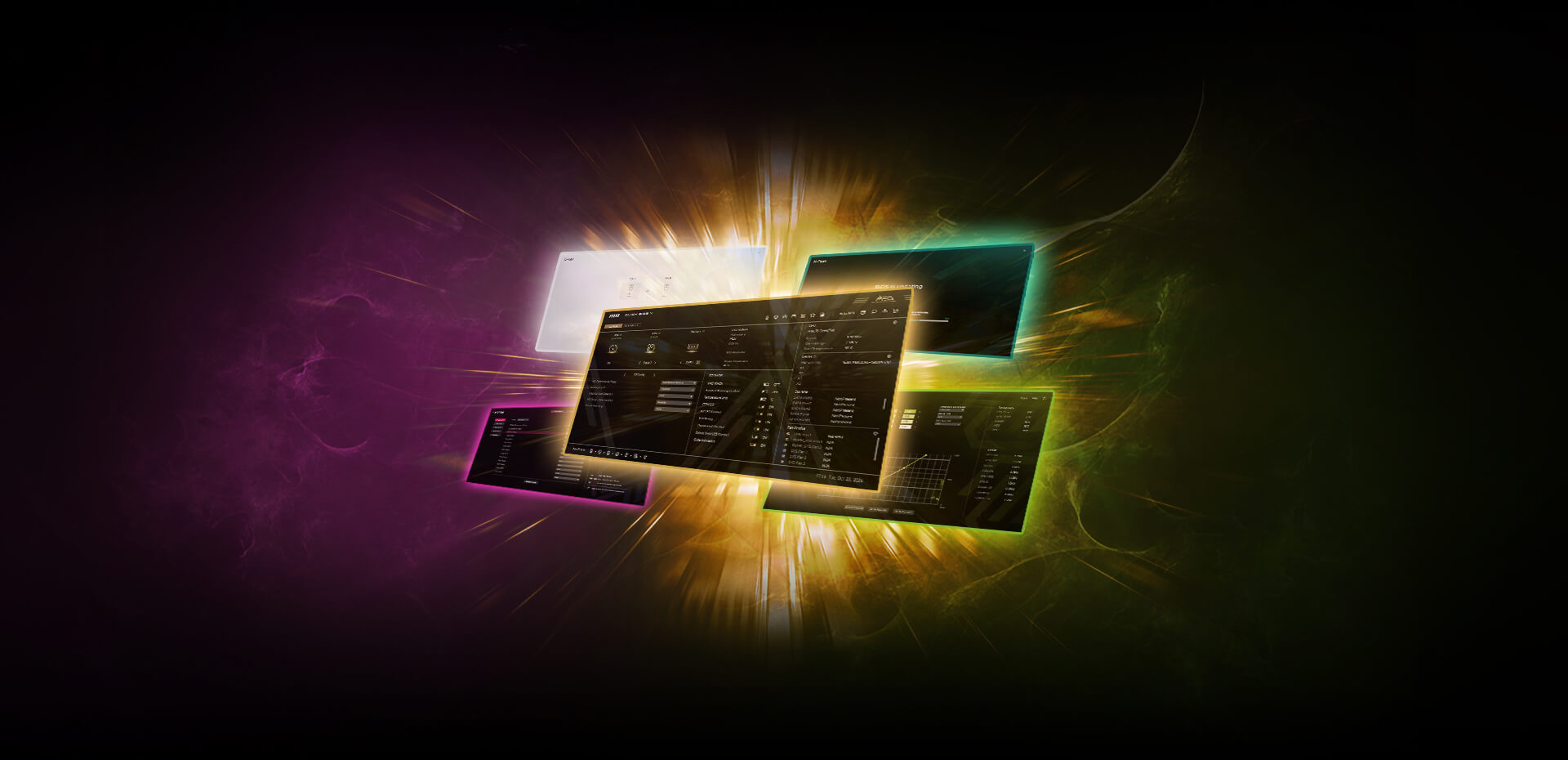
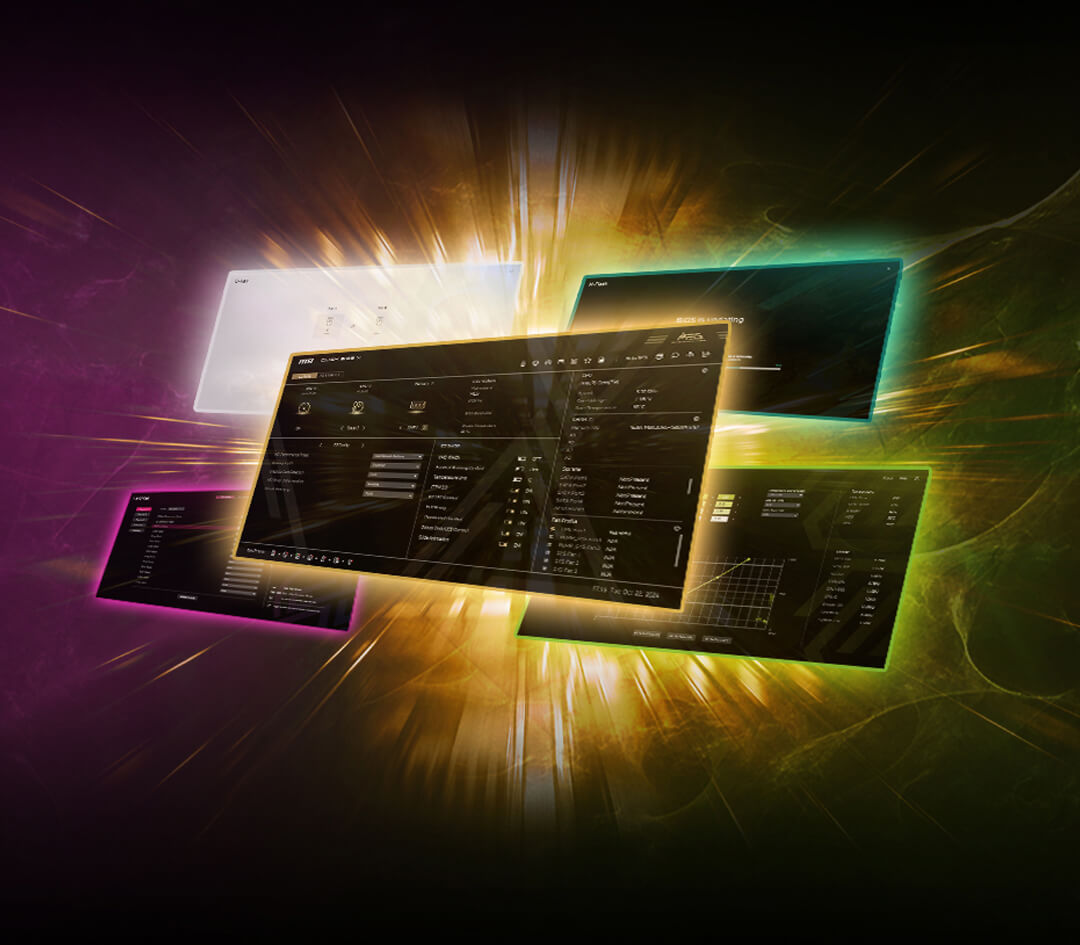
BIOS, Basic Input/Output System'ın kısaltması olup, işletim sistemi ile donanım arasında sorunsuz iletişim sağlayan anakarta gömülü bir yazılımdır. MSI’nin CLICK BIOS X'i şık ve sezgisel bir arayüz sunarak sistem ayarlarını kolayca yapmanızı ve performans optimizasyonu gerçekleştirmenizi sağlar. Geliştirilmiş işlevsellik ve MSI’ye özel özelliklerle, kullanıcılar üstün bir bilgisayar deneyimi için en yüksek performansı kolayca elde edebilir.
CLICK BIOS X'E ERİŞME
01


ADIM 1. Açılış! :
Bilgisayarınızı açın
02


ADIM 2. “Delete” tuşuna basın :
Güç düğmesine bastıktan sonra BIOS kurulumu için “Delete” tuşuna basın
03

ADIM 3. MSI Click BIOS X'e girin :
MSI Click BIOS X’e başarıyla girin


ÇİFT MOD TASARIMI
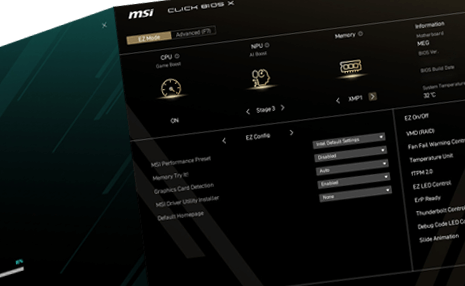
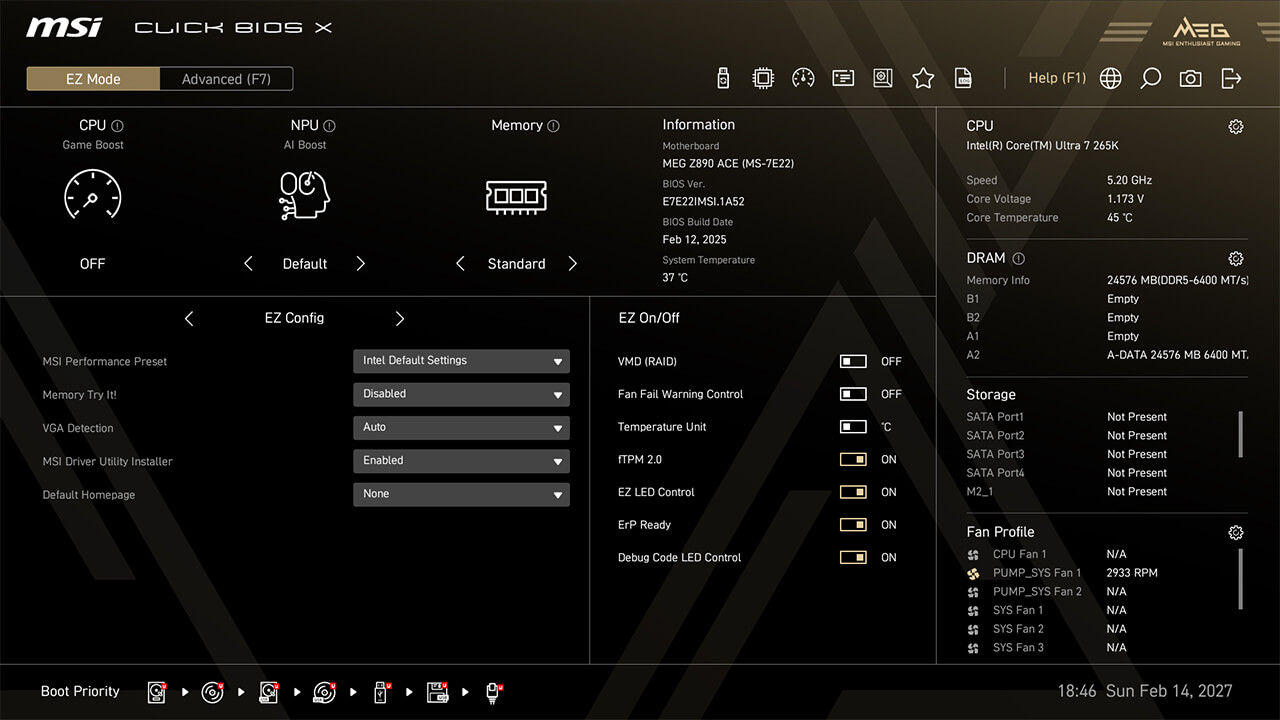
CLICK BIOS X, EZ Mod ve Gelişmiş Mod olmak üzere iki yapılandırma modu sunar. EZ Mod, temel ayarlara hızlı erişim için basitleştirilmiş bir arayüz sağlarken, Gelişmiş Mod uzmanlar için daha kapsamlı seçenekler sunar. BIOS deneyimini ihtiyaçlarınıza göre uyarlamak için F7 tuşuna basarak modlar arasında kolayca geçiş yapabilirsiniz.
EZ Mod
Gelişmiş Mod
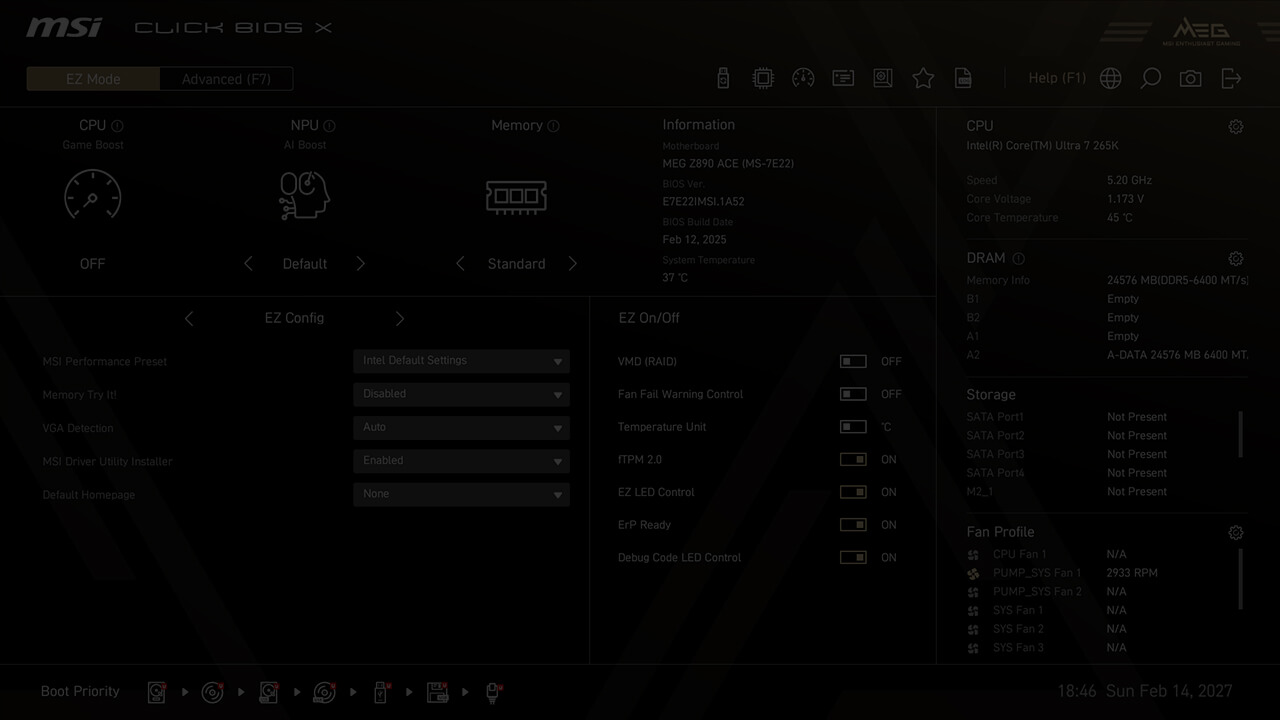
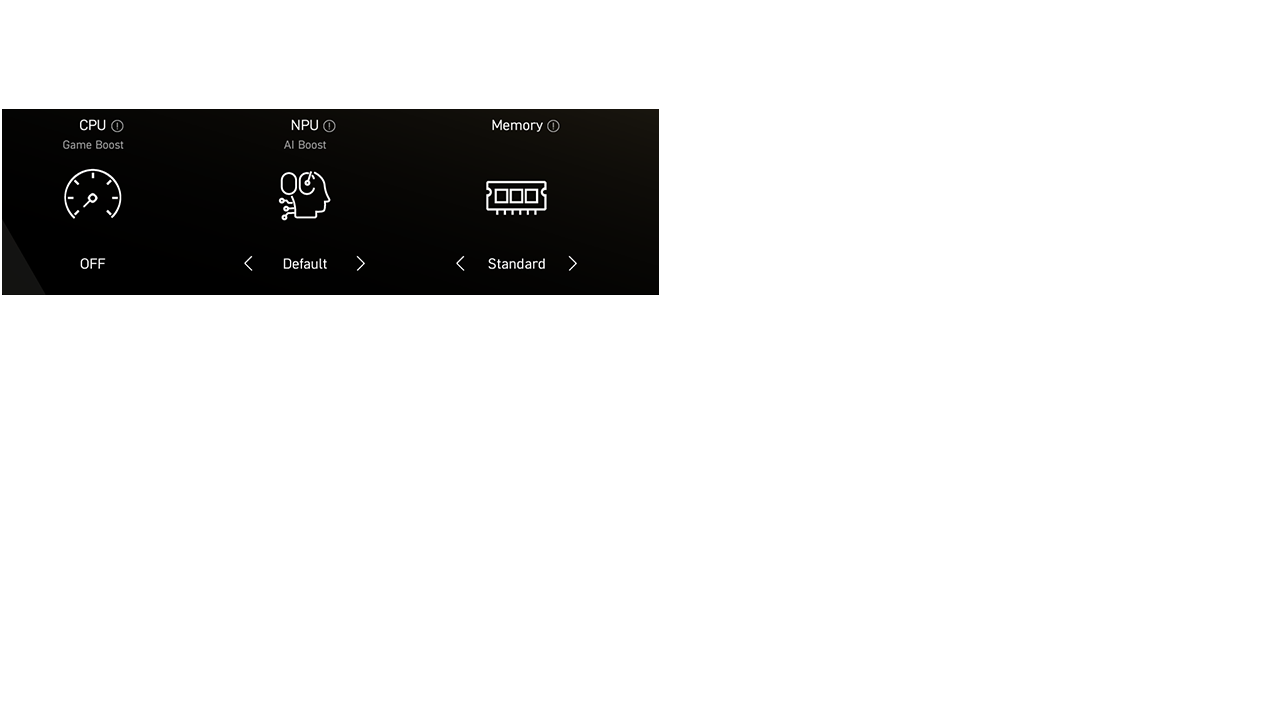
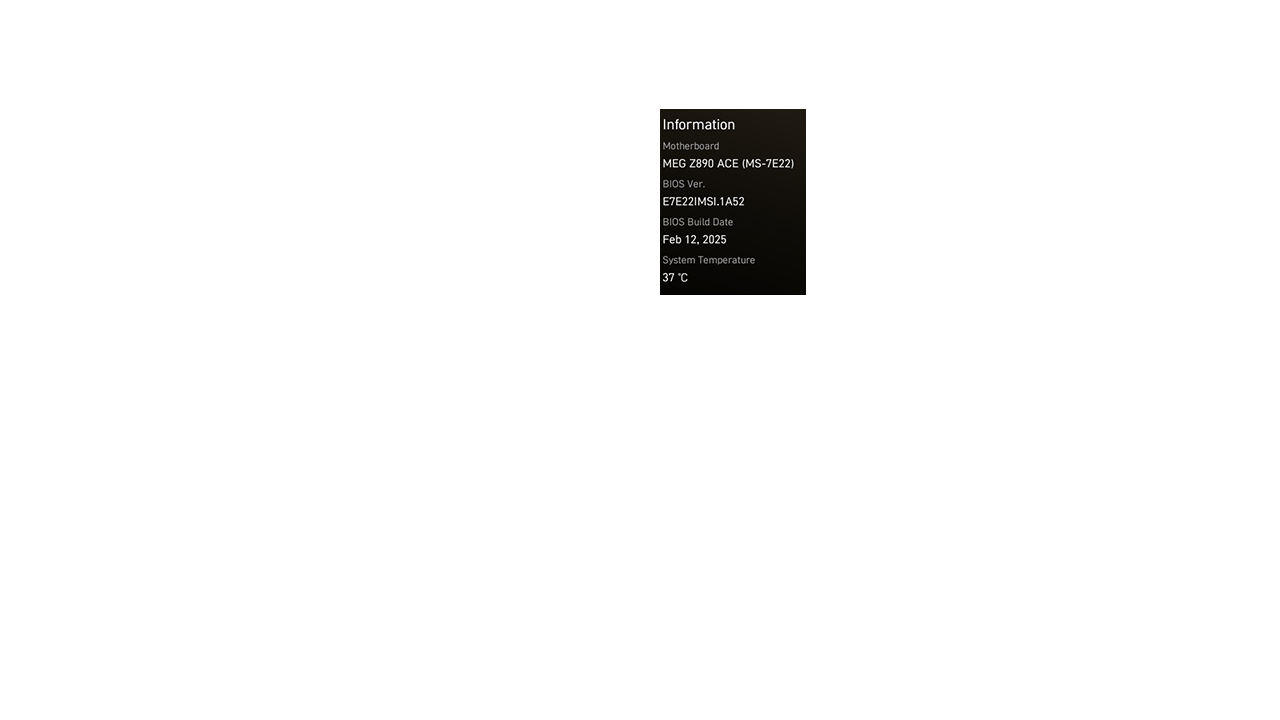



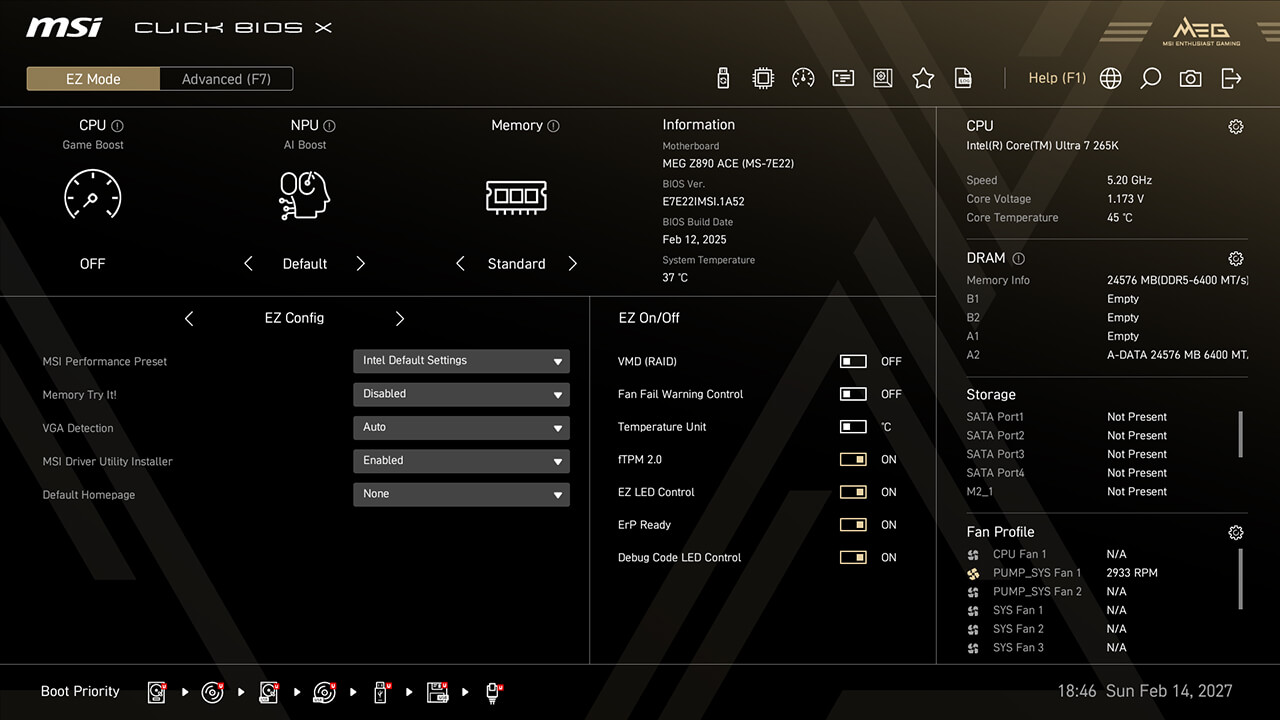
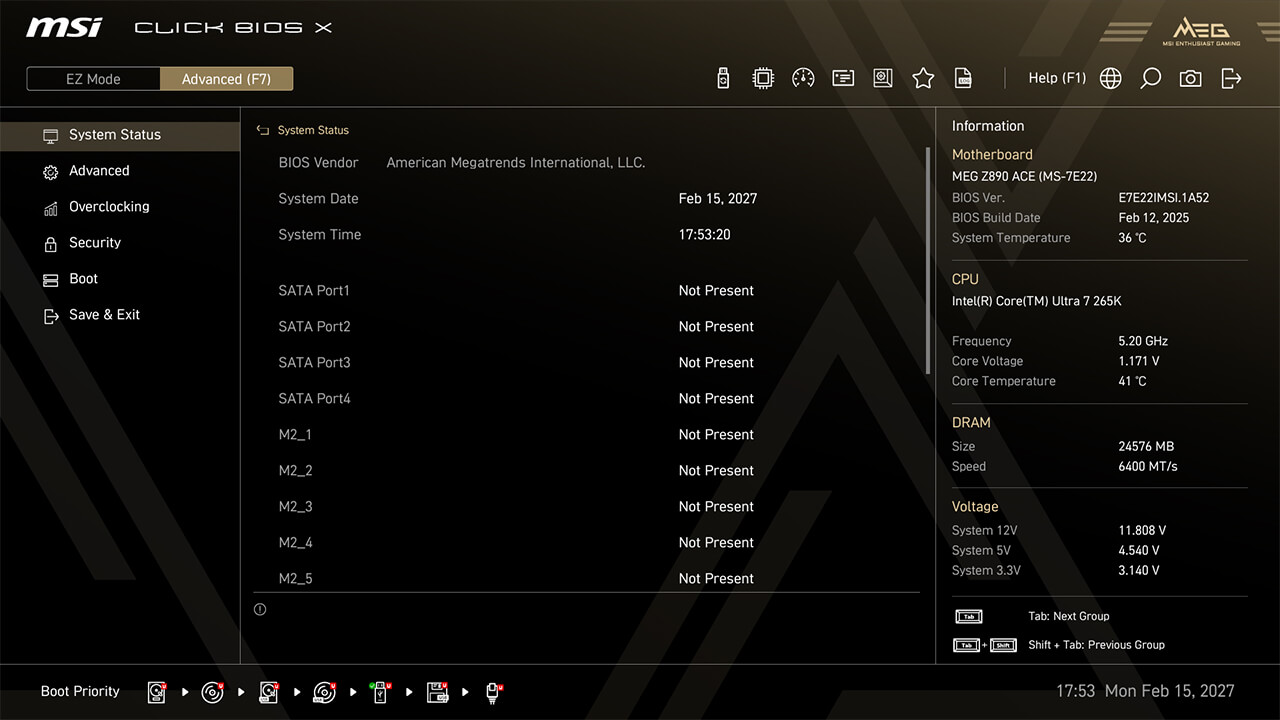
- Tek Tık Hız Aşırtma
- BIOS Bilgisi
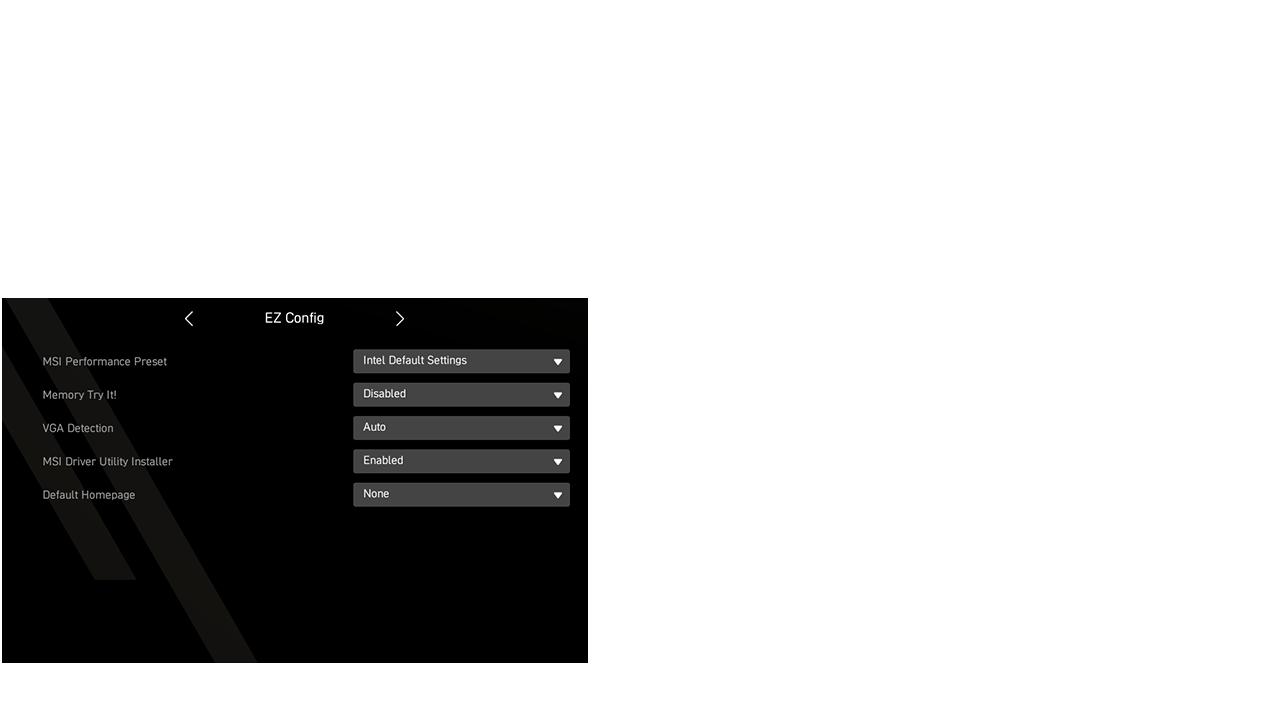
- EZ Yapılandırma & Favoriler
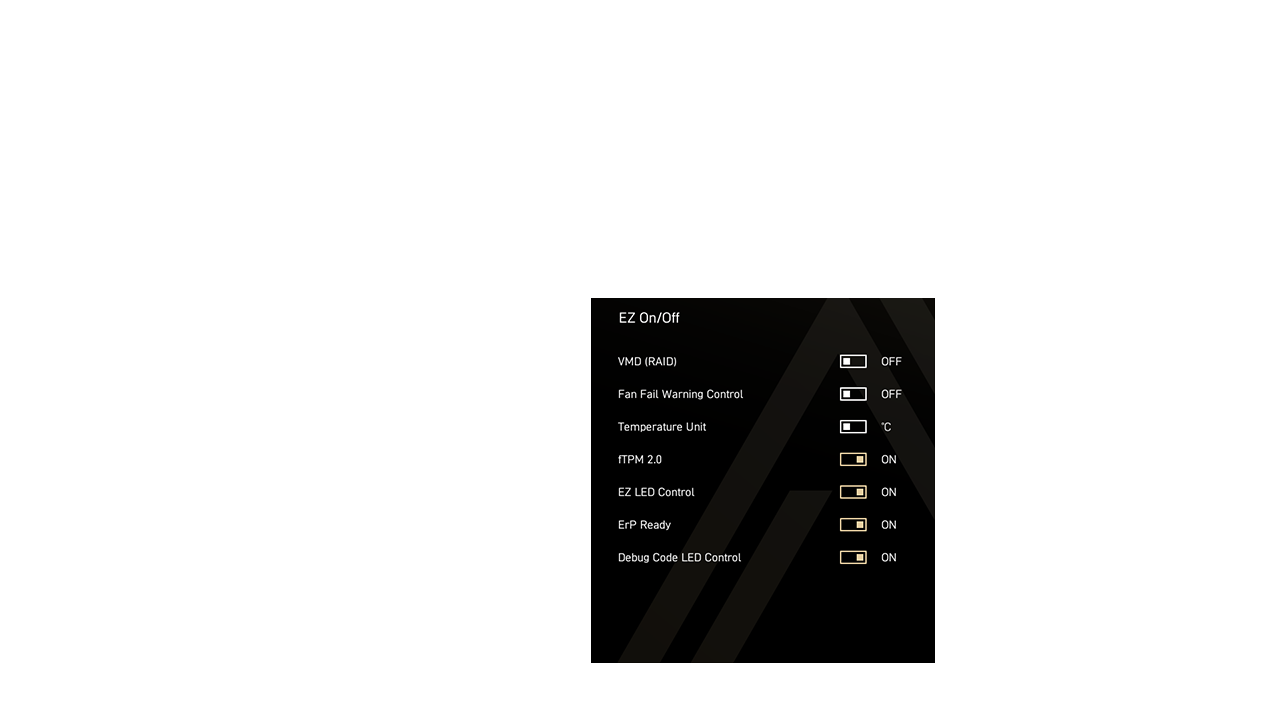
- EZ Kurulum Anahtarları
- Önyükleme Önceliği
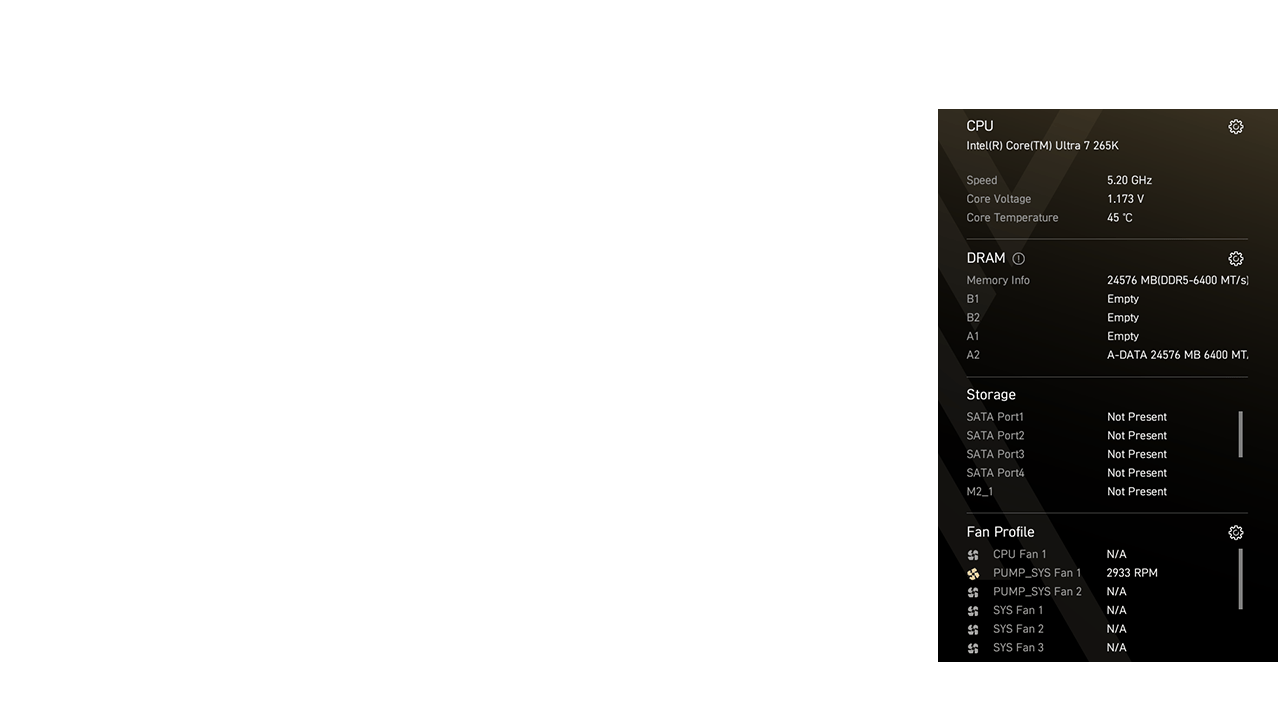
- Sistem Bilgisi
- Kısayol Tuşu
- BIOS Modu Geçişi
Gelişmiş Mod’da, donanım ayarlarını ve sistem parametrelerini ayrıntılı olarak yapılandırabilirsiniz. Örneğin, belirli özellikleri etkinleştirebilir/devre dışı bırakabilir veya dünya rekorlarına ulaşmak için sistem performans ayarlarını ince ayarlarla optimize edebilirsiniz!
- Araçlar

- Tek Tık OC
- Ayarlar
- Ara
- Favori
- M-Flash
- Donanım Monitörü
- Önyükleme Önceliği
- Profil
- Akıllı Düğme
- VMD (RAID)
- CPU Force 3
- Bellek Force
-

- Oyun Hızlandırma
- AI Hızlandırma
- XMP & EXPO
- Intel 200S Hızlandırma
- Memory Try It!
- Dragon Alliance Modu
-
- MSI Performans Ön Ayarı
- Bellek Genişletme Modu
- BCLK Kontrol
- CPU Lite Yük Kontrol
- Precision Boost Overdrive
- Performans Anahtarı
- X3D Oyun Modu
- Gecikme Katili
- Yüksek Verimlilik Modu
- Config TDP
- PCIe Yapılandırma
- Intel Sanallaştırma
- Re-size Bar
-
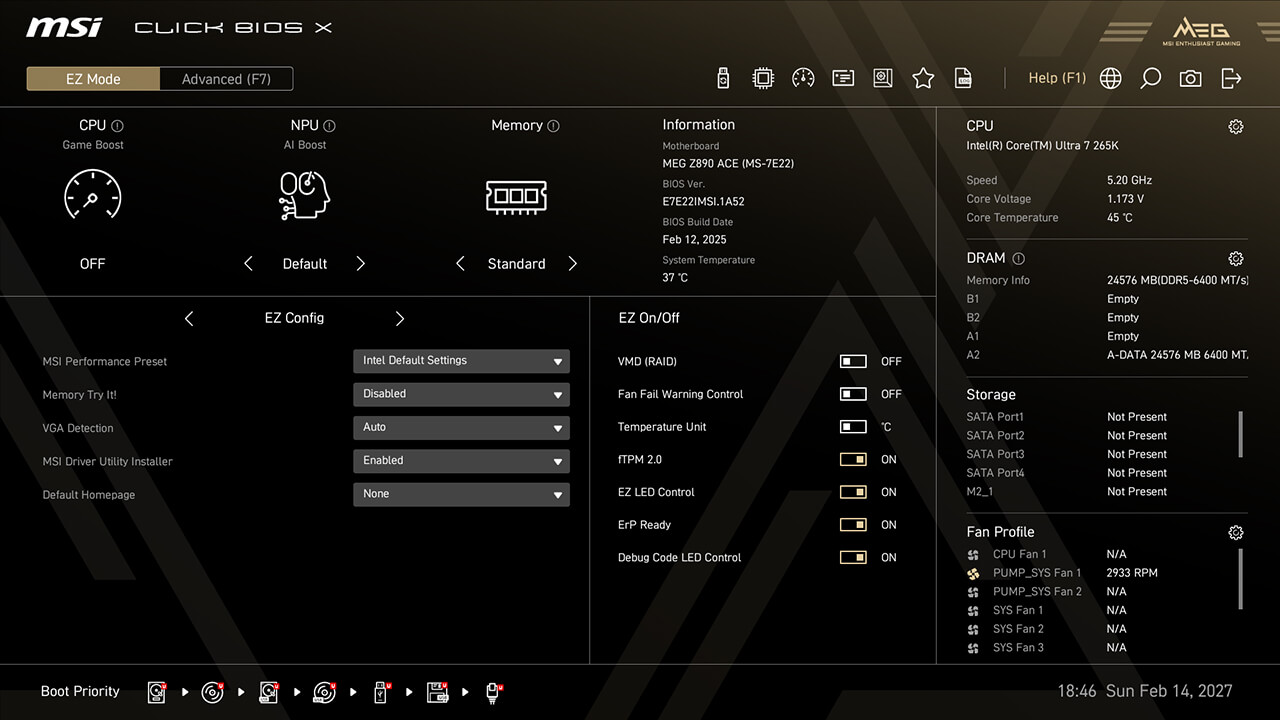
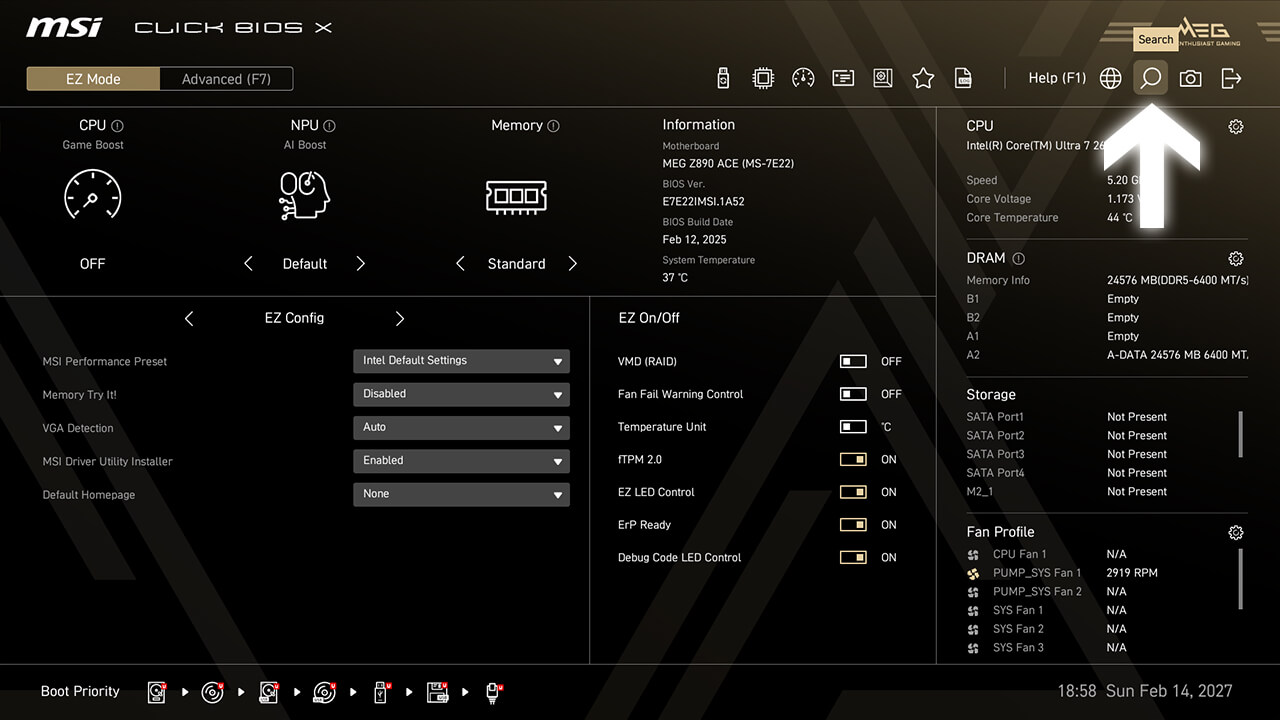
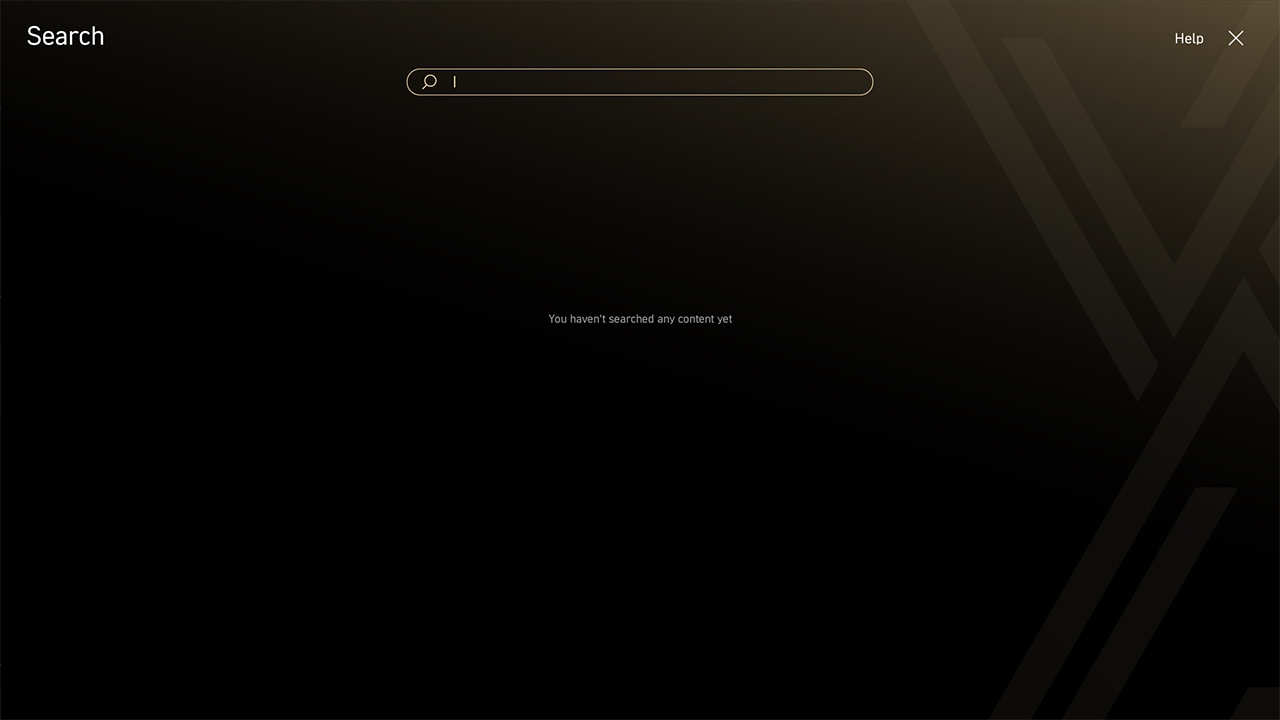
Ara
Ara işlevi, bir anahtar kelime girerek ilgili BIOS öğelerini bulmanızı sağlar.
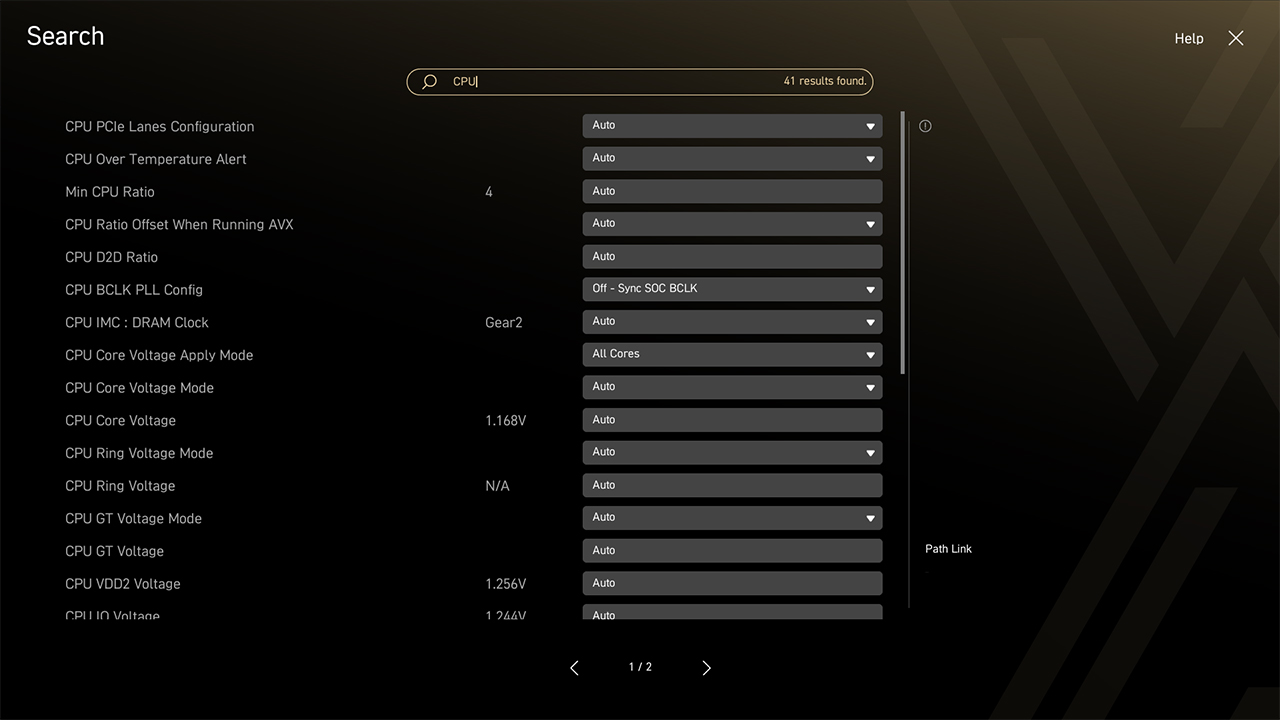
-
1. EZ Mod’da Ara simgesine tıklayın
-
2. İşlevi bulmak için anahtar kelimeyi girin
Favori
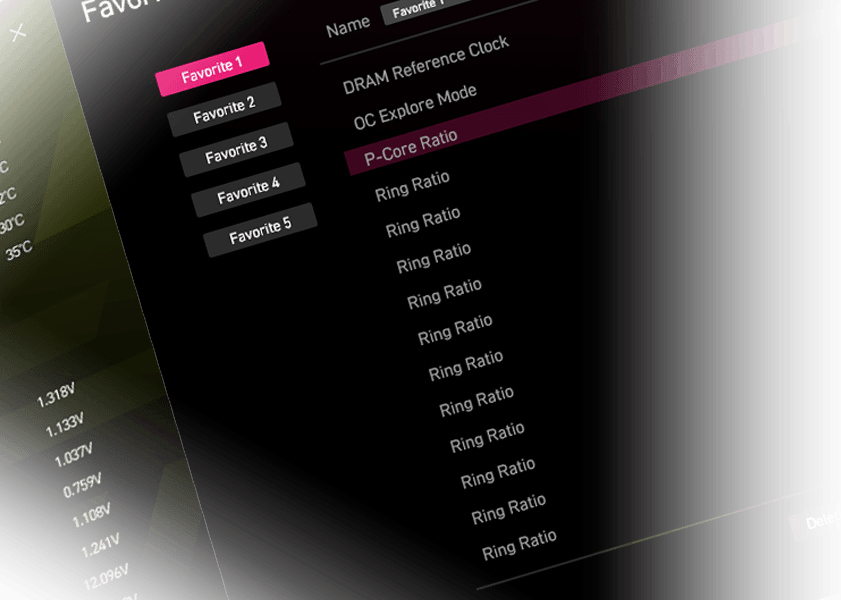
Favori menüsü, en sık kullandığınız BIOS işlevlerine hızlıca erişmenizi sağlar.
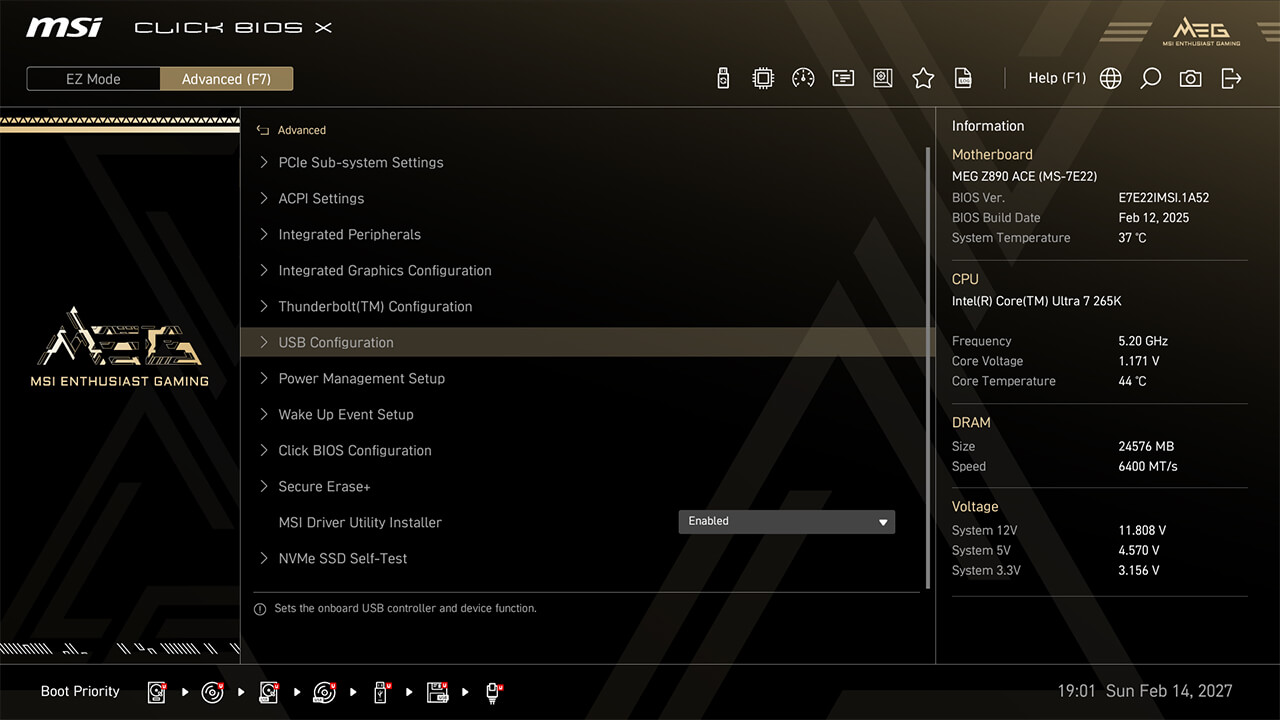
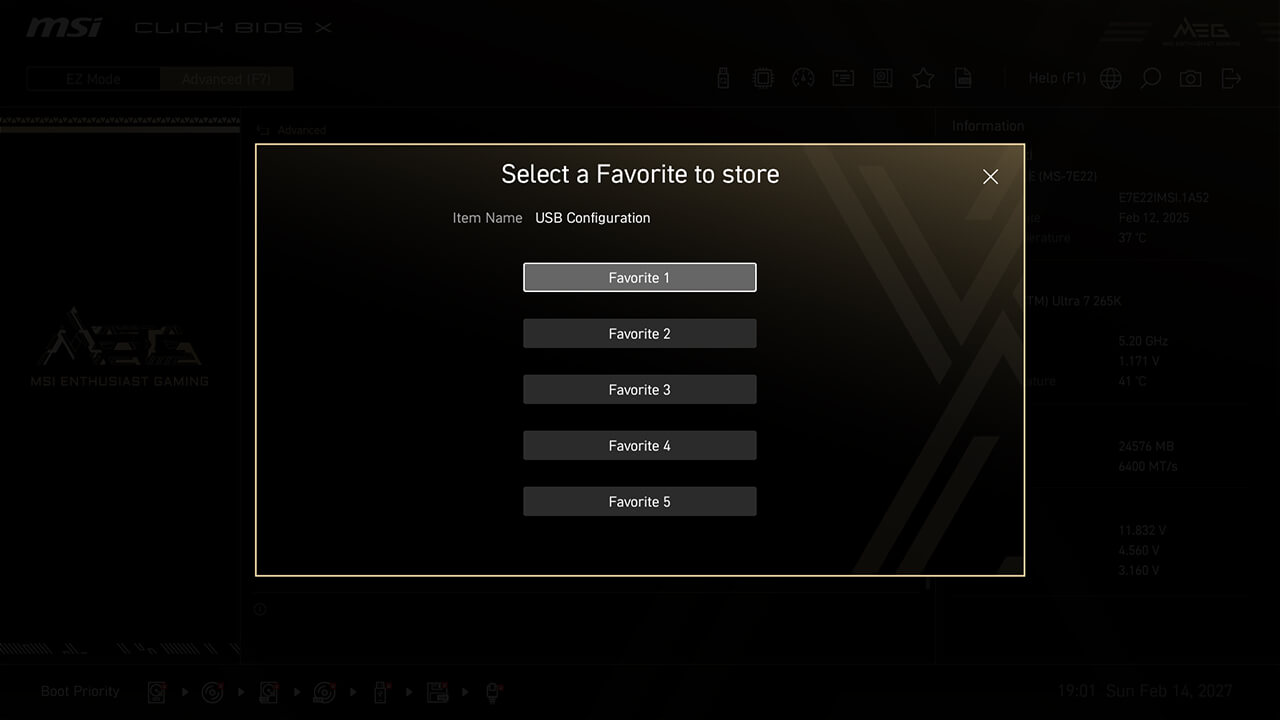
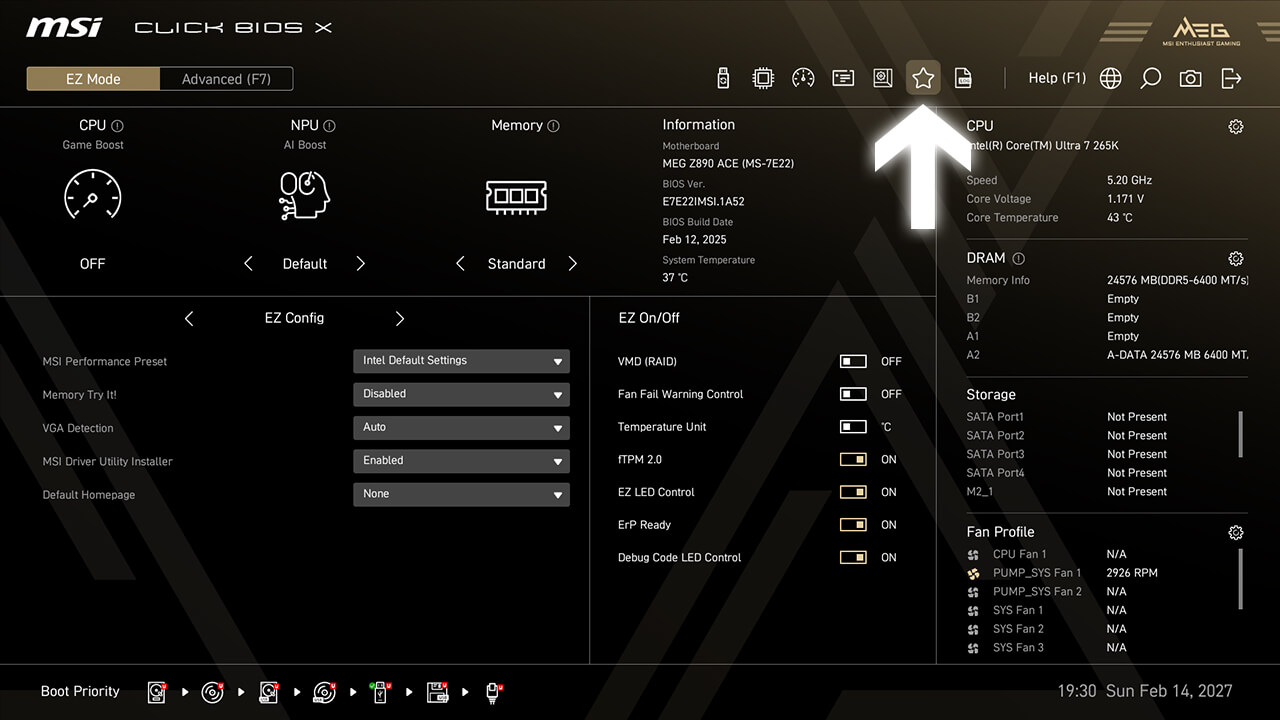
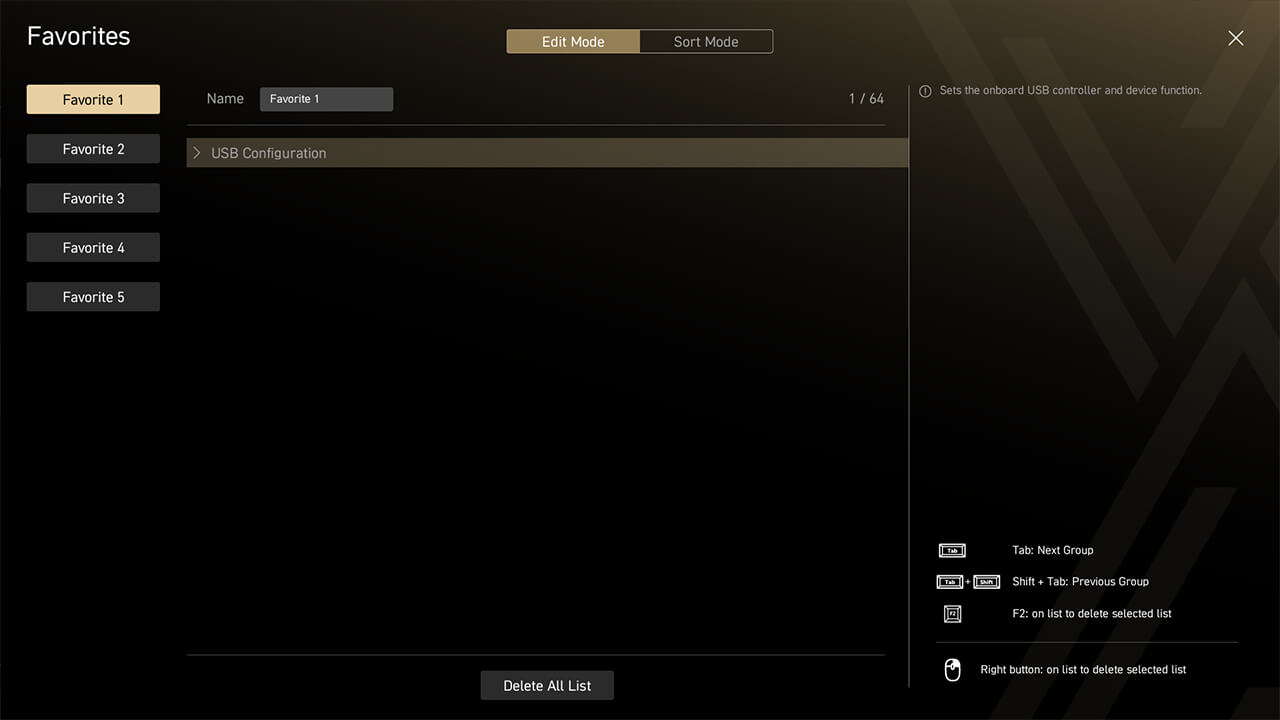
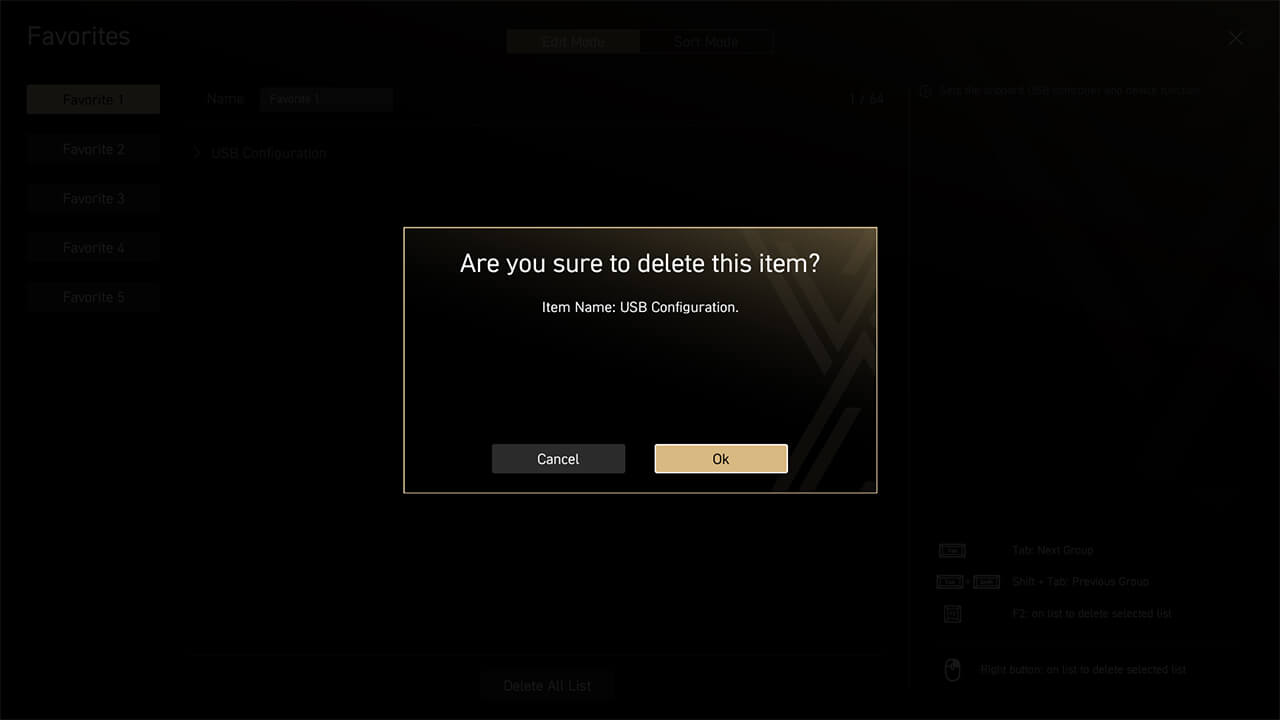
-
1. BIOS alt menüsünde bir öğeye sağ tıklayın veya F2'ye basın, ardından favorilere ekleyin
-
2. EZ Mod’da Favori simgesine tıklayarak favori listenize ekleyin
-
3. Gerektiğinde favori menüsünde sağ tıklayarak veya F2’ye basarak öğeyi silin
M-Flash
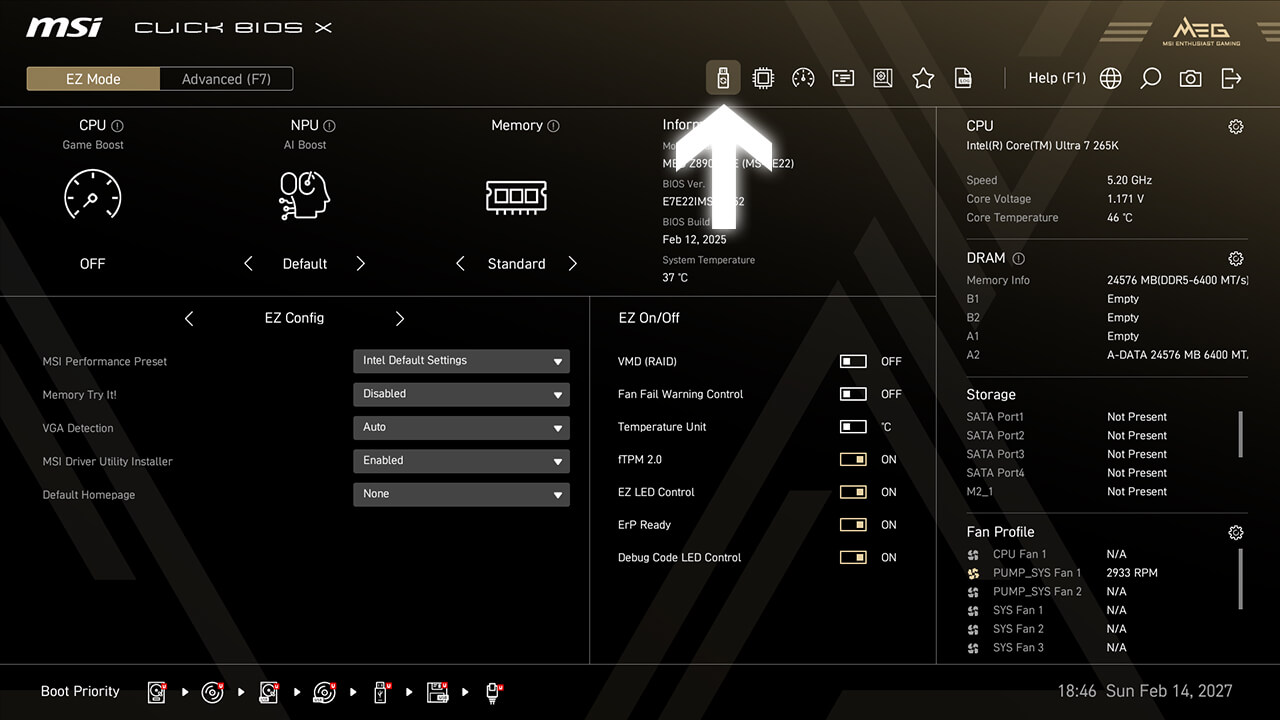
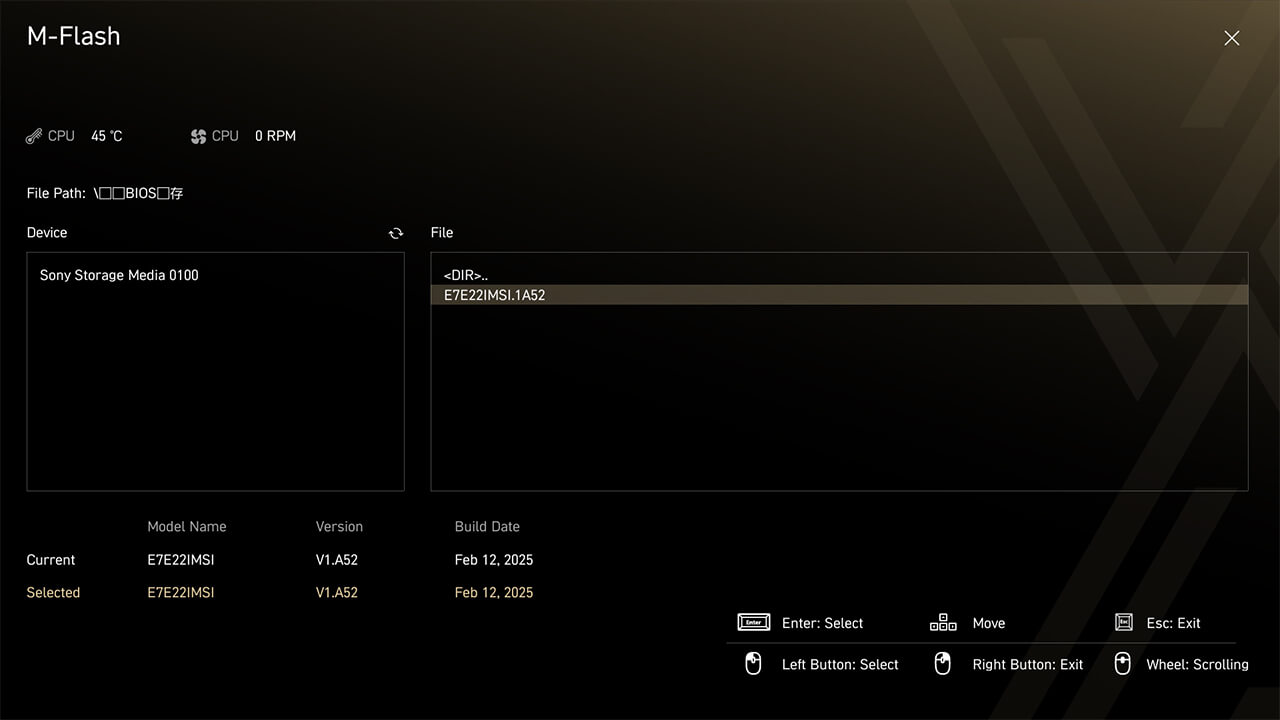
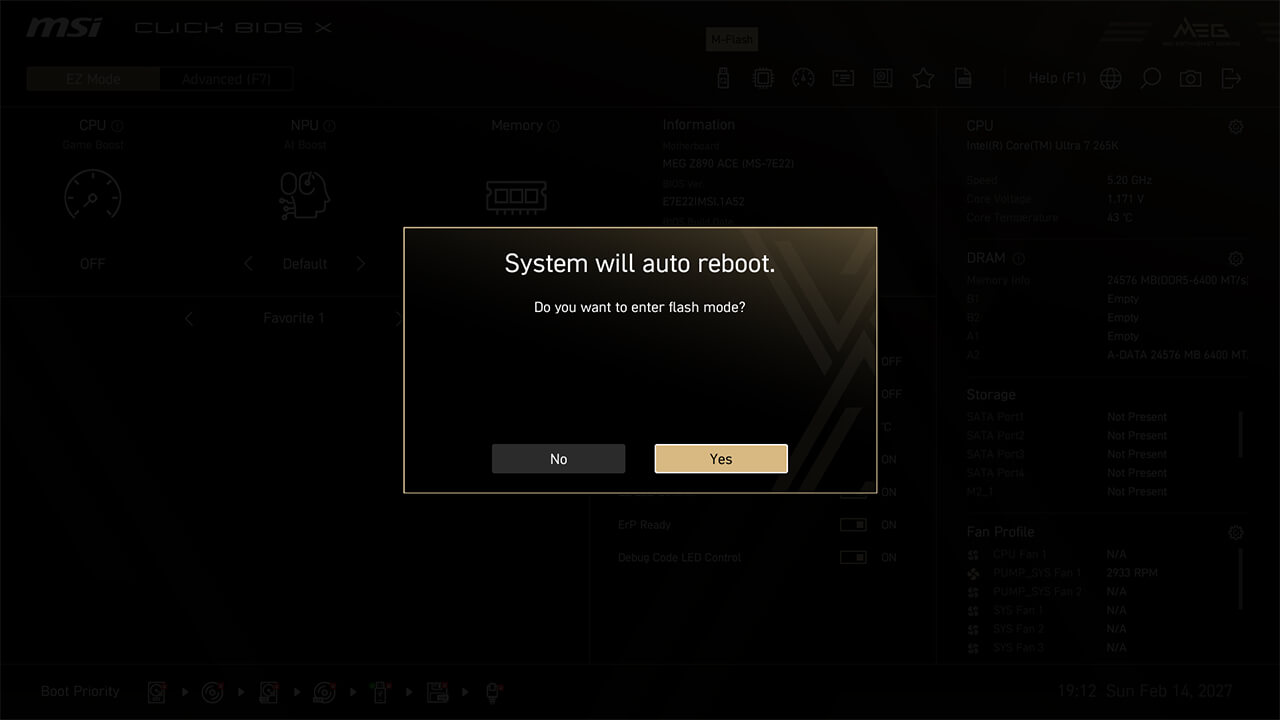
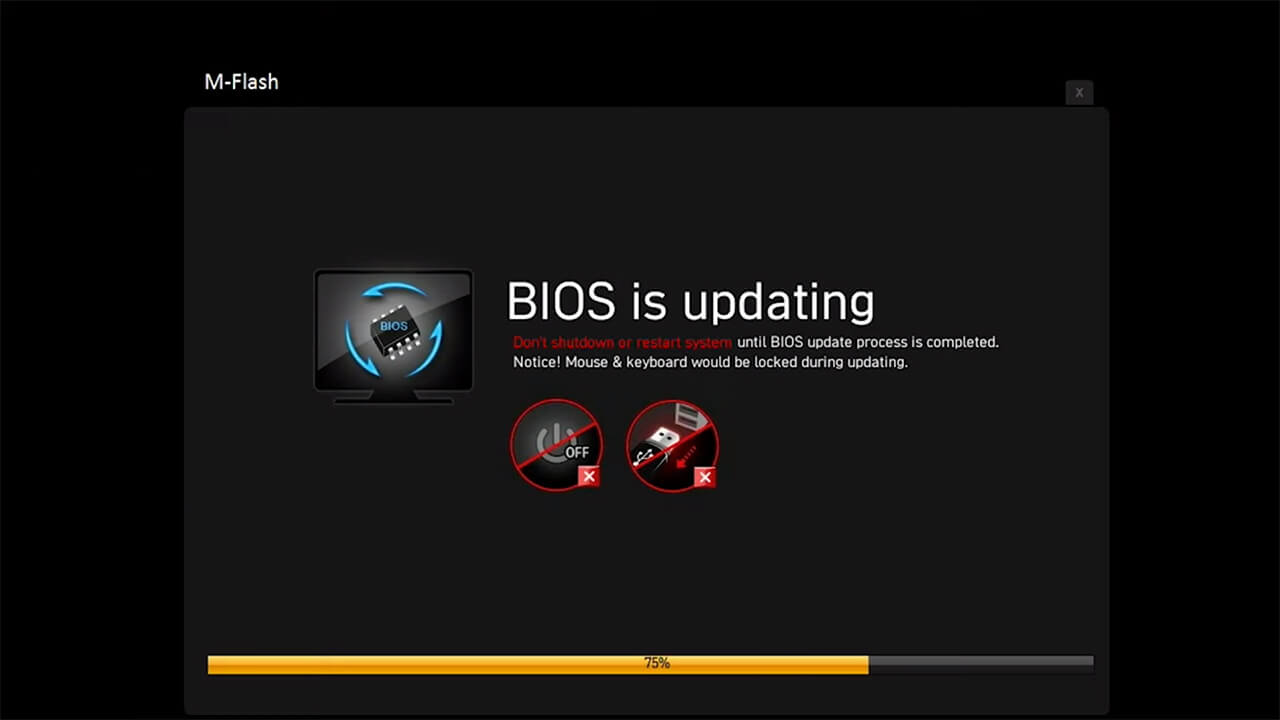
M-Flash işlevi, BIOS’u sadece birkaç dakika içinde CMOS Kurulum Arayüzü’nden kolayca flashlamanızı veya güncellemenizi sağlar.
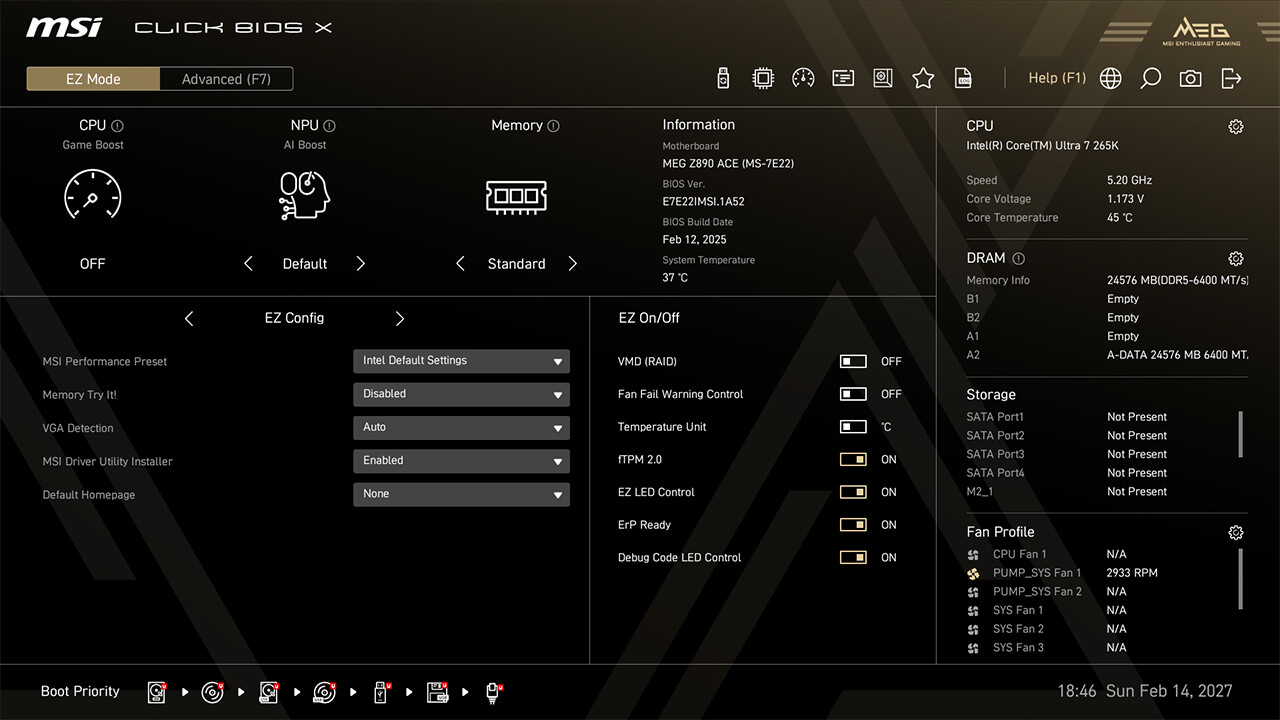
-
1. İndirilen BIOS’u içeren USB belleği takın ve EZ Mod’da M-Flash simgesine tıklayın
-
2. İlgili BIOS’u seçin ve güncellemeyi onaylayın
-
3. BIOS güncellemesi sırasında gücü kapatmayın, yeniden başlatmayın veya USB belleği çıkarmayın
Donanım Monitörü
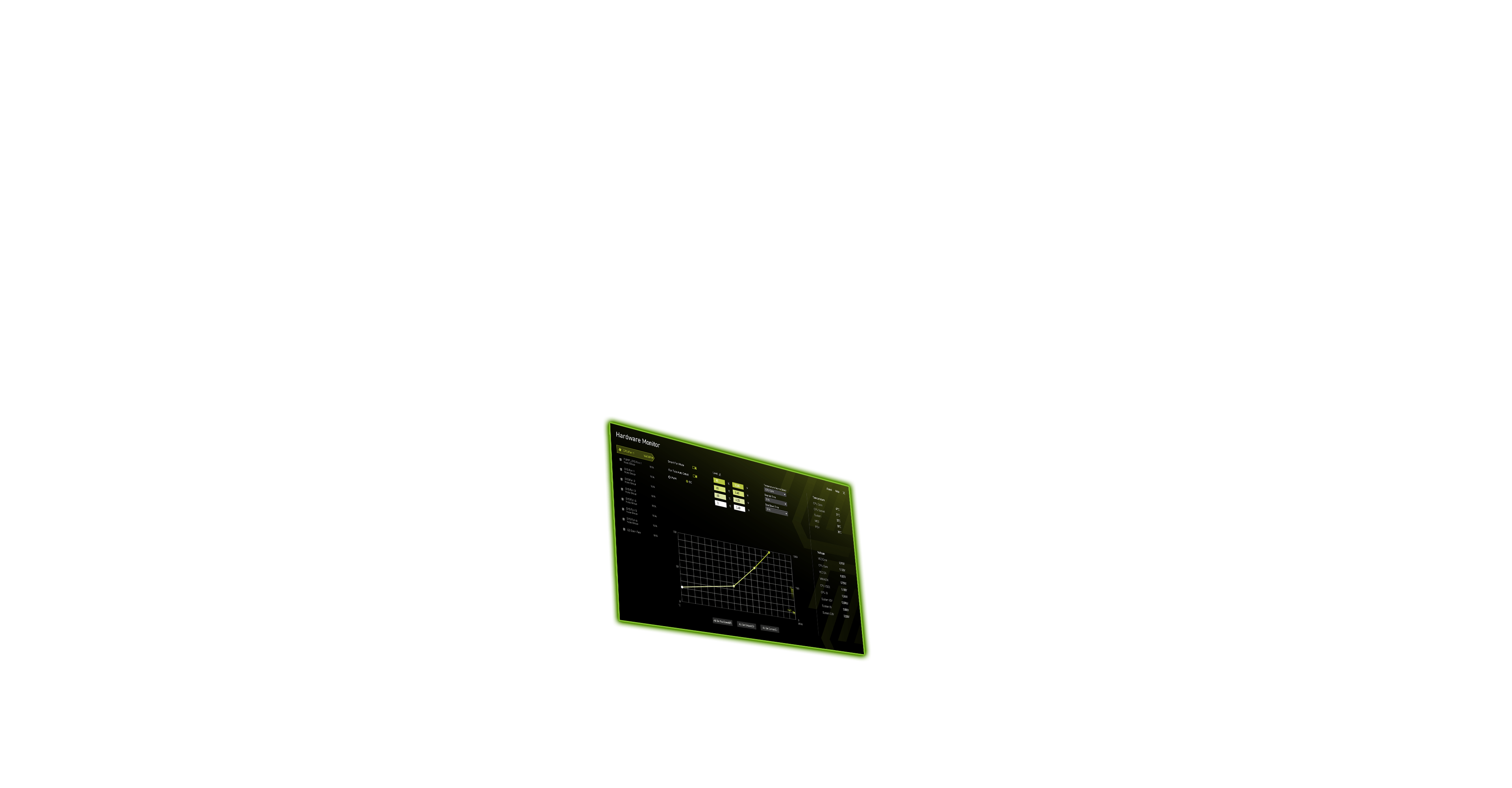
Donanım Monitörü, sıcaklık, voltaj ve fan hızını gerçek zamanlı olarak izlemenizi sağlar. Smart Fan Modu’nda, sistem performansını optimize etmek için fan eğrisinin dört noktasını özelleştirebilirsiniz.
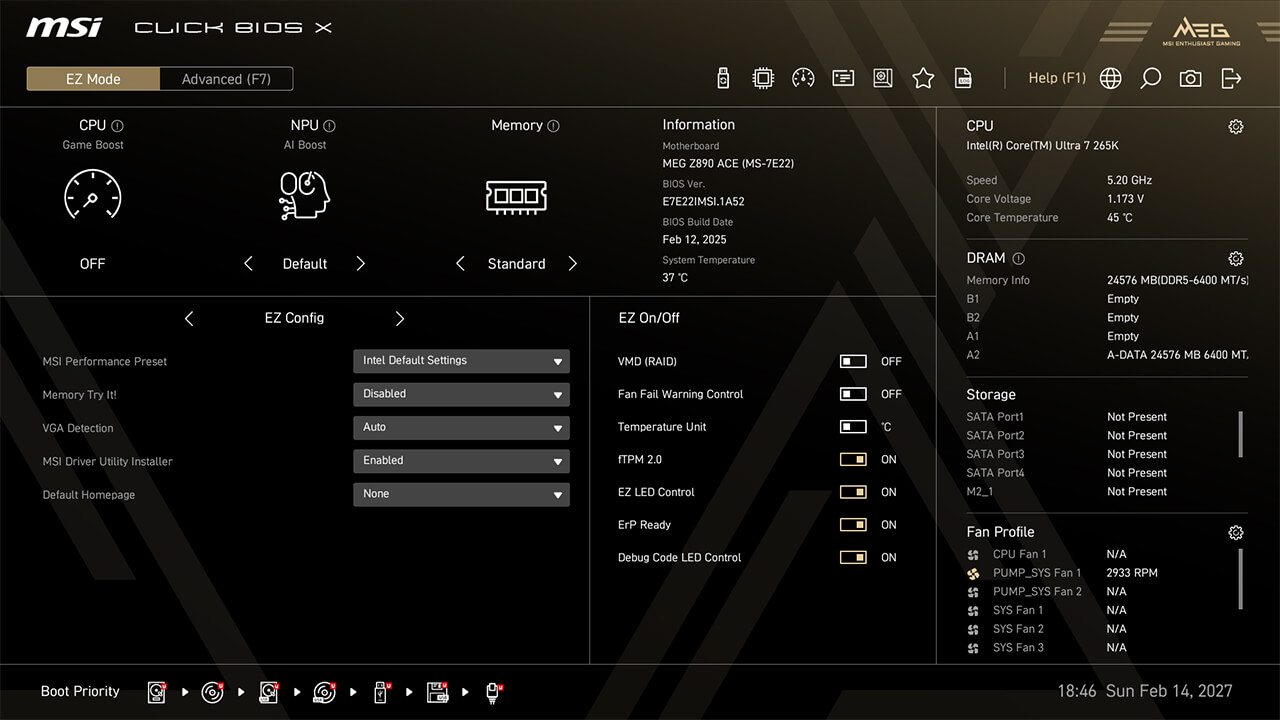
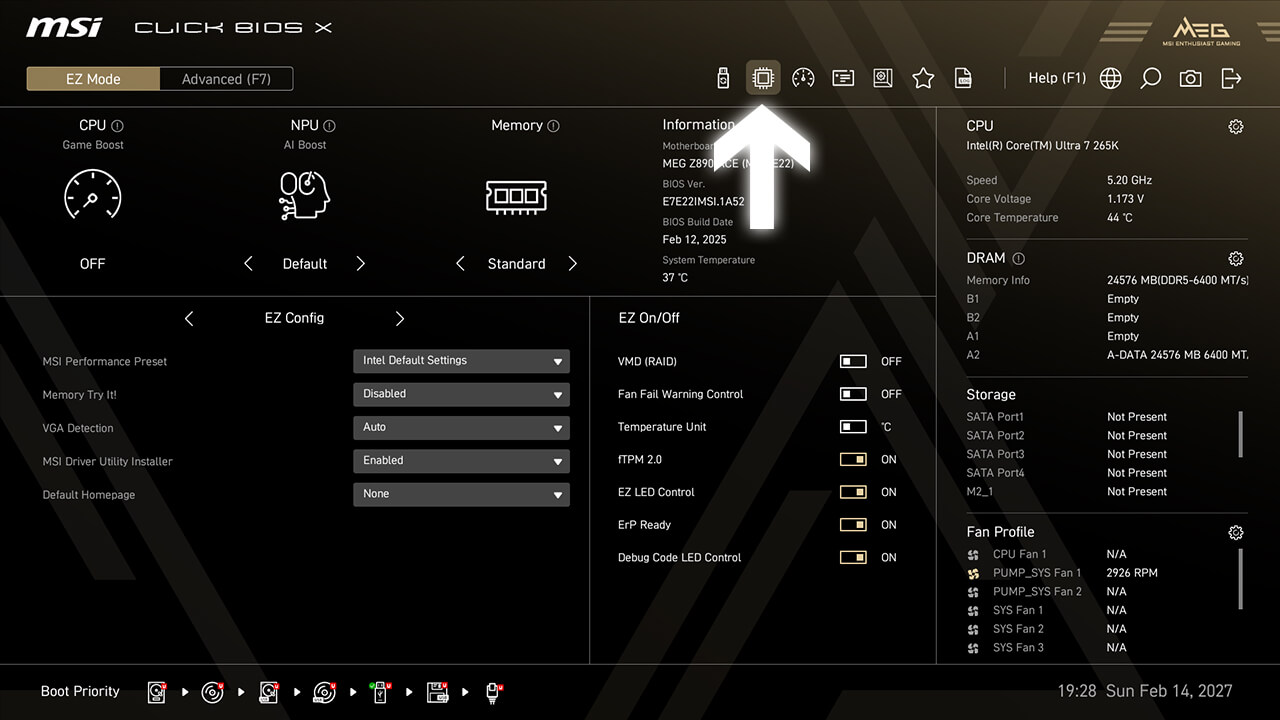
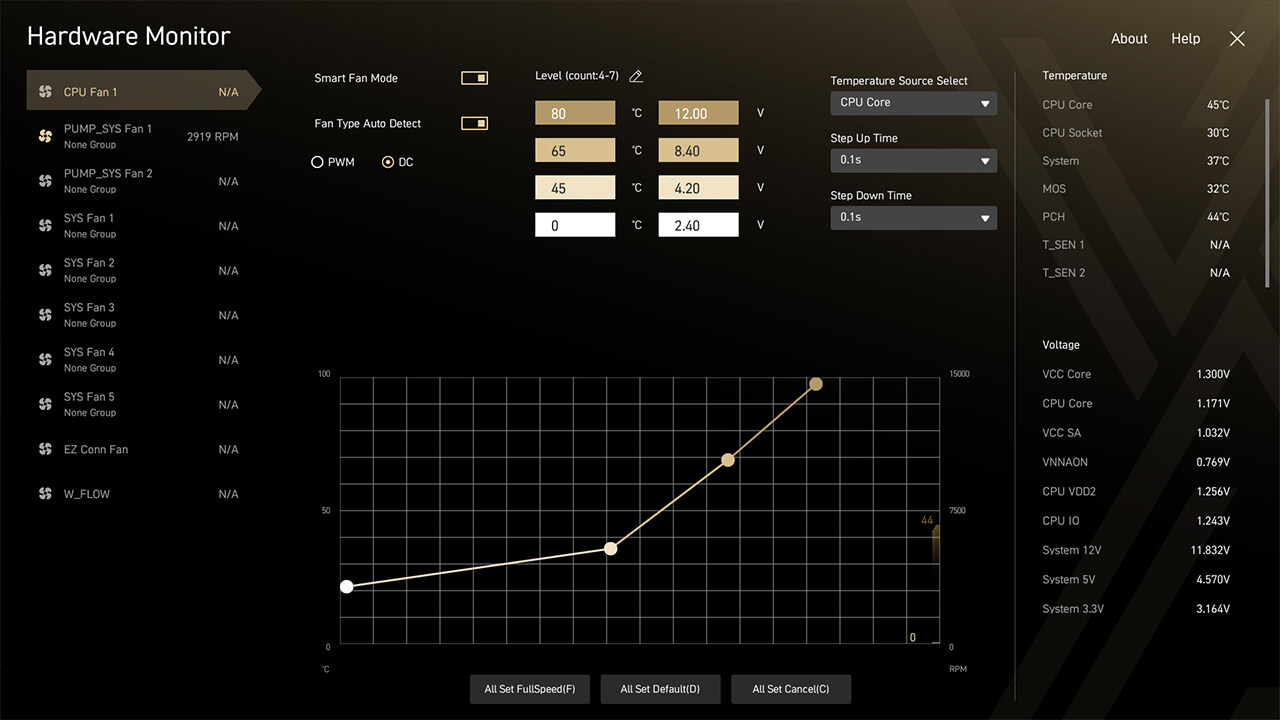
-
1. EZ Mod’da Donanım Monitörü simgesine tıklayın
-
2. Gerçek zamanlı donanım bilgilerini kontrol edin. Fan eğrisi özelleştirdiyseniz, değişiklikleri kaydetmek ve BIOS’tan çıkmak için F10’a basın
Önyükleme Önceliği
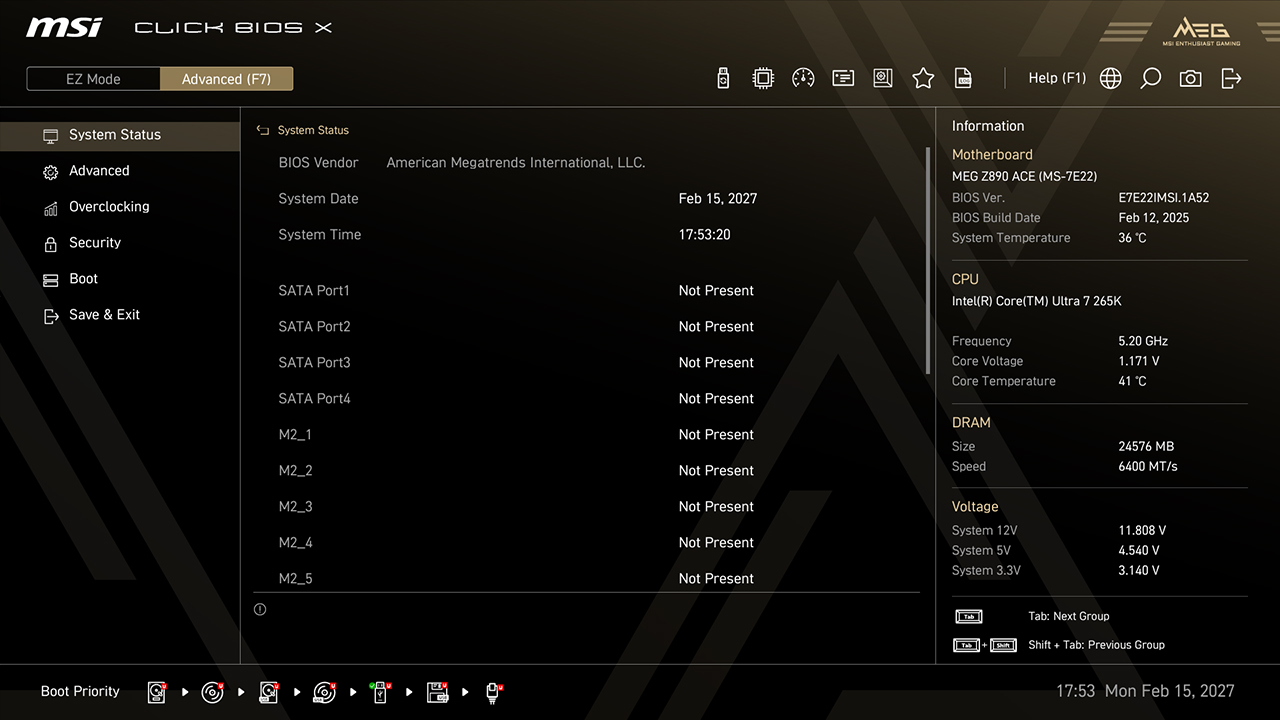
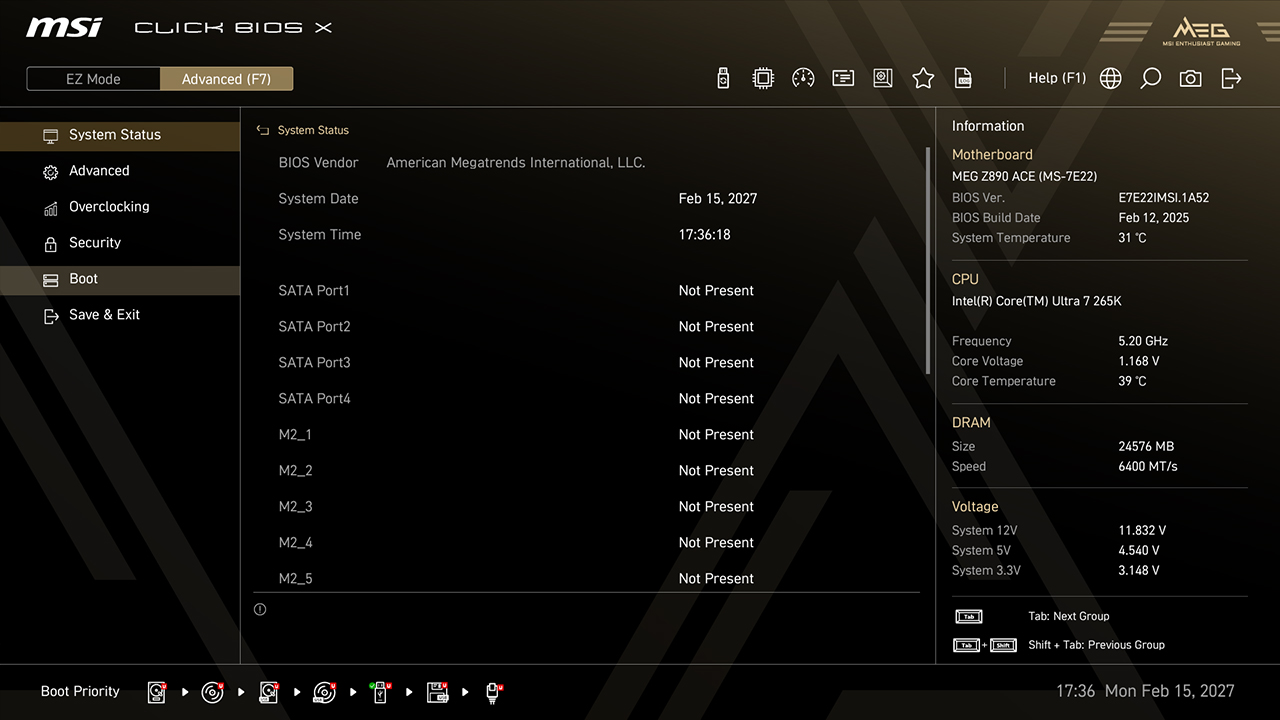
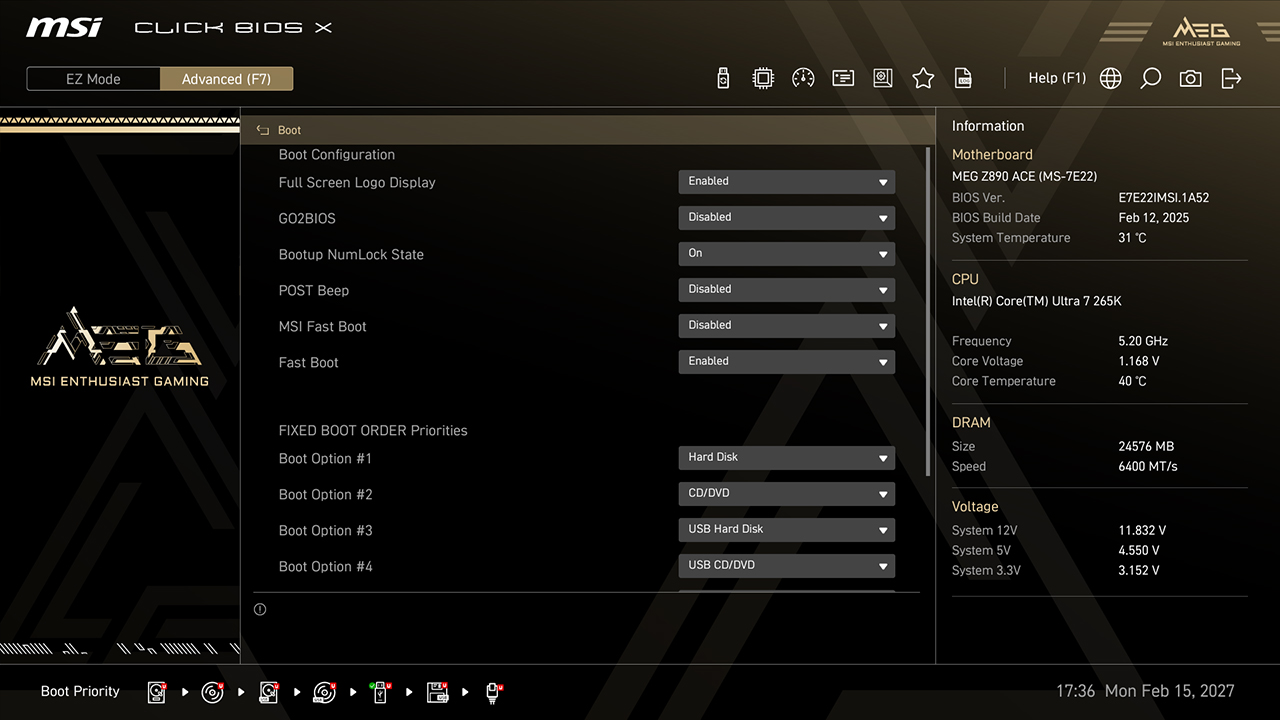
Önyükleme Önceliği ayarı, BIOS’un ilk olarak hangi aygıttan başlatılacağını seçmenizi sağlar. Örneğin, USB bellekten yeni bir işletim sistemi kurmanız gerekiyorsa, istediğiniz aygıtı öncelikli hale getirebilirsiniz.
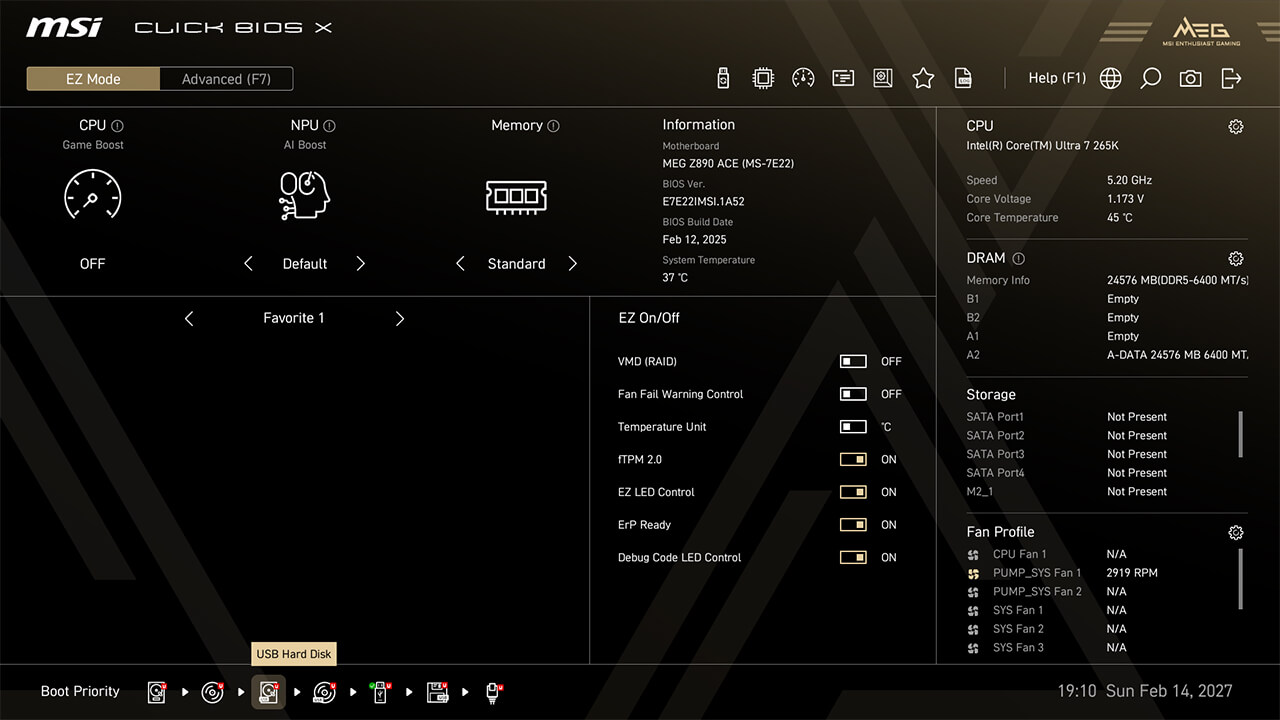
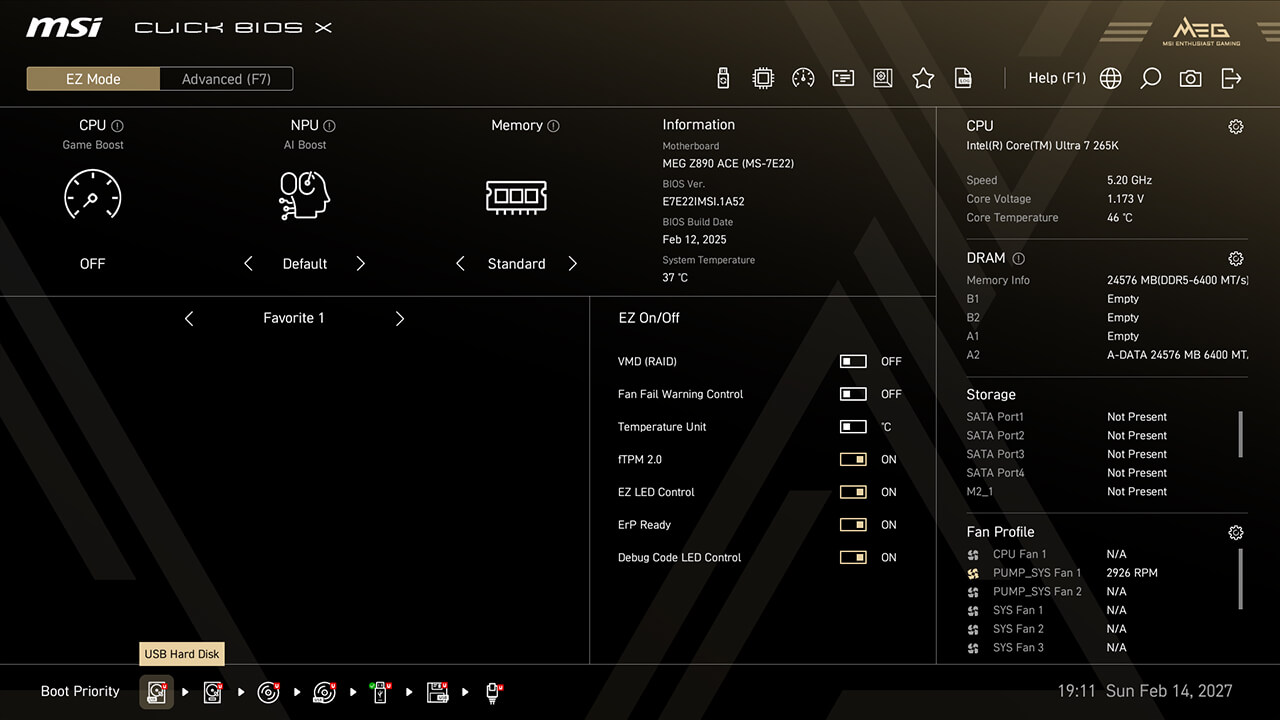
-
A. EZ Mod’da depolama simgesini sürükleyerek önyükleme önceliğini ayarlayın
-
B. Gelişmiş Mod’da Boot’a tıklayın, önyükleme sırasını ayarlayın, ardından değişiklikleri kaydetmek ve çıkmak için F10’a basın
Profil
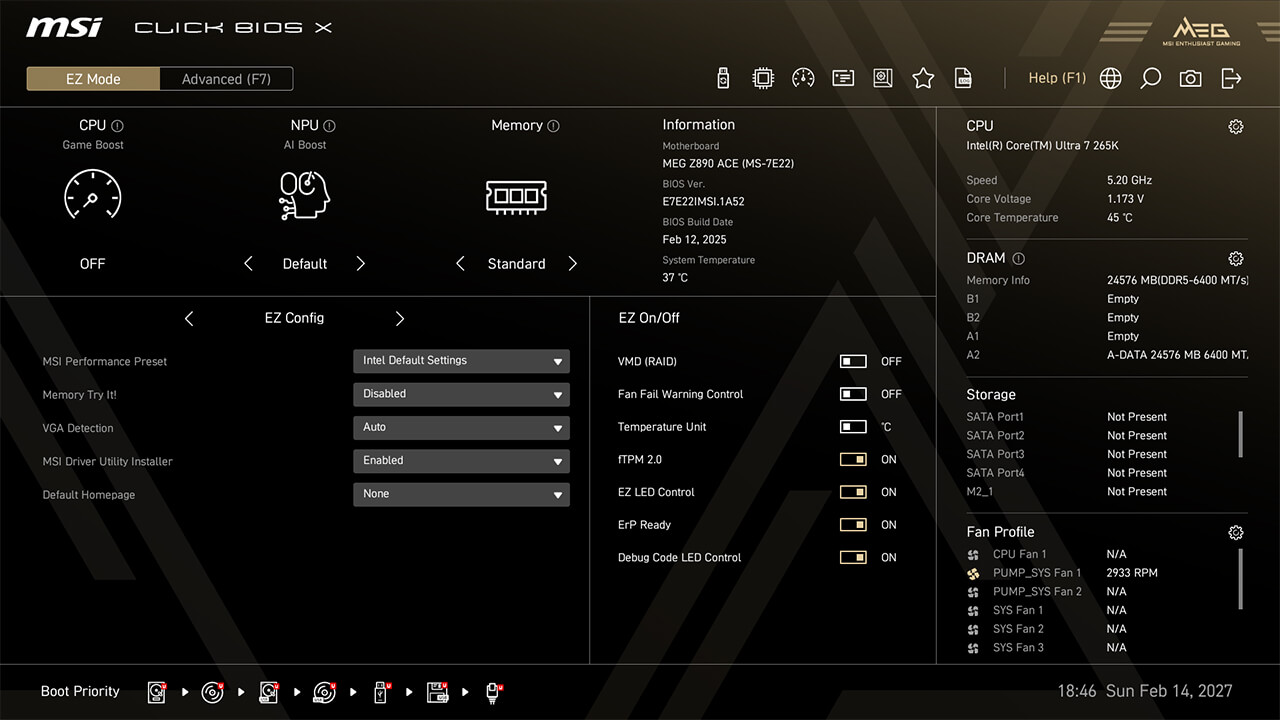
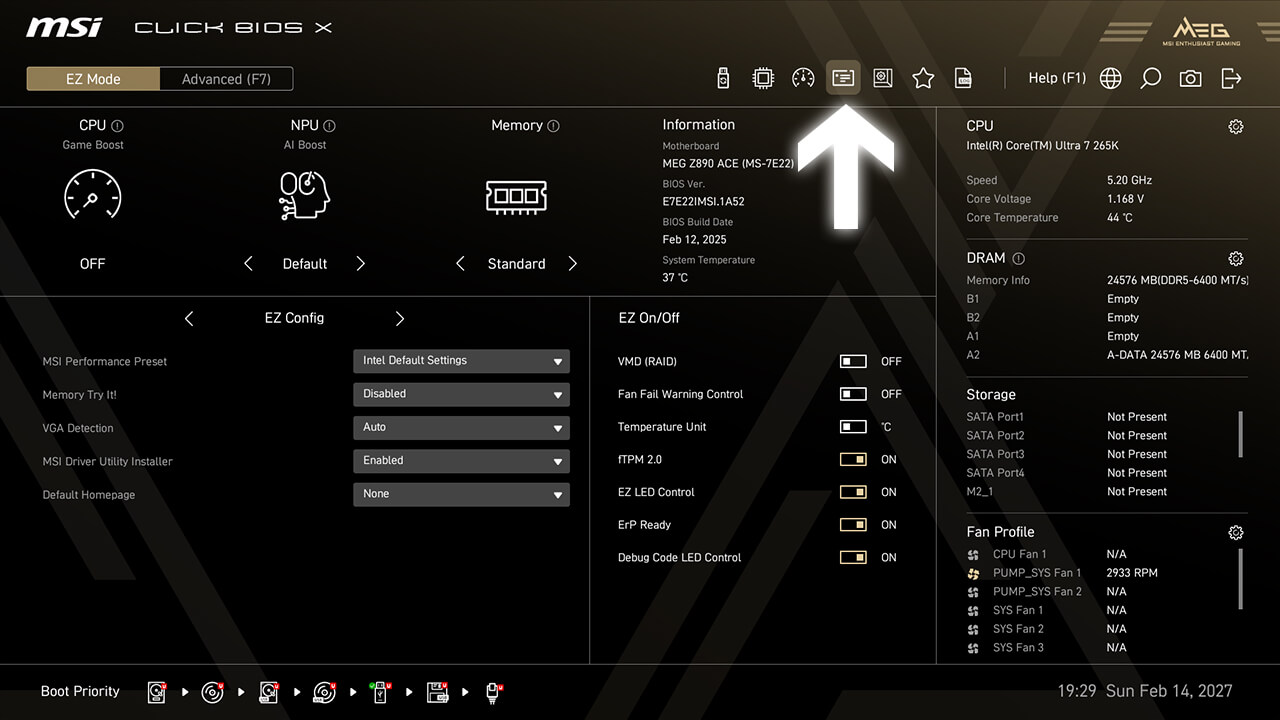
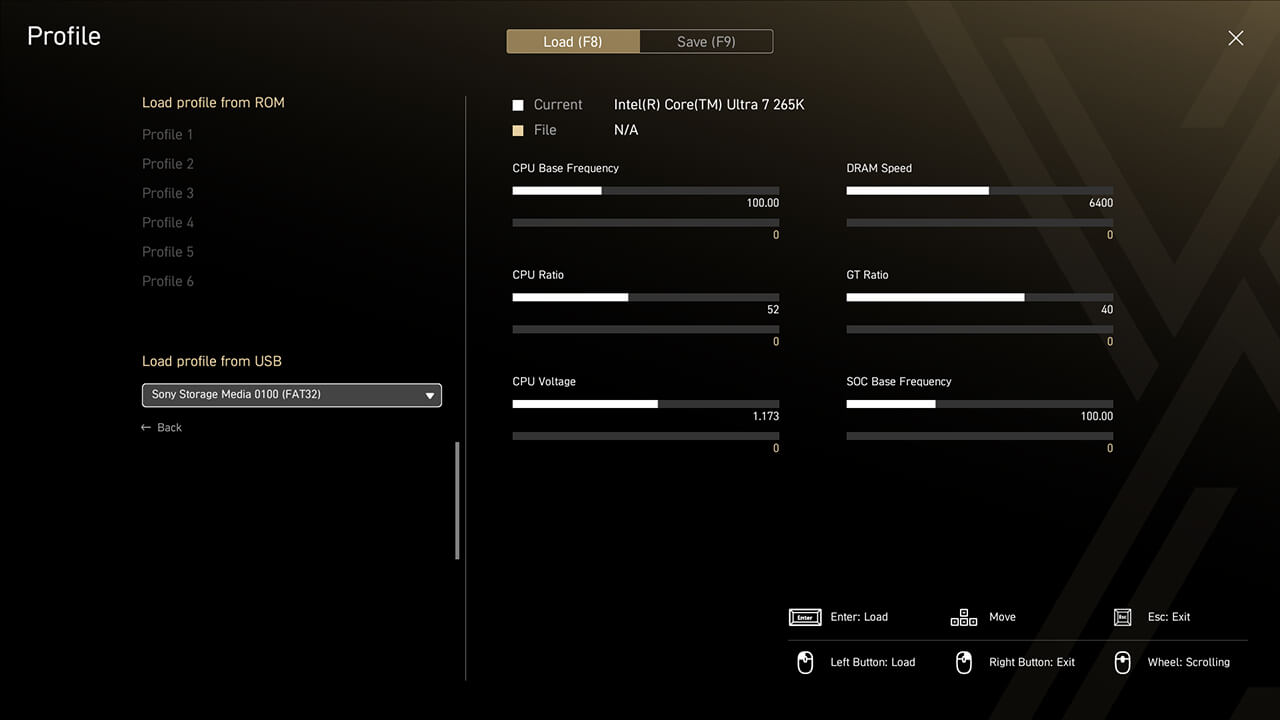
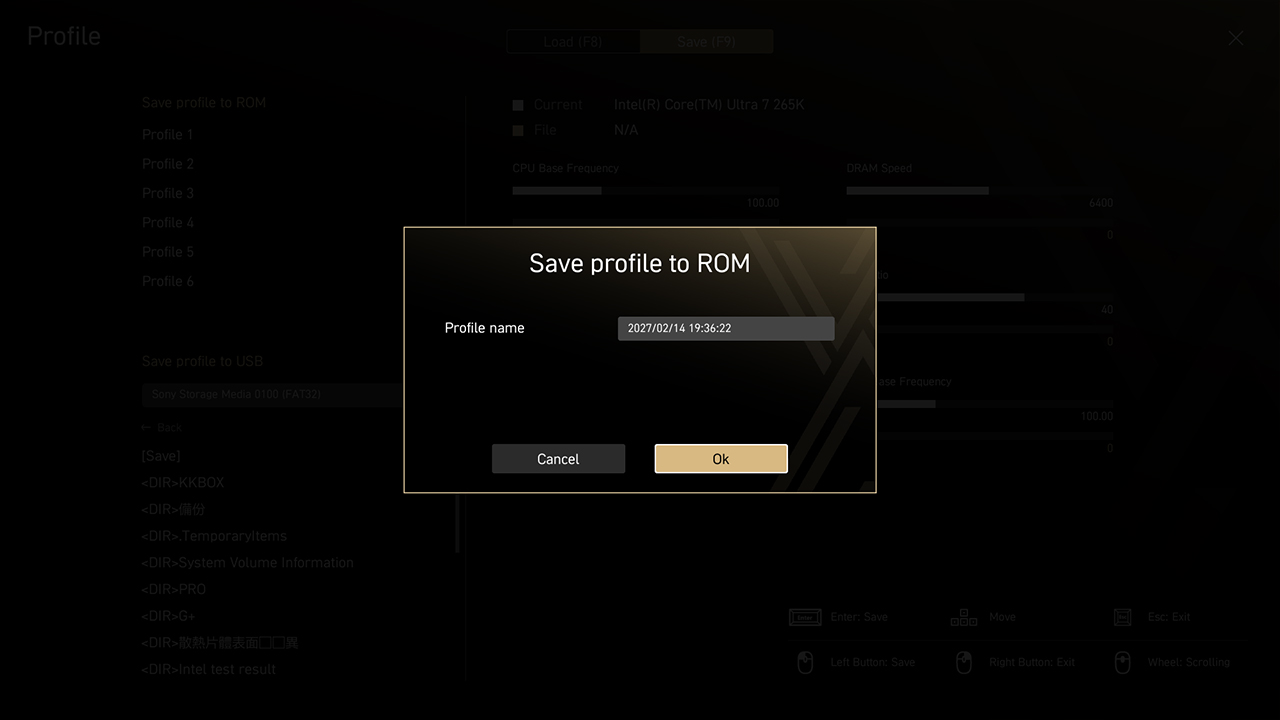
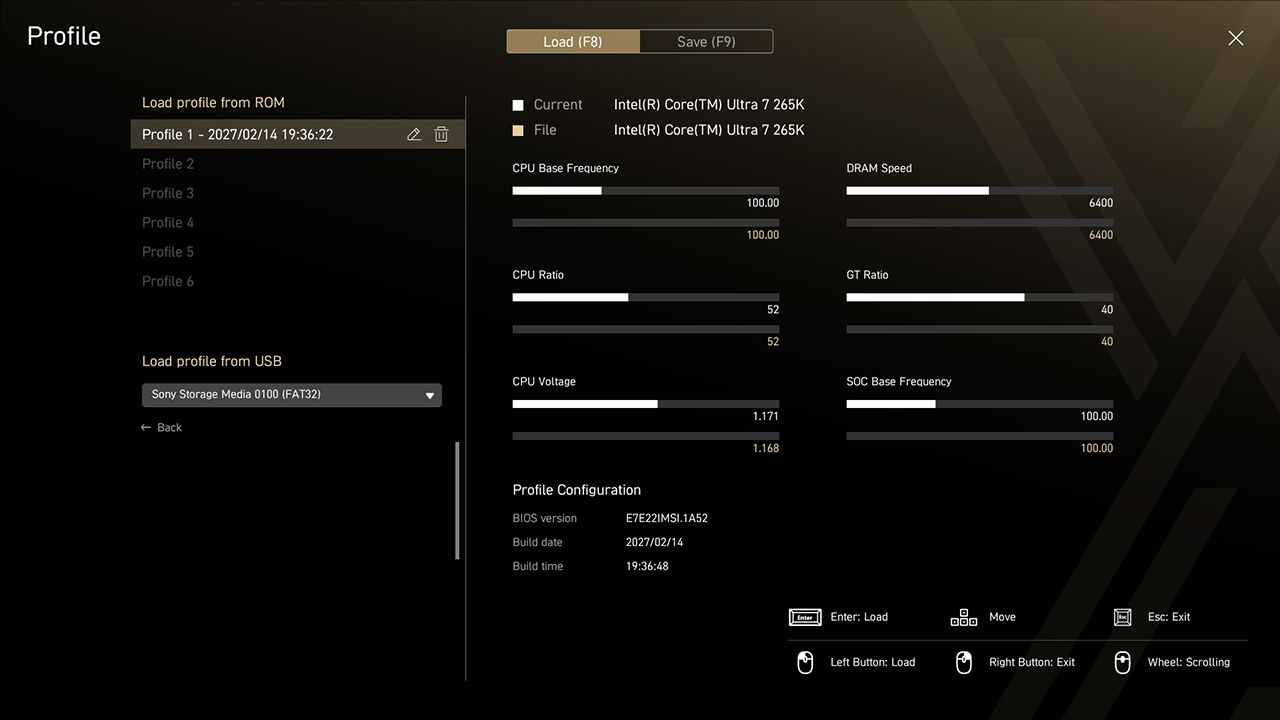
Profil işlevi, BIOS ayarlarınızı BIOS ROM’dan veya USB bellekten kaydetmenizi veya yüklemenizi sağlar. Farklı yapılandırmalar için ayarları sıkça değiştirenler için idealdir.
-
1. EZ Mod’da Profil simgesine tıklayın
-
2. BIOS profillerini kaydet, yükle veya temizle
Akıllı Düğme
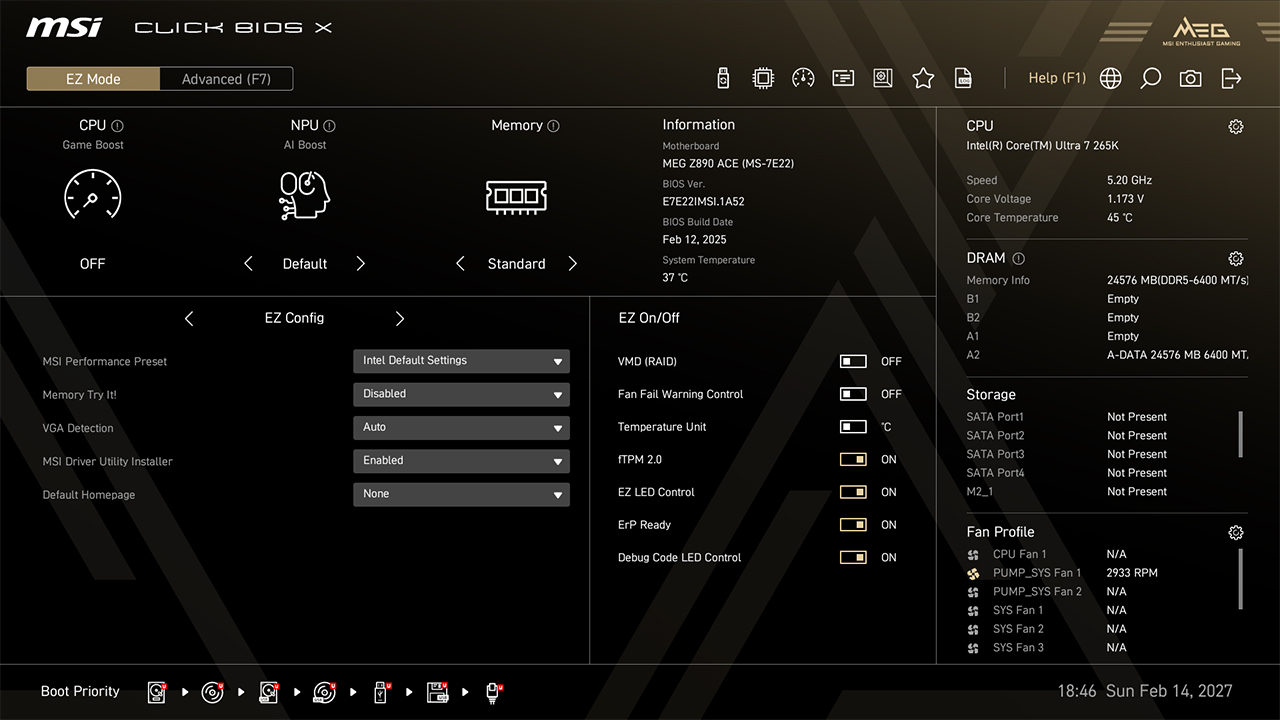
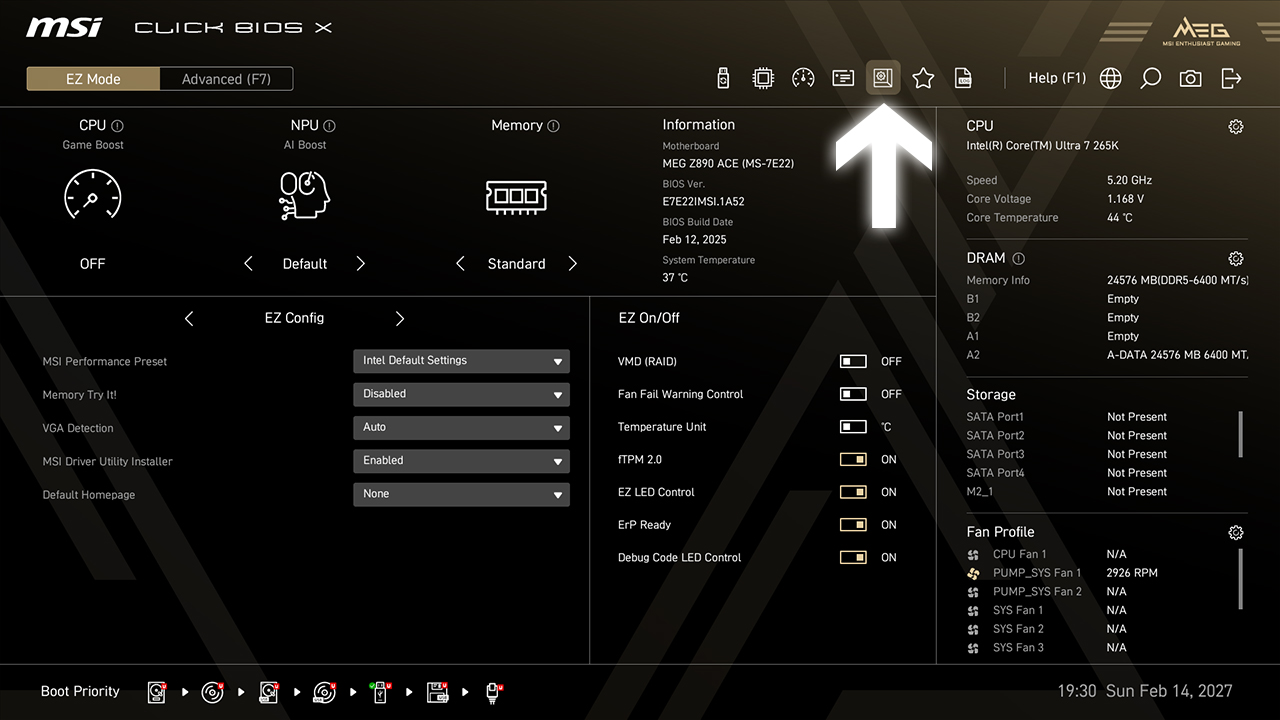
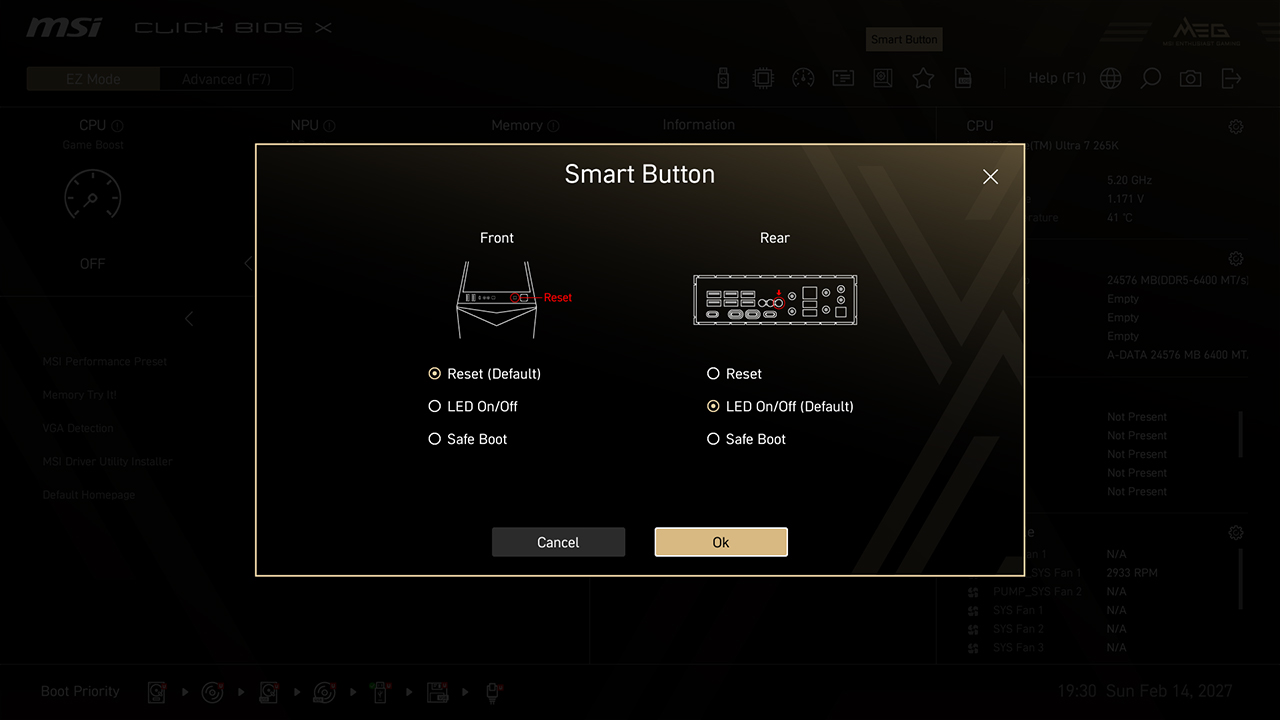
Akıllı Düğme, arka I/O düğmesine veya kasa reset tuşuna Reset Bilgisayar, Safe Boot, Turbo Fan ve EZ LED Kontrol gibi çeşitli işlevler atamanızı sağlar.
-
1. EZ Mod’da Akıllı Düğme simgesine tıklayın
-
2. Tercih edilen seçeneği belirleyin, ardından değişiklikleri kaydetmek ve çıkmak için F10’a basın
VMD (RAID)
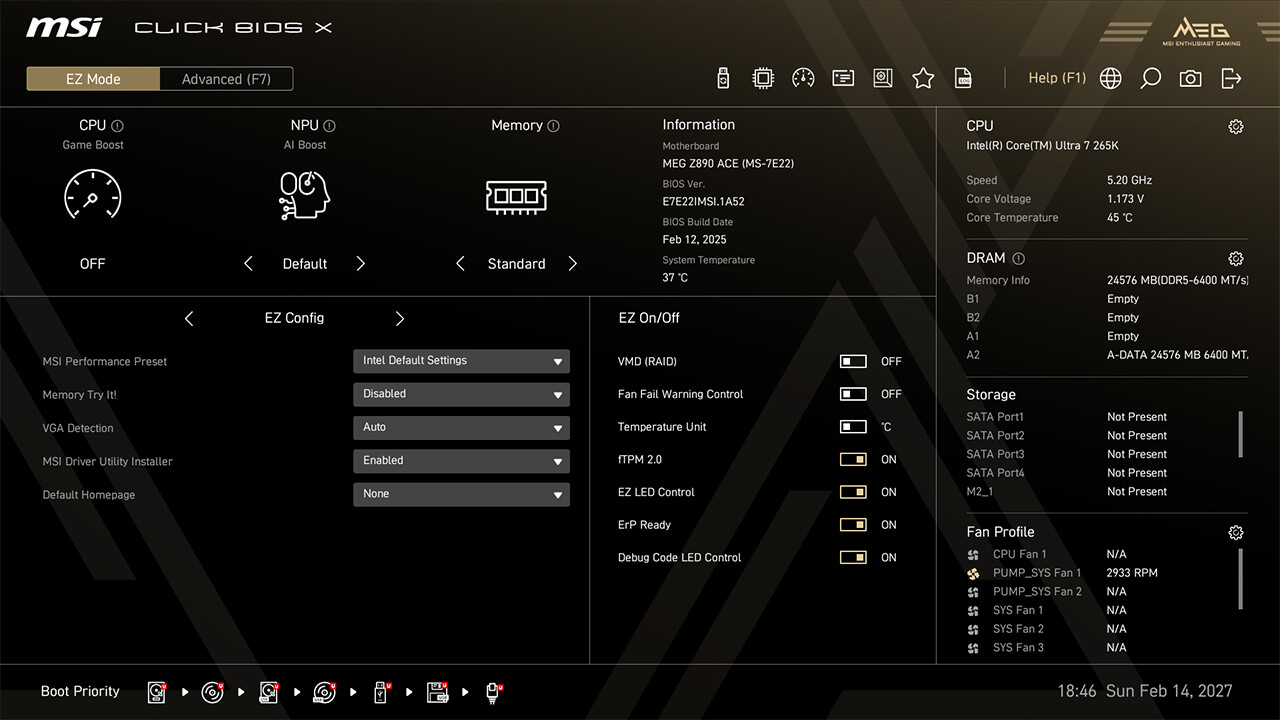
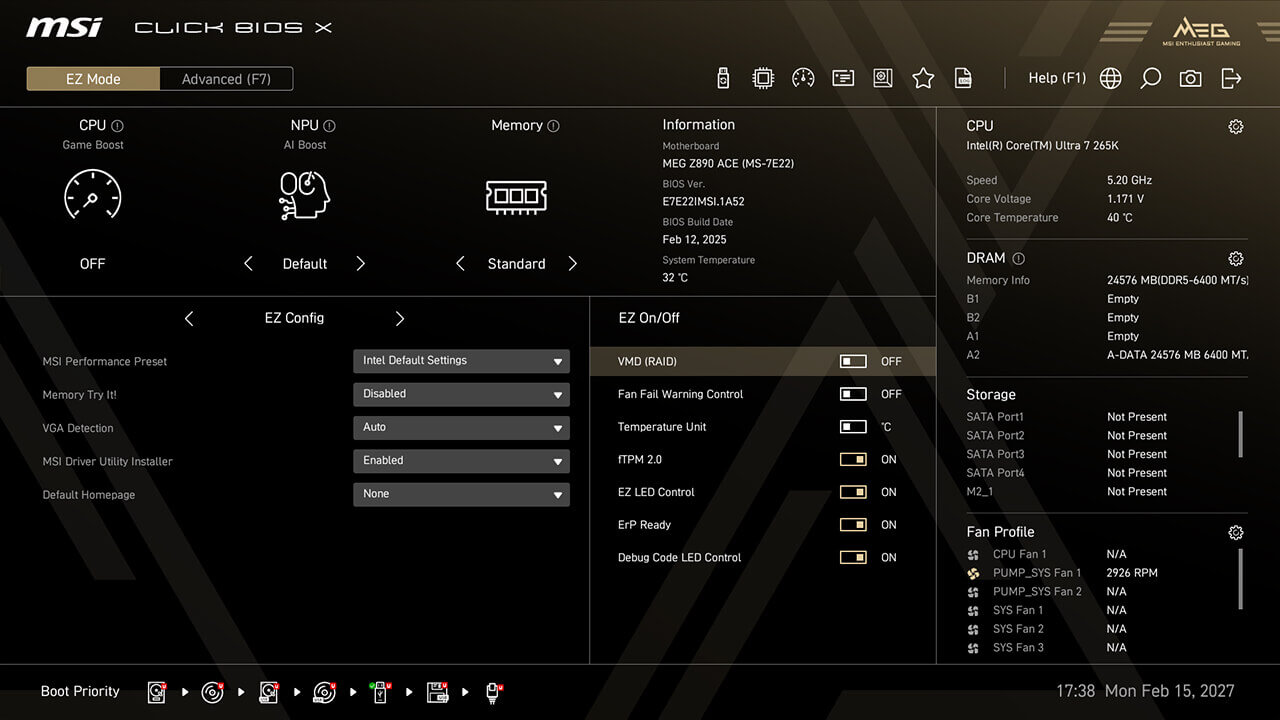
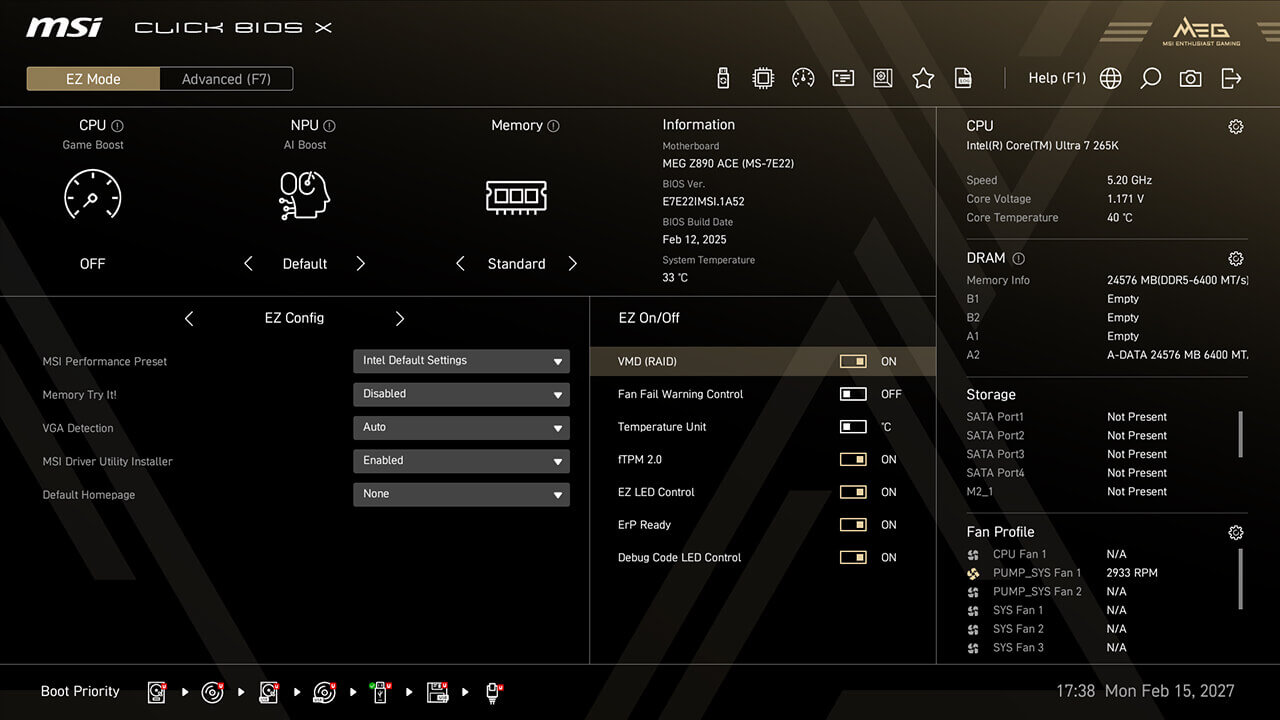
VMD (Hacim Yönetim Aygıtı), NVMe tabanlı depolama aygıtlarını yapılandırmanızı ve yönetmenizi sağlar. Ana faydası, RAID yapılandırmalarıyla birden çok NVMe aygıtının paralel kullanılmasına izin vererek depolama performansını artırmaktır.
-
1. EZ Mod’da “EZ Kurulum Anahtarları” altında VMD (RAID) simgesine tıklayın
-
2. VMD (RAID) işlevini etkinleştirin, ardından değişiklikleri kaydetmek ve çıkmak için F10’a basın
CPU Force 3
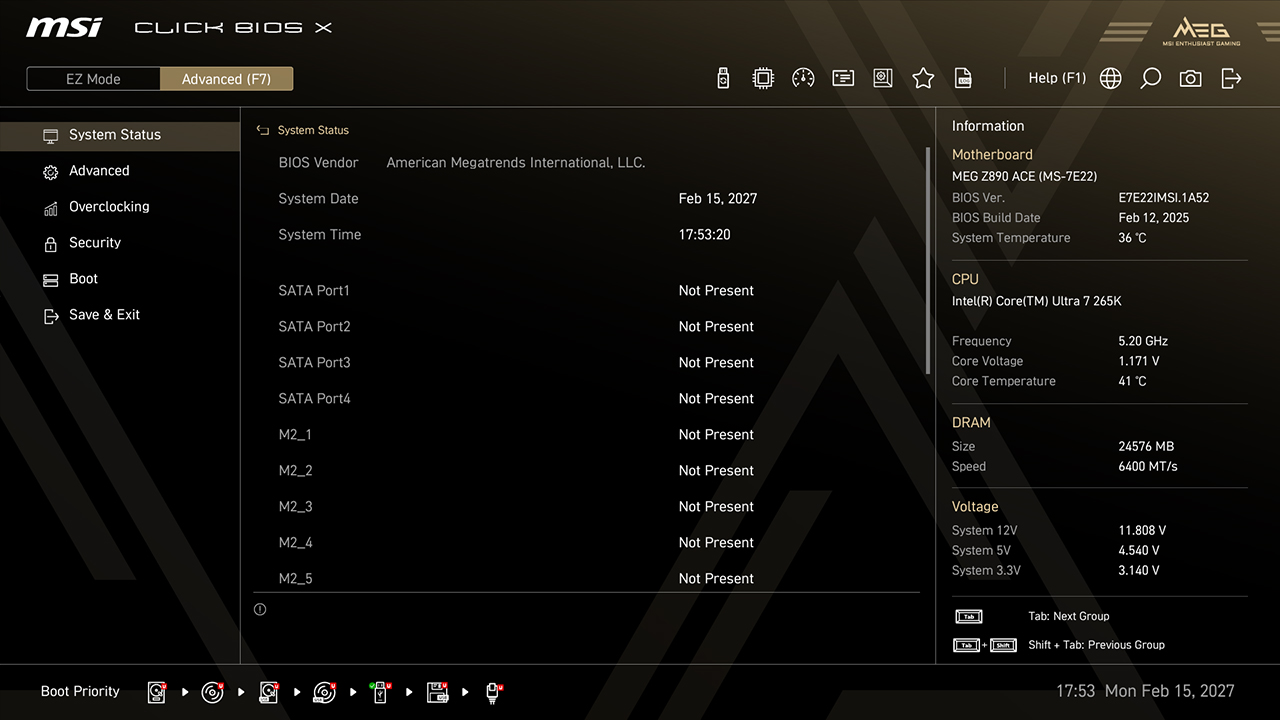
CPU Force 3, işlemcinin kalitesini ayrıntılı bir performans puanıyla değerlendirmenizi sağlar; bu, hız aşırtma potansiyelini ve sistem kararlılığını ölçmeye yardımcı olur.
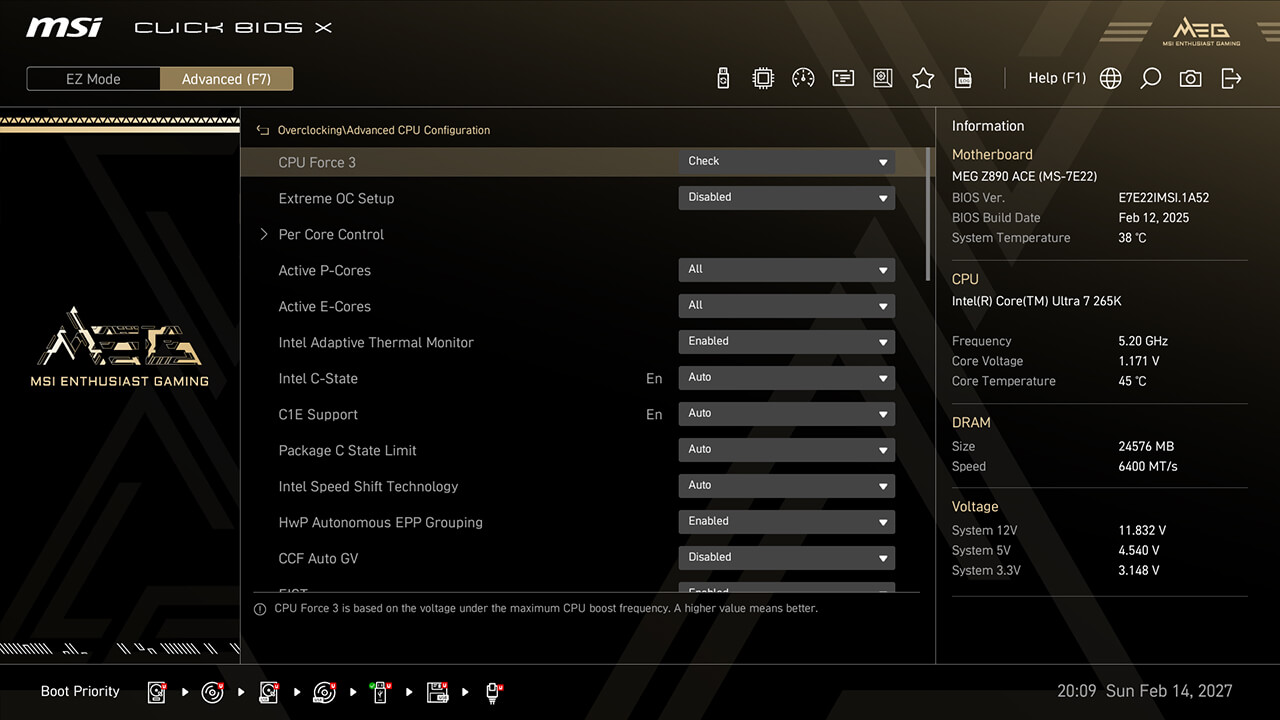
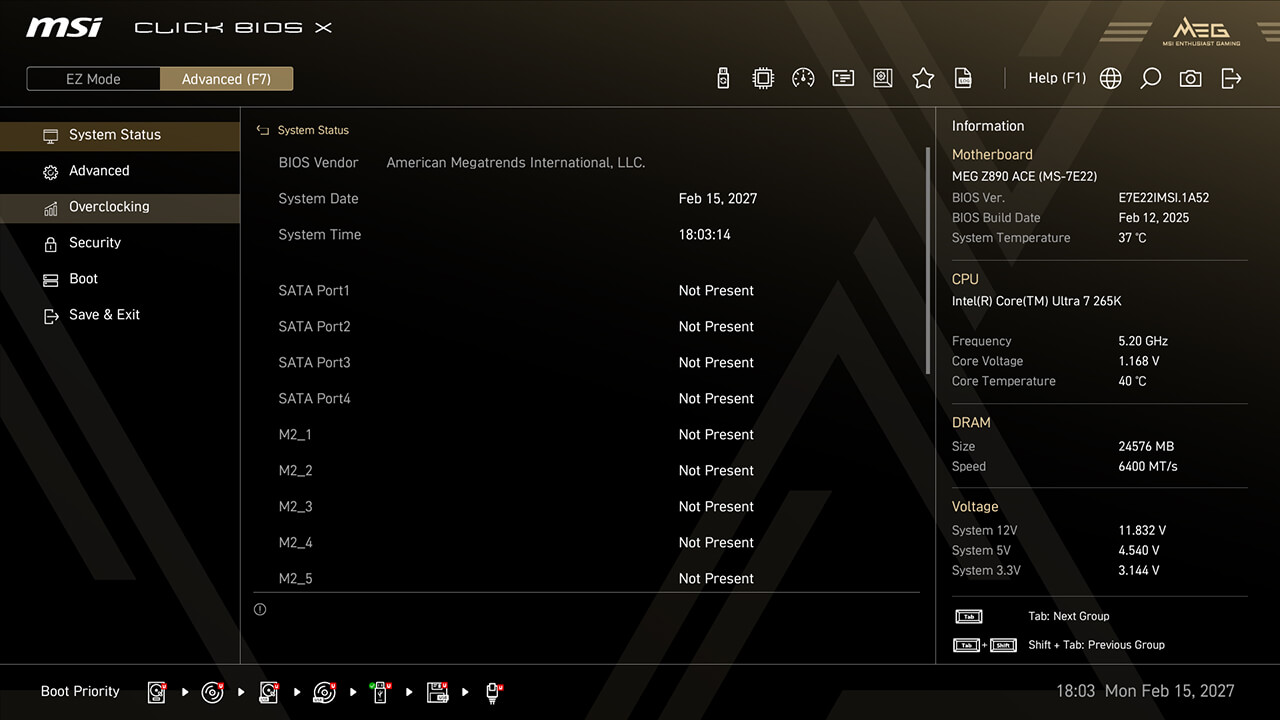
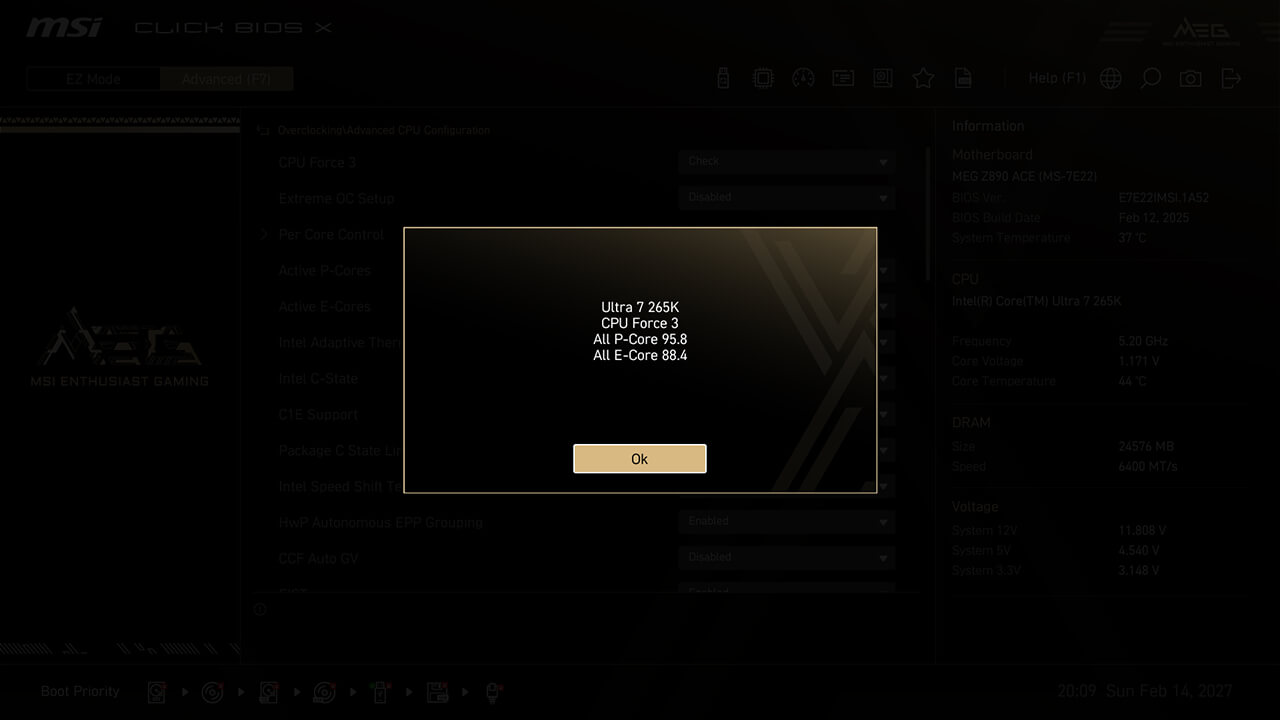
-
1. Gelişmiş Mod’da
-
2. Overclocking → Advanced CPU Configuration → CPU Force 3 bölümüne tıklayın
-
3. CPU Force 3 puanı işlemcinin kalitesini gösterir; genellikle daha yüksek puan, daha iyi hız aşırtma yetenekleri anlamına gelir
Memory Force
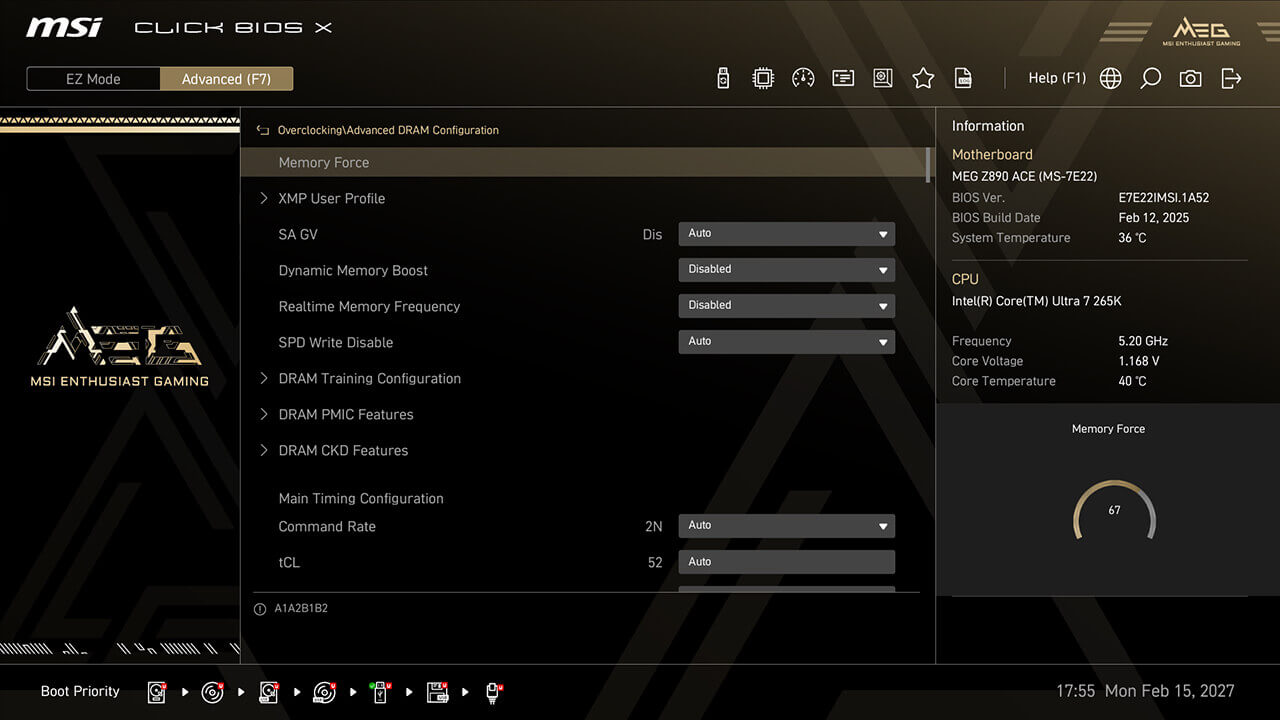
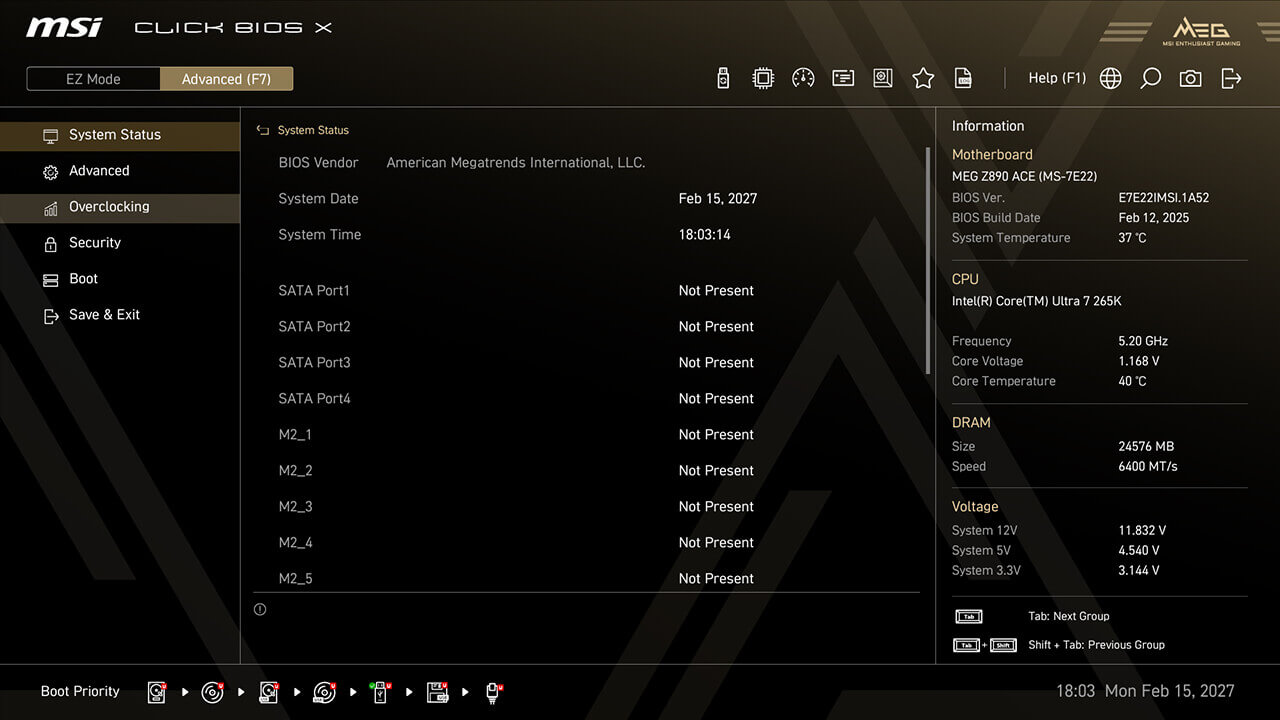
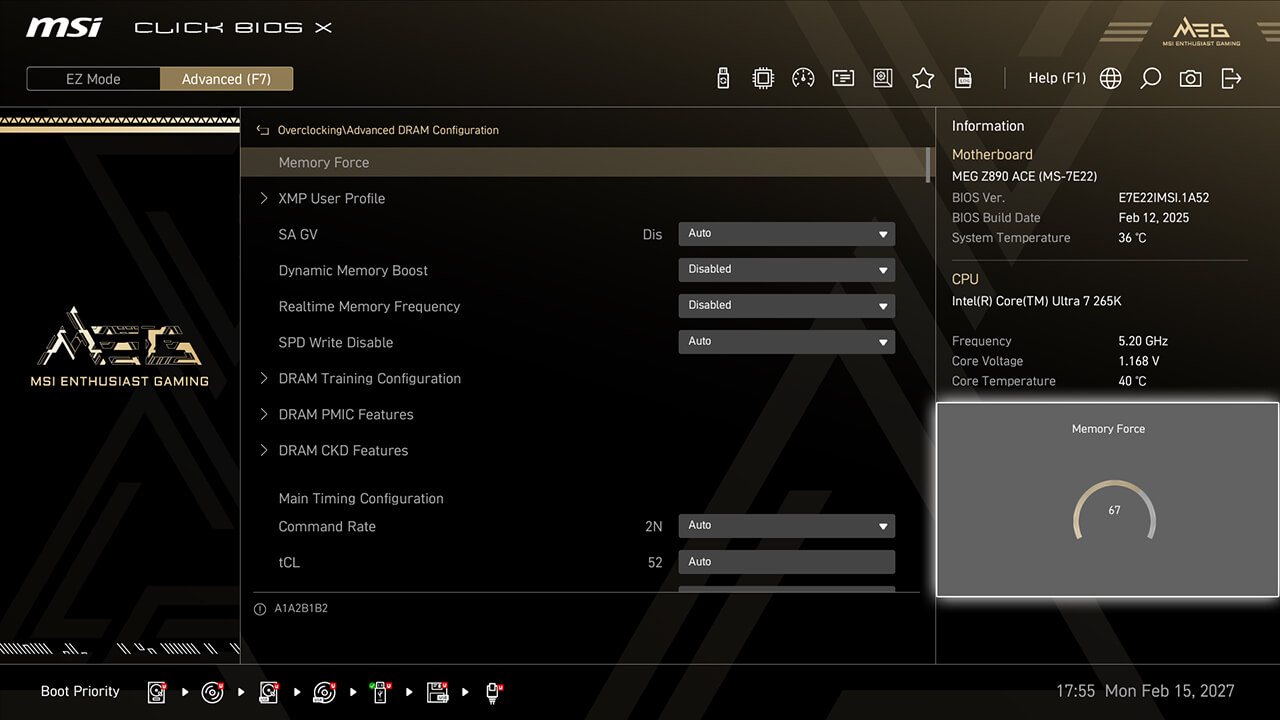
Memory Force grafiği, belleğinizin mevcut hız aşırtma kapasitesini gösterir; gereksiz yeniden başlatma veya testlere gerek kalmadan bellek hız aşırtma rehberliği sağlar.
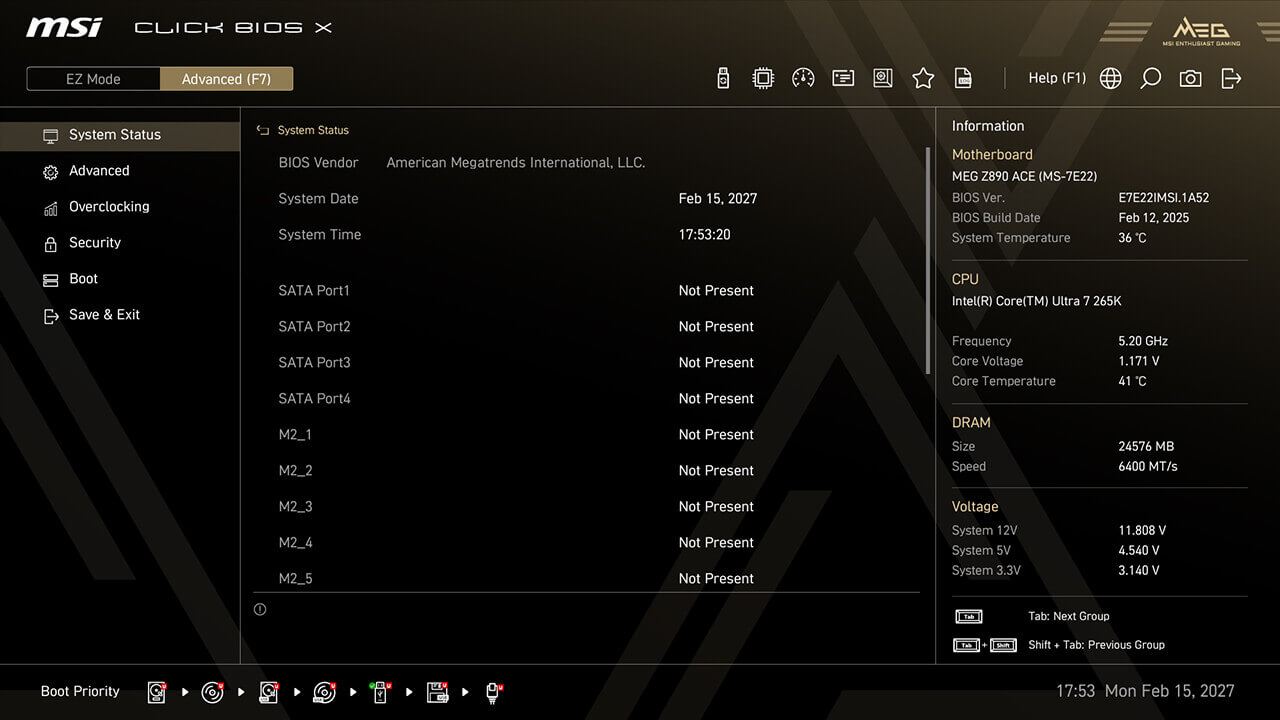
-
1. Gelişmiş Mod’da
-
2. Overclocking → Advanced DRAM Configuration → Memory Force bölümüne tıklayın
-
3. Memory Force puanı belleğin mevcut hız aşırtma durumunu gösterir; performans iyileştikçe puan düşer
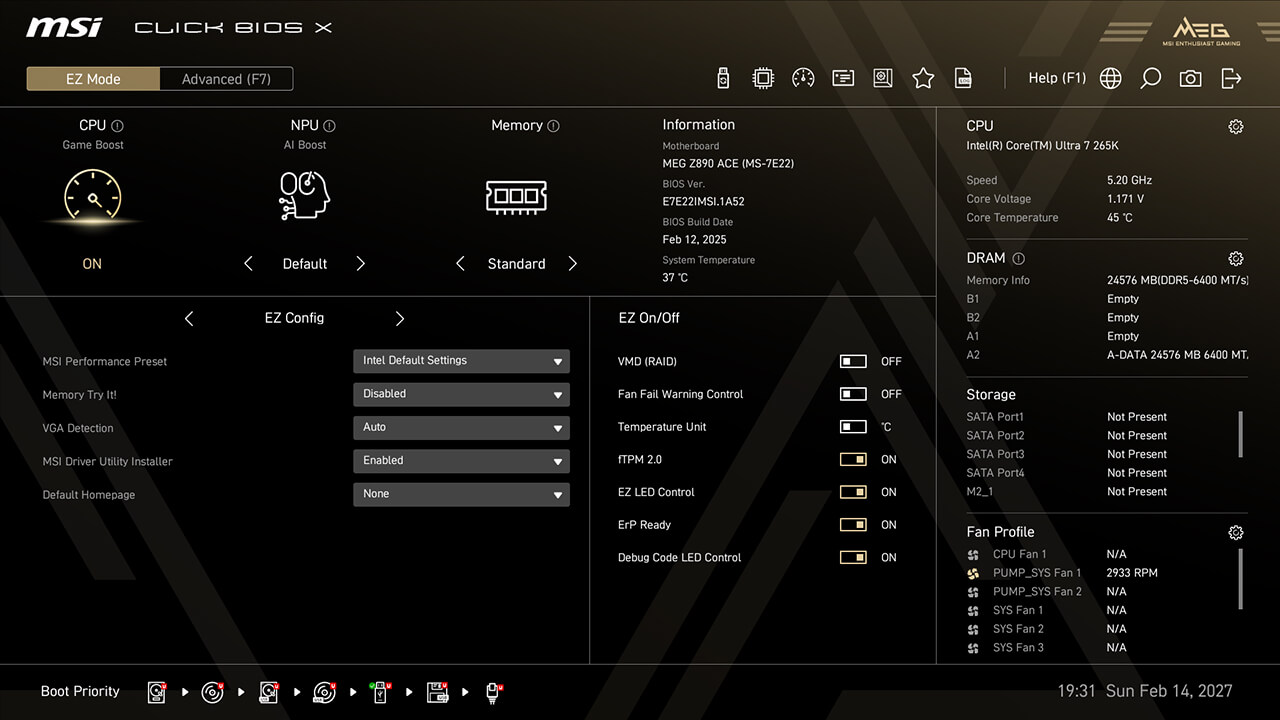
Oyun Hızlandırma
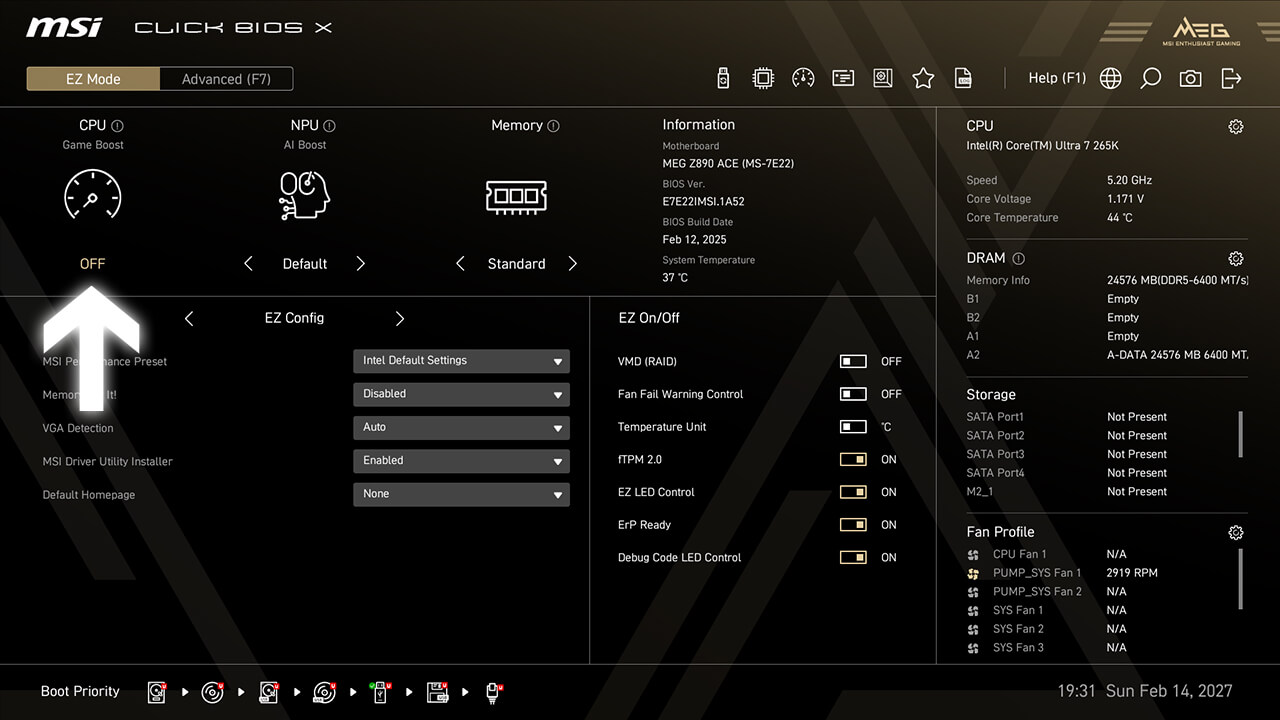
Oyun Hızlandırma işlevi, CPU’yu tek tuşla optimal hız aşırtma için yapılandırmanıza olanak tanır; böylece daha yüksek performans ve FPS elde edersiniz.
-
1. EZ Mod’da Oyun Hızlandırma simgesine tıklayın, ardından F10’a basarak değişiklikleri kaydedin ve çıkın
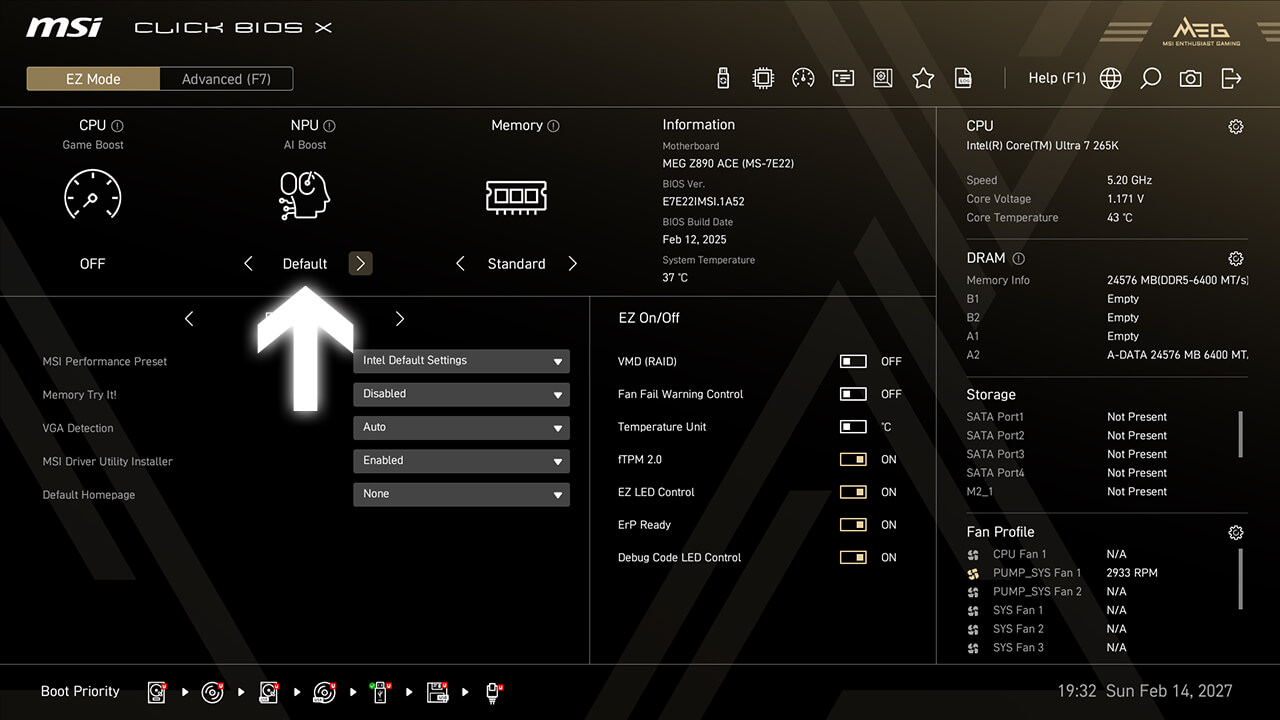
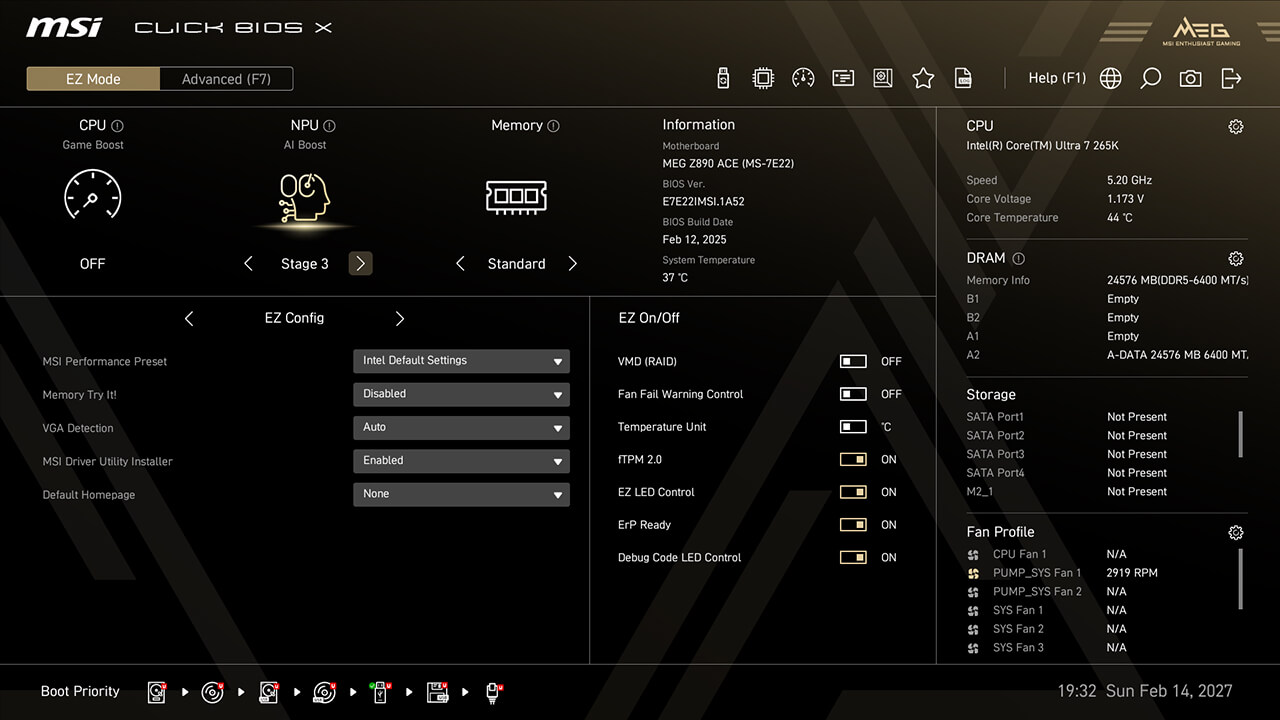
AI Hızlandırma
AI Hızlandırma işlevi, ek performans gerektiğinde maksimum AI işleme gücü sunmak için NPU performansını artırmanıza olanak tanır.
-
1. EZ Mod’da AI Hızlandırma simgesine tıklayın, ardından F10’a basarak değişiklikleri kaydedin ve çıkın
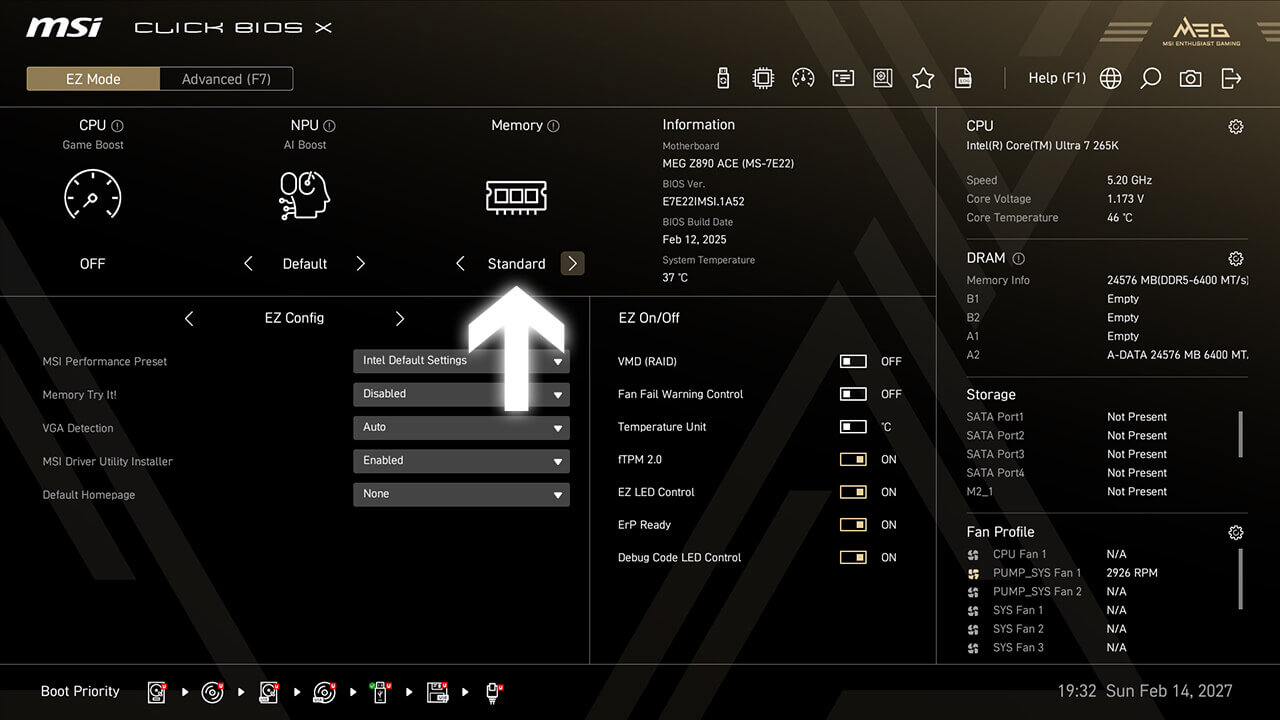
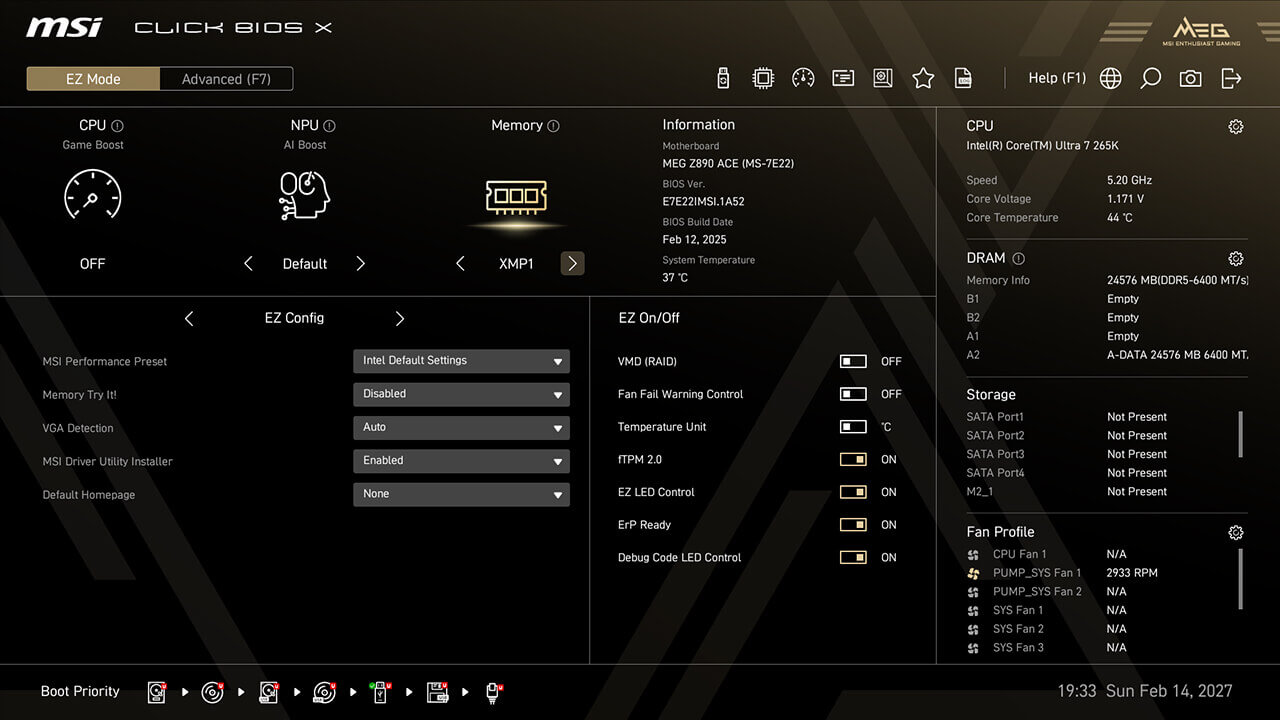
XMP & EXPO
XMP (Extreme Memory Profiles), optimal bellek hızı ve kararlılığı için otomatik güç ayarlarını kolayca etkinleştirmenizi sağlar. Ayrıca farklı platformlar ve bellek tipleri için A-XMP, EXPO ve iEXPO profilleri mevcuttur.
-
1. EZ Mod’da XMP / EXPO simgesine tıklayın, ardından F10’a basarak değişiklikleri kaydedin ve çıkın
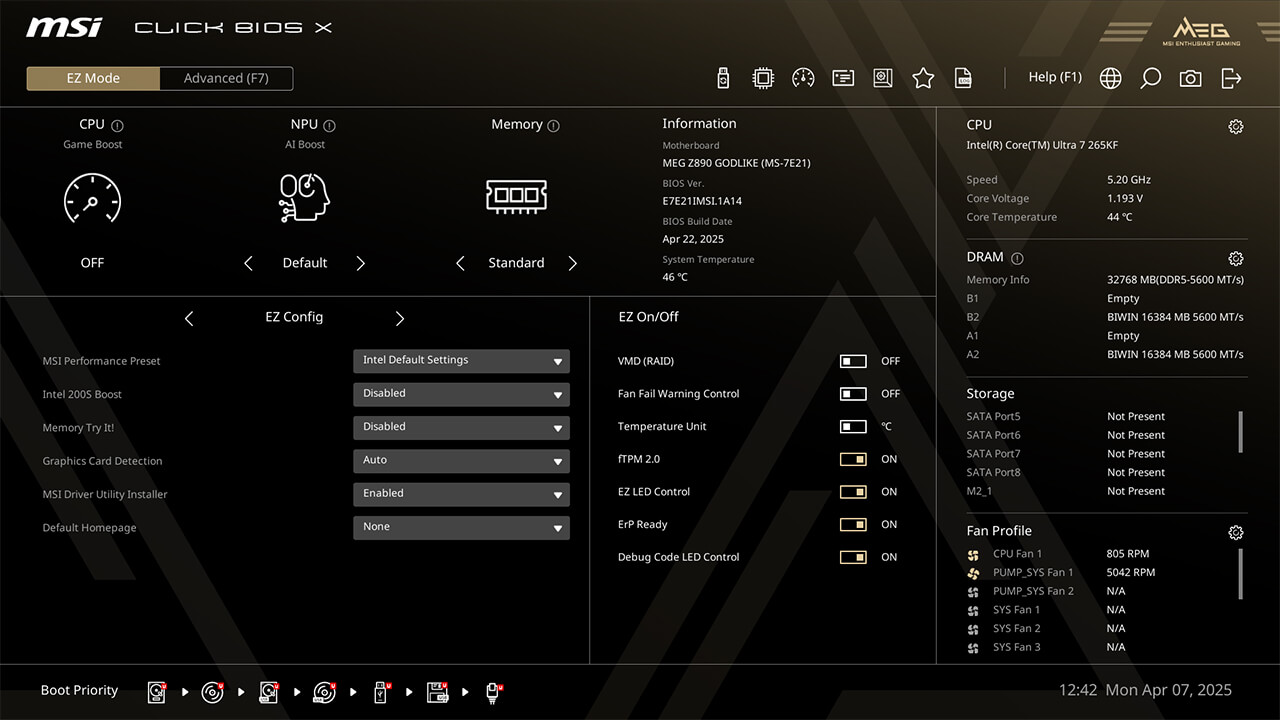
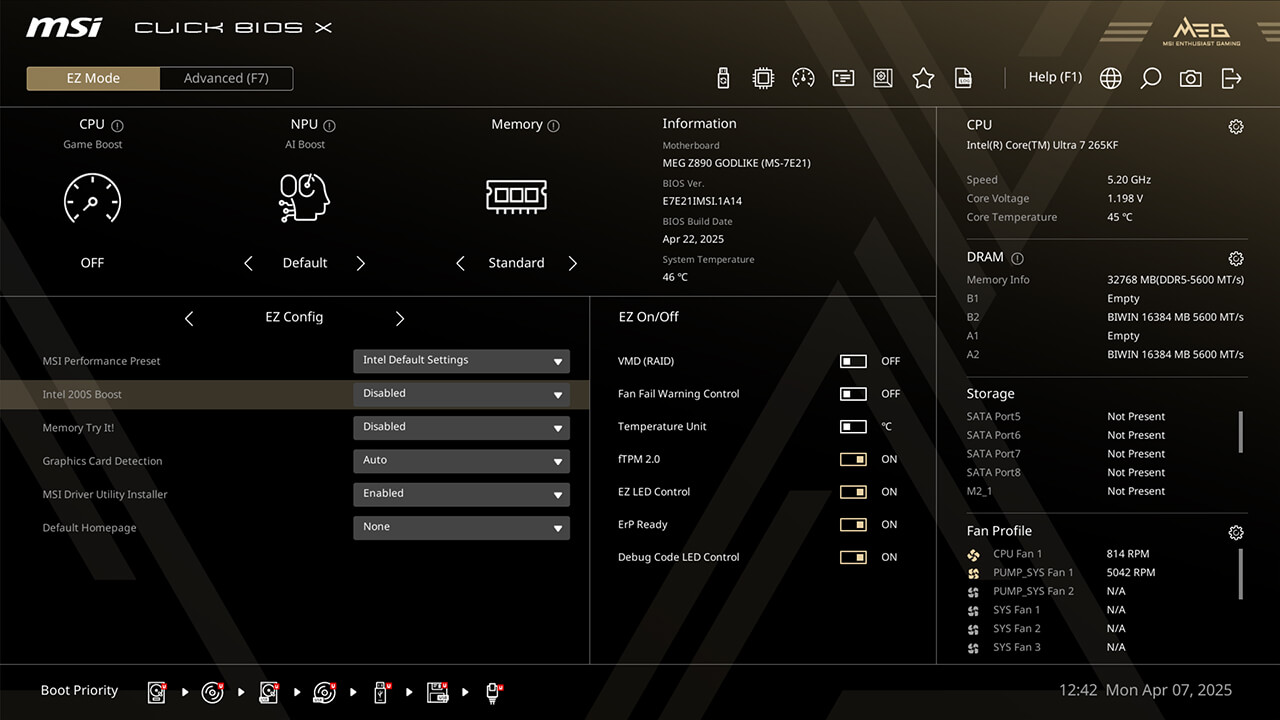
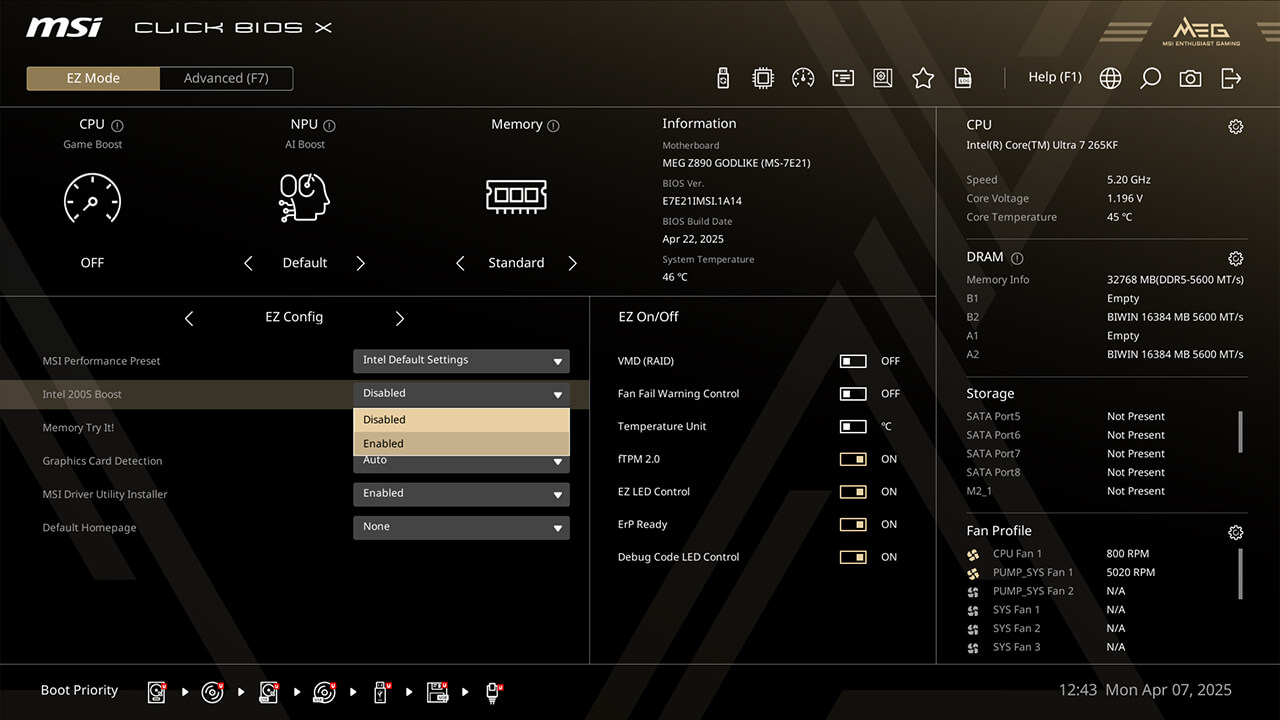
Intel 200S Hızlandırma
Intel 200S Hızlandırma, bellek performansını (XMP) ve CPU performansını (NGU ve D2D) aynı anda artırmanıza olanak tanır.
-
1. EZ Mod’da “EZ Yapılandırma” altında Intel 200S Hızlandırma öğesine tıklayın
-
2. Intel 200S Hızlandırma işlevini etkinleştirin, ardından F10’a basarak değişiklikleri kaydedin ve çıkın
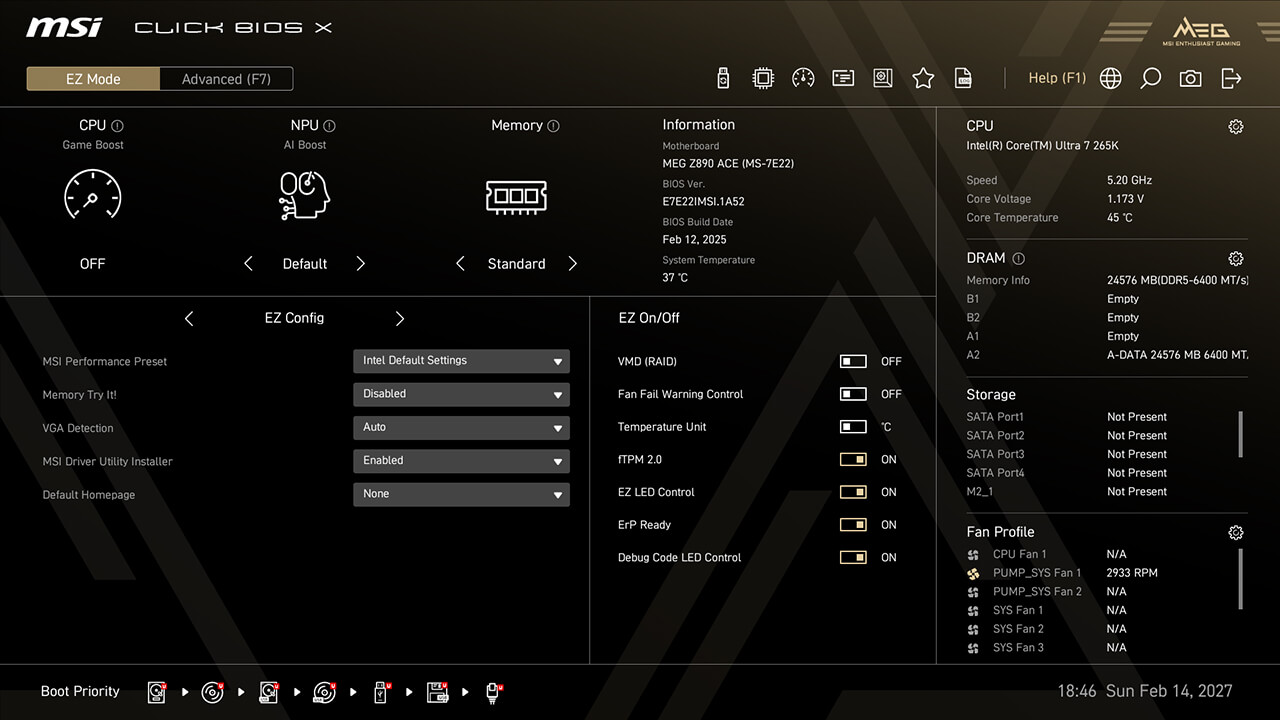
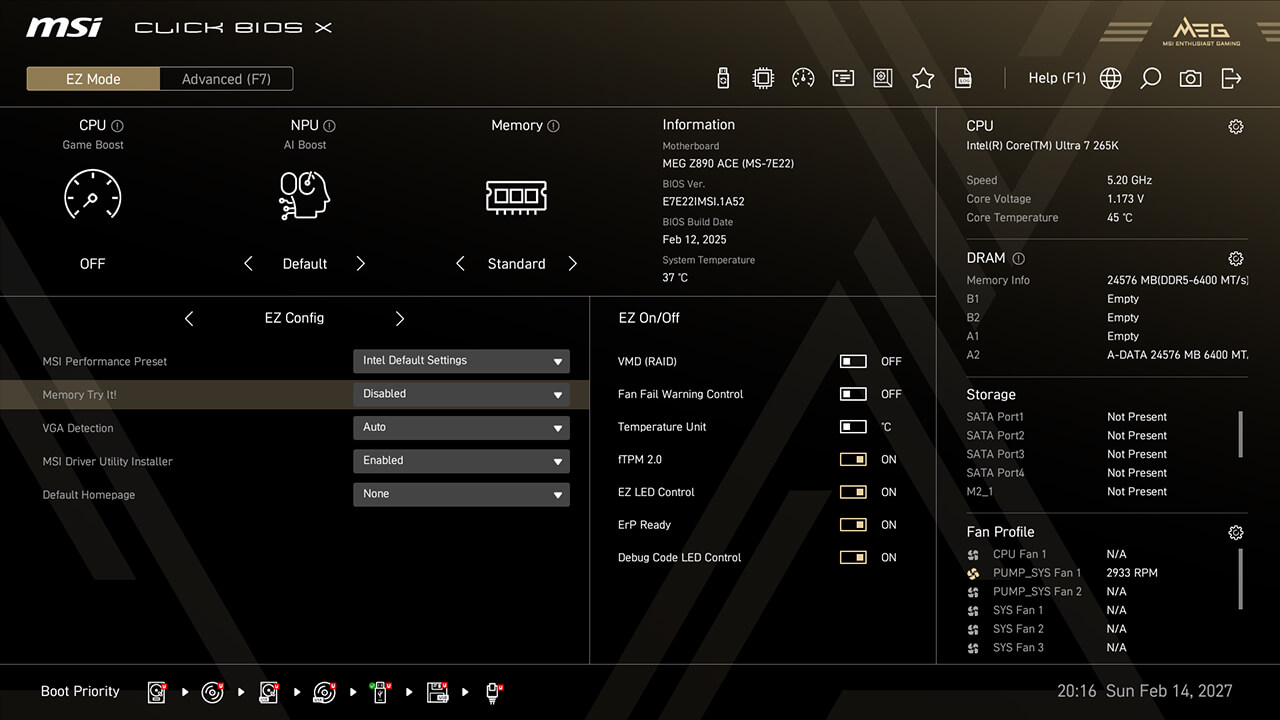
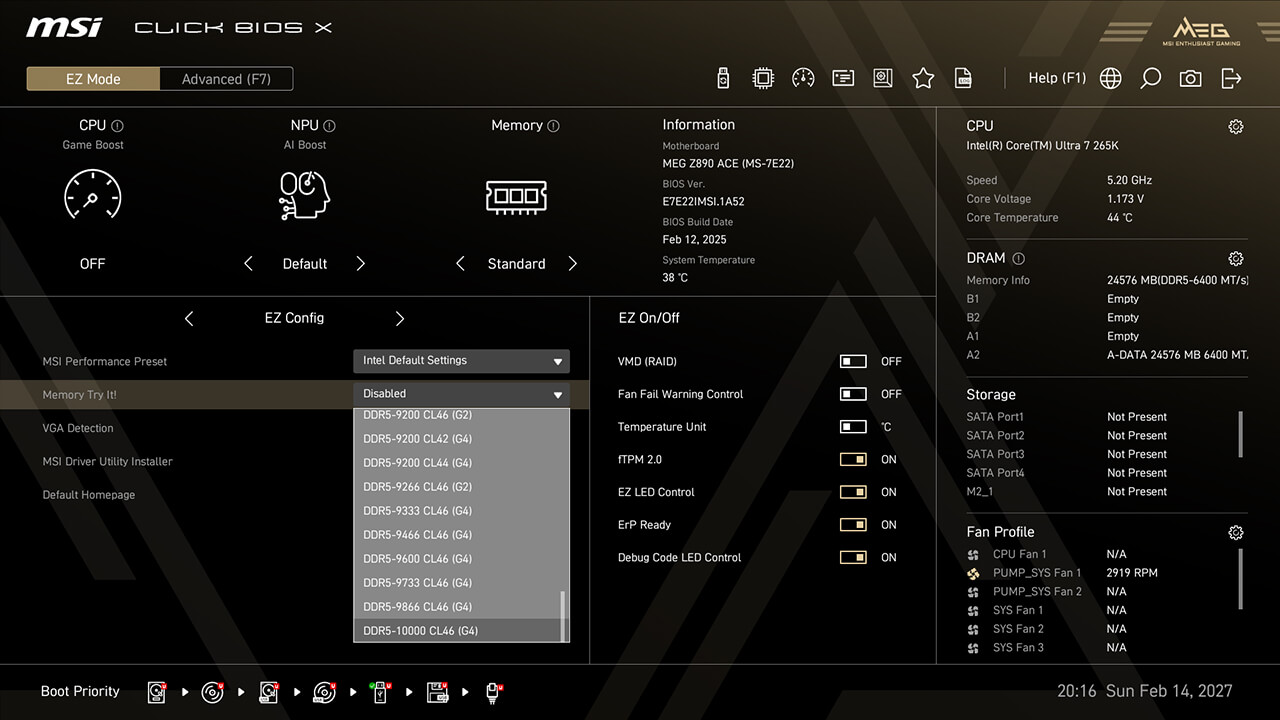
Memory Try It!
Memory Try It!, XMP ve EXPO’dan daha fazla bellek hız aşırtma profili sunar. Açılır menüden bir profil seçin ve kararlılığını test edin.
-
1. EZ Mod’da “EZ Yapılandırma” altında Memory Try It! öğesine tıklayın
-
2. Tercih ettiğiniz profili seçin, ardından F10’a basarak değişiklikleri kaydedin ve çıkın
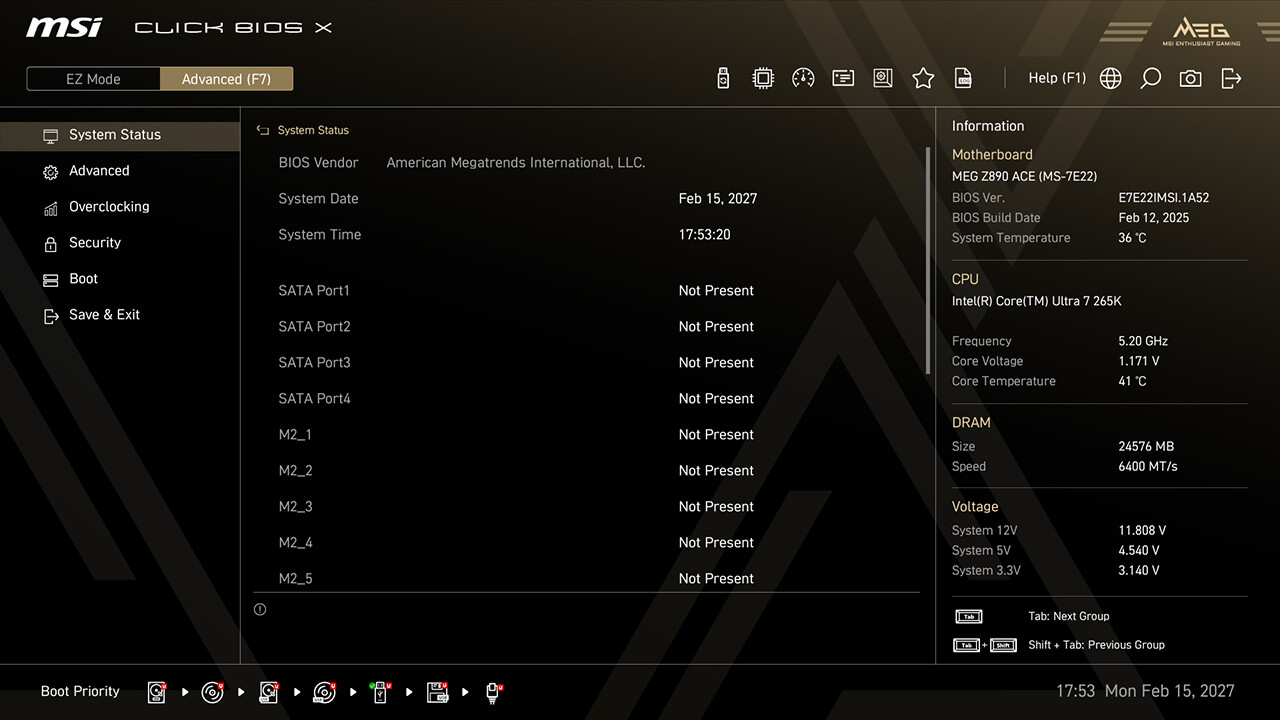
Dragon Alliance Modu
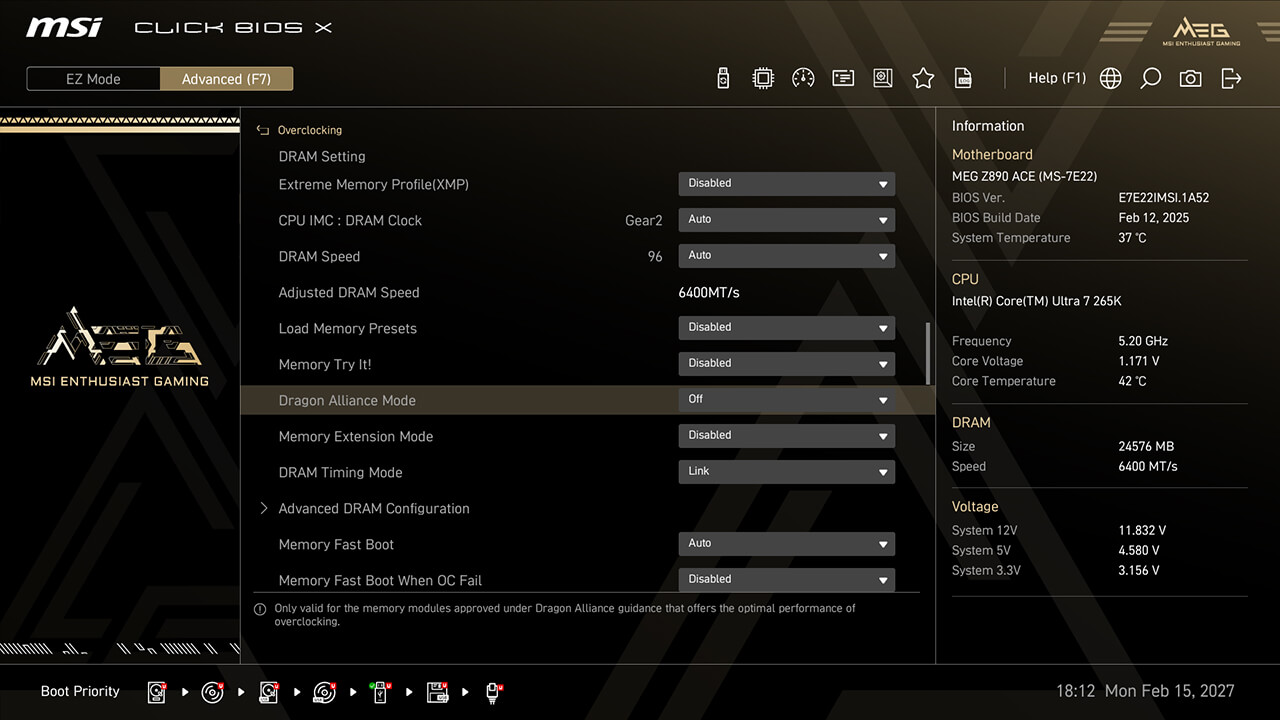
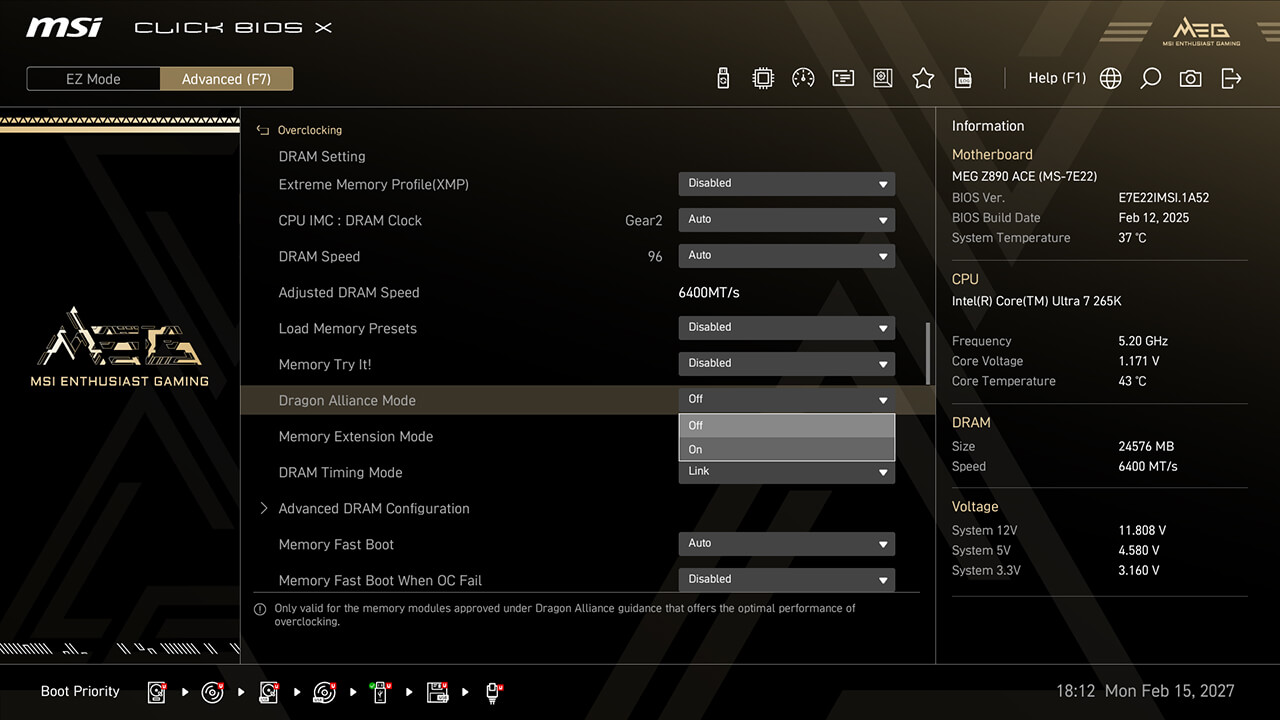
Dragon Alliance Modu, uyumlu bellek modülleri için özel BIOS parametreleriyle tek tıkla aşırı bellek hız aşırtma sunar; yüksek frekanslara ulaşmayı kolaylaştırır.
-
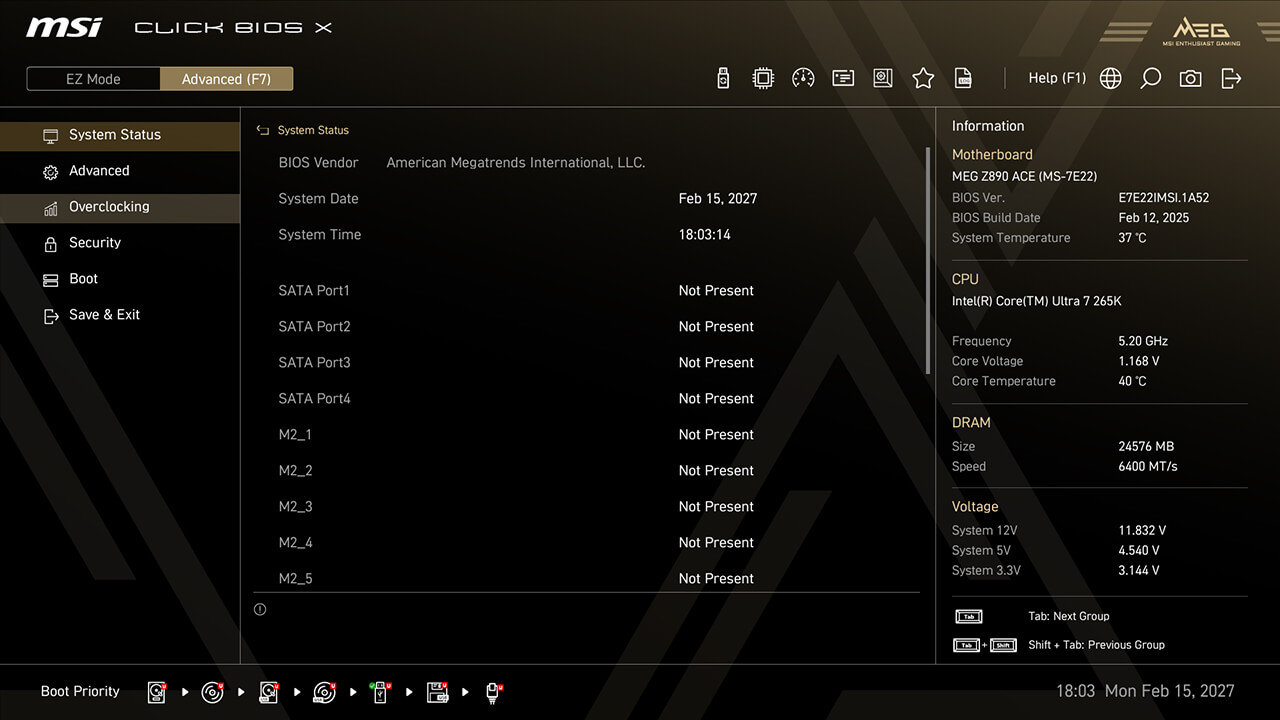
1. Gelişmiş Mod’da
-
2. Overclocking → Dragon Alliance Mode bölümüne tıklayın
-
3. Dragon Alliance Modu işlevini etkinleştirin, ardından F10’a basarak değişiklikleri kaydedin ve çıkın
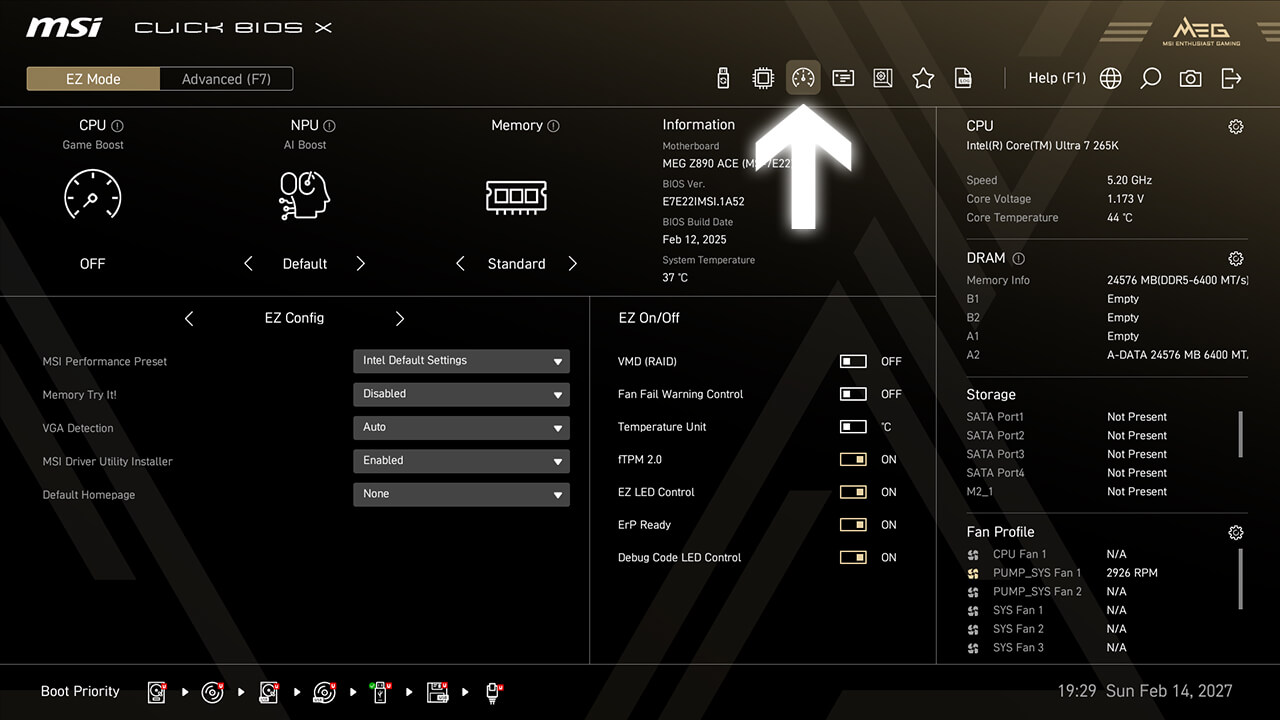
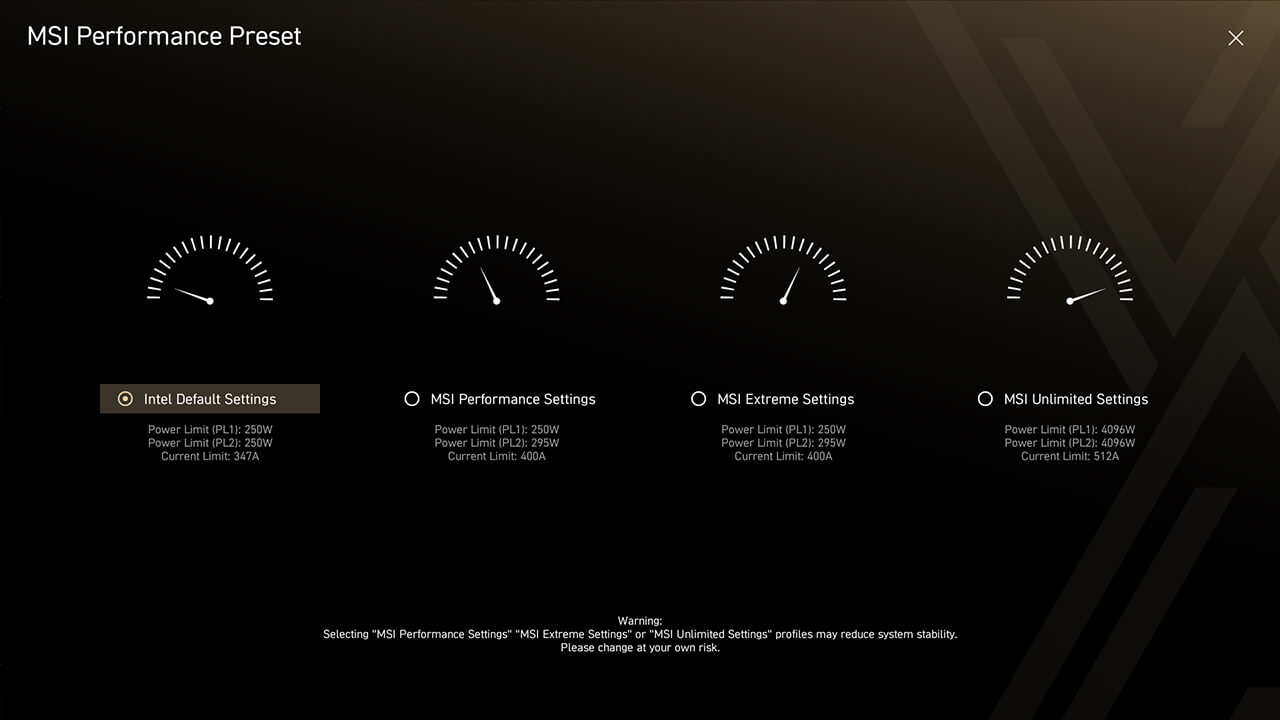
MSI Performans Ön Ayarı
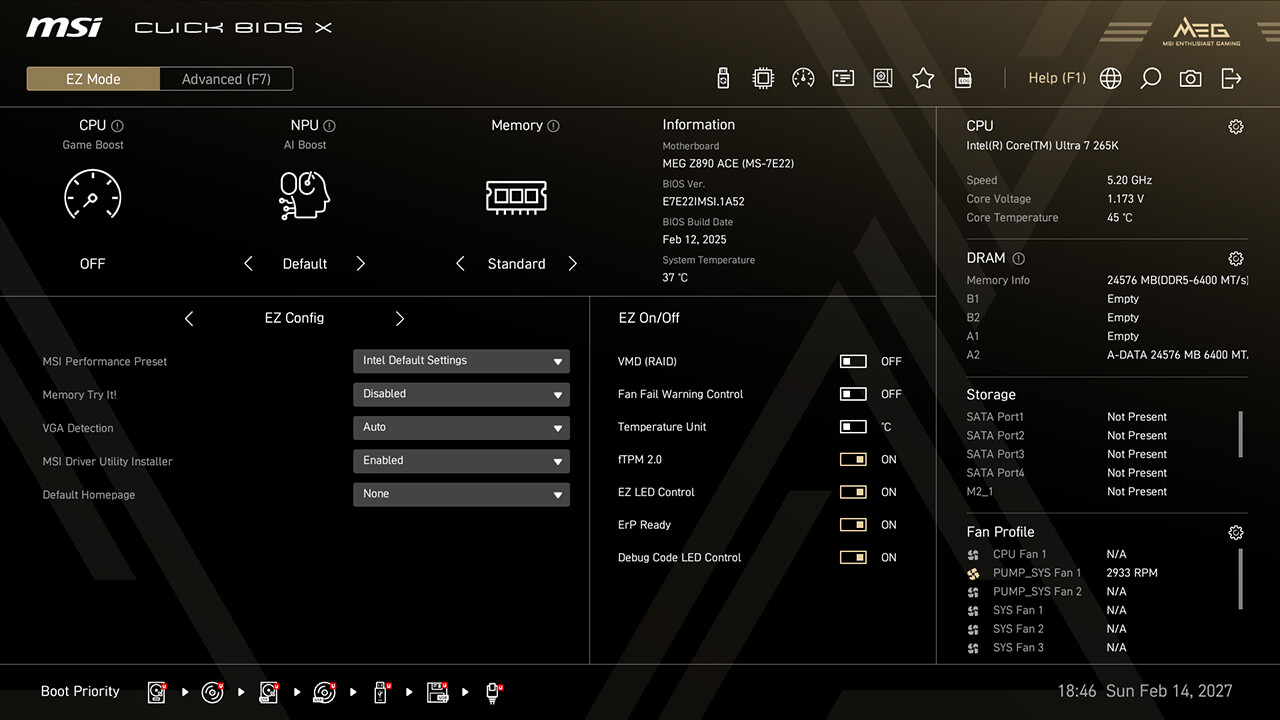
MSI Performans Ön Ayarı, güç kısıtlamalarını tercihinize göre ayarlayarak CPU performansını artırmanın sezgisel bir yoludur. Farklı senaryolar için birden çok seviye seçeneği bulunur.
-
1. EZ Mod’da MSI Performans Ön Ayarı simgesine tıklayın
-
2. Tercih ettiğiniz seçeneği belirleyin, ardından F10’a basarak değişiklikleri kaydedin ve çıkın
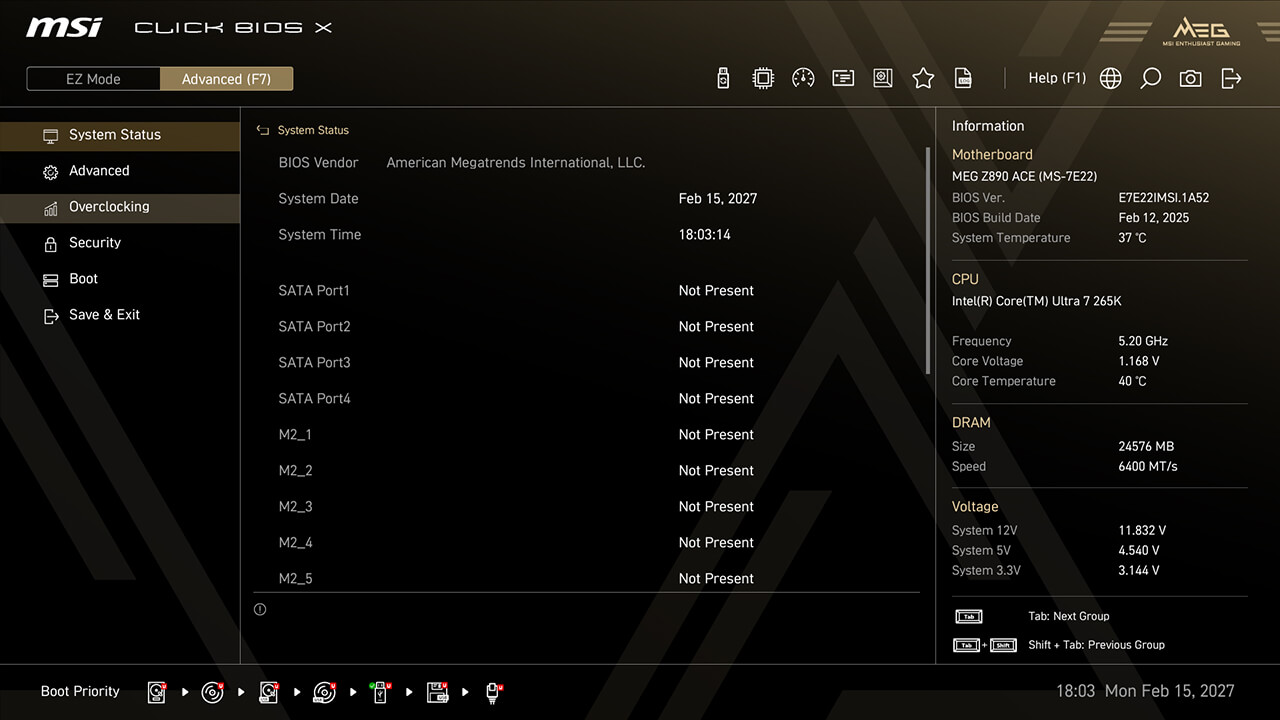
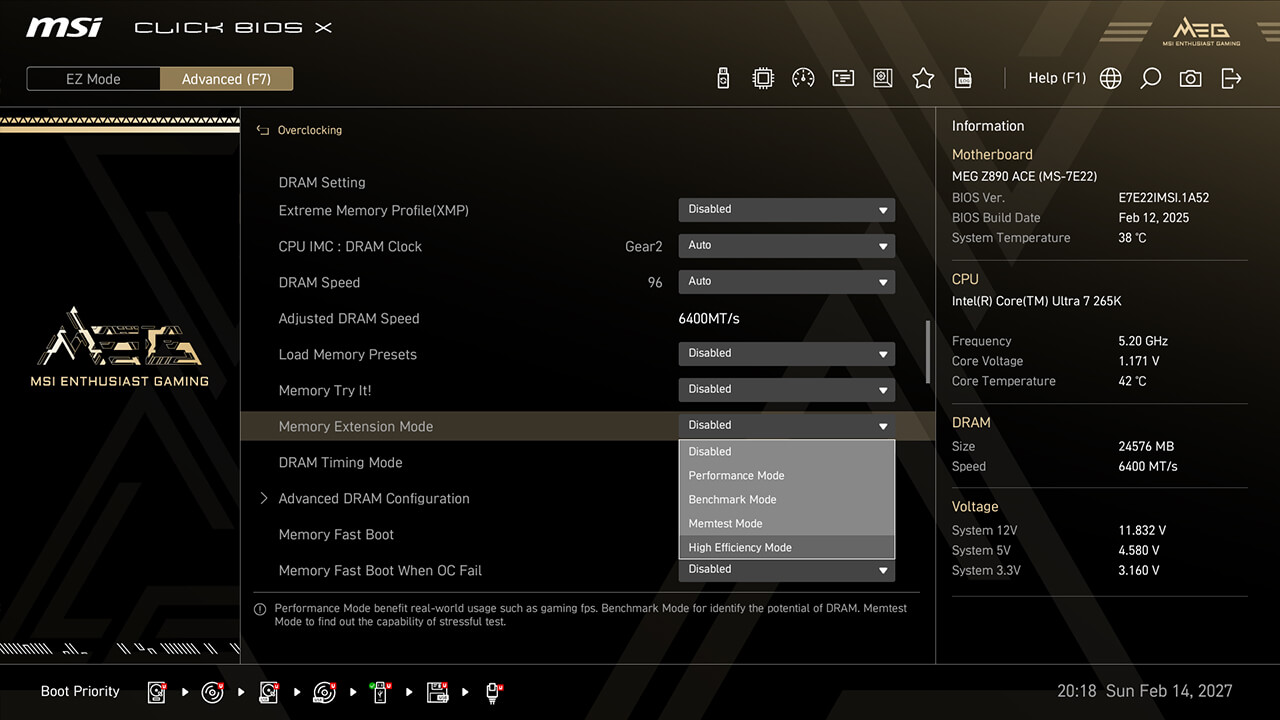
Memory Extension Mode
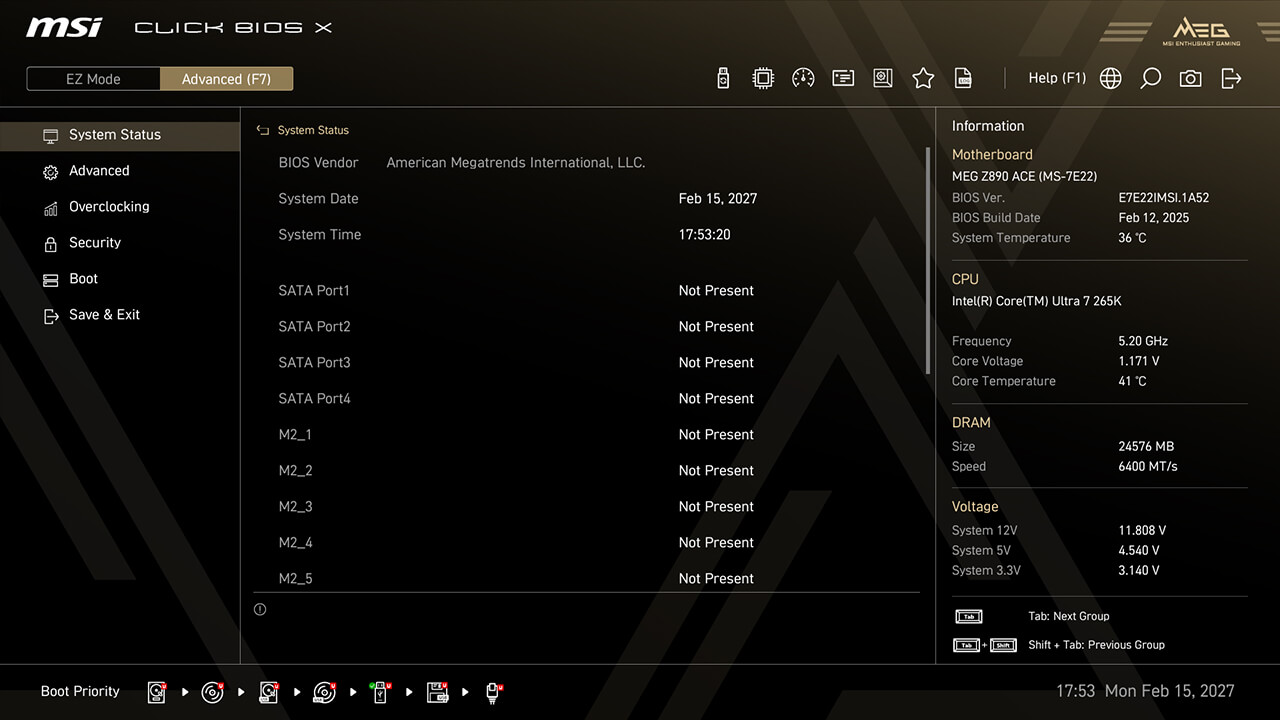
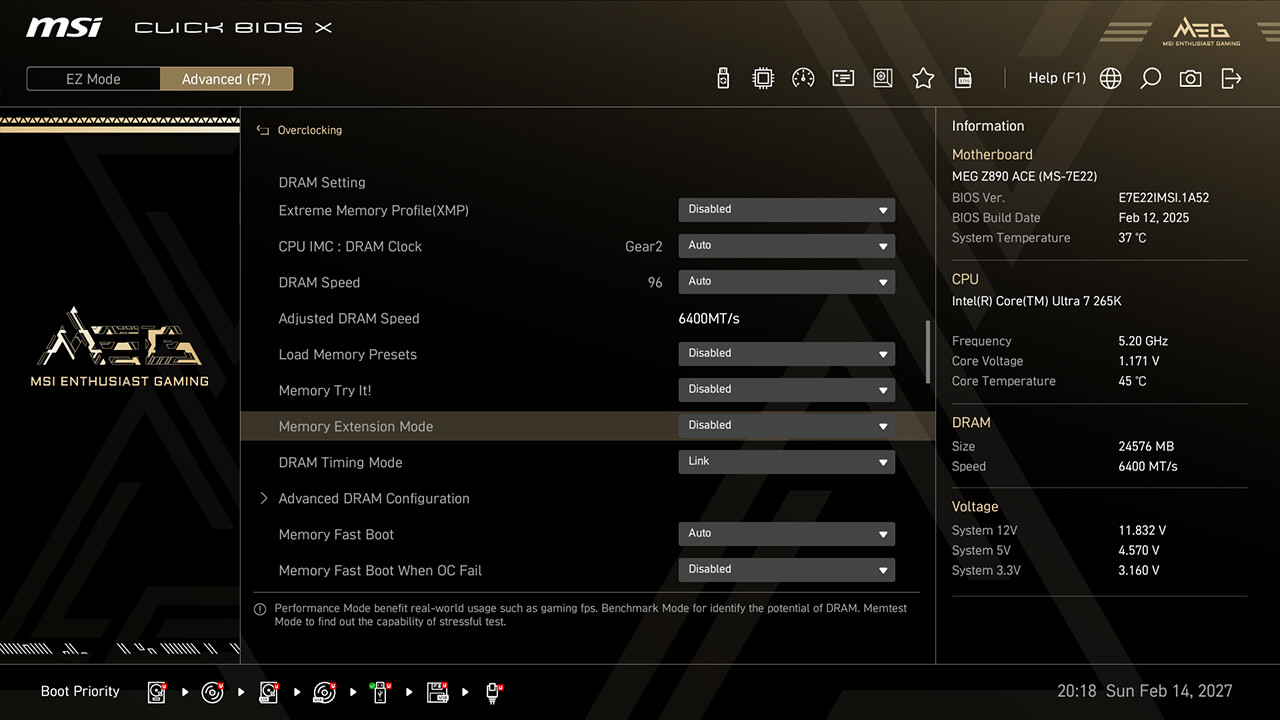
Memory Extension Mode reduces memory latency and enhances performance at the same frequency. It also allows combining XMP profiles to find the best configuration.
-
1. In Advanced Mode
-
2. Click Overclocking\Memory Extension Mode
-
3. Choose the preferred option, then press F10 to save changes and exit BIOS
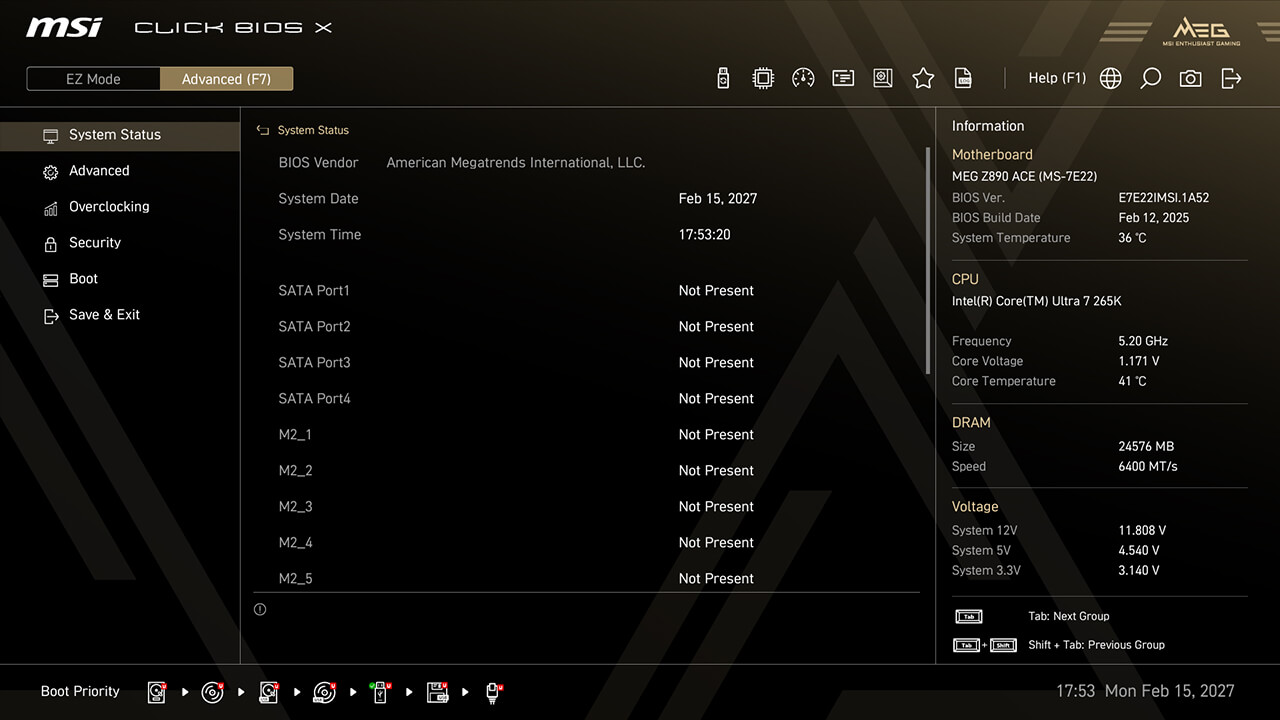
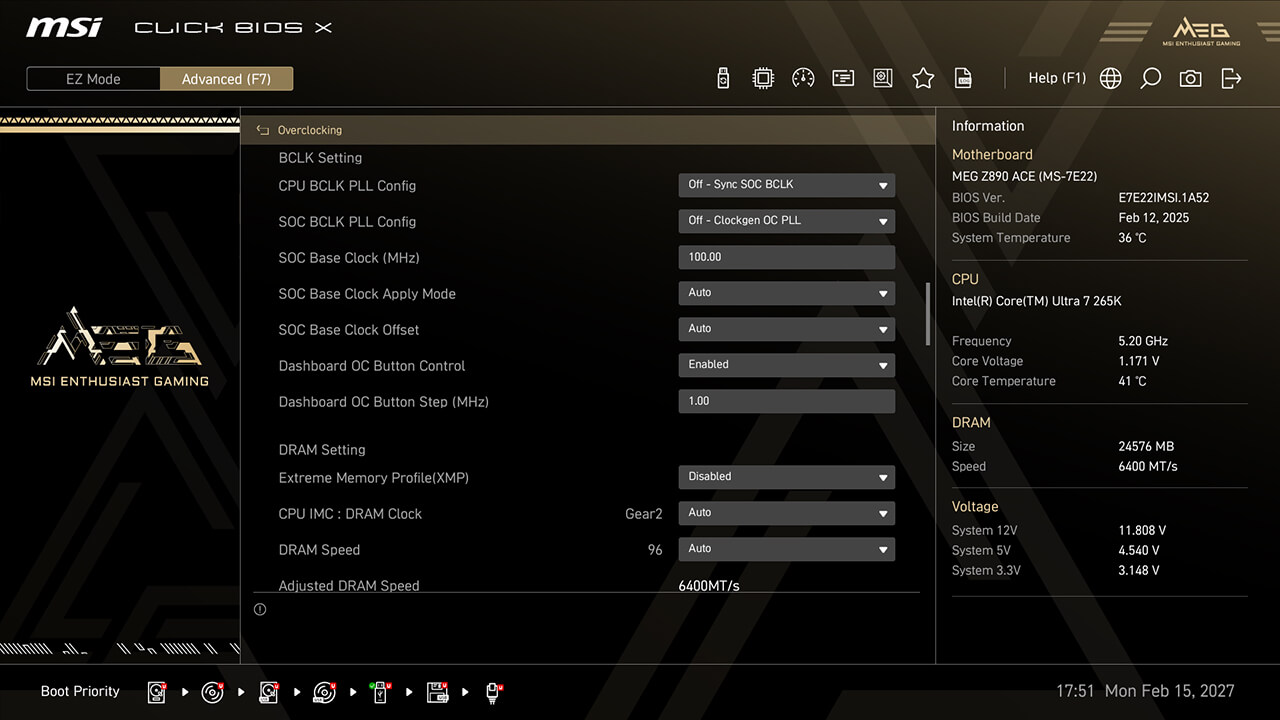
BCLK Control
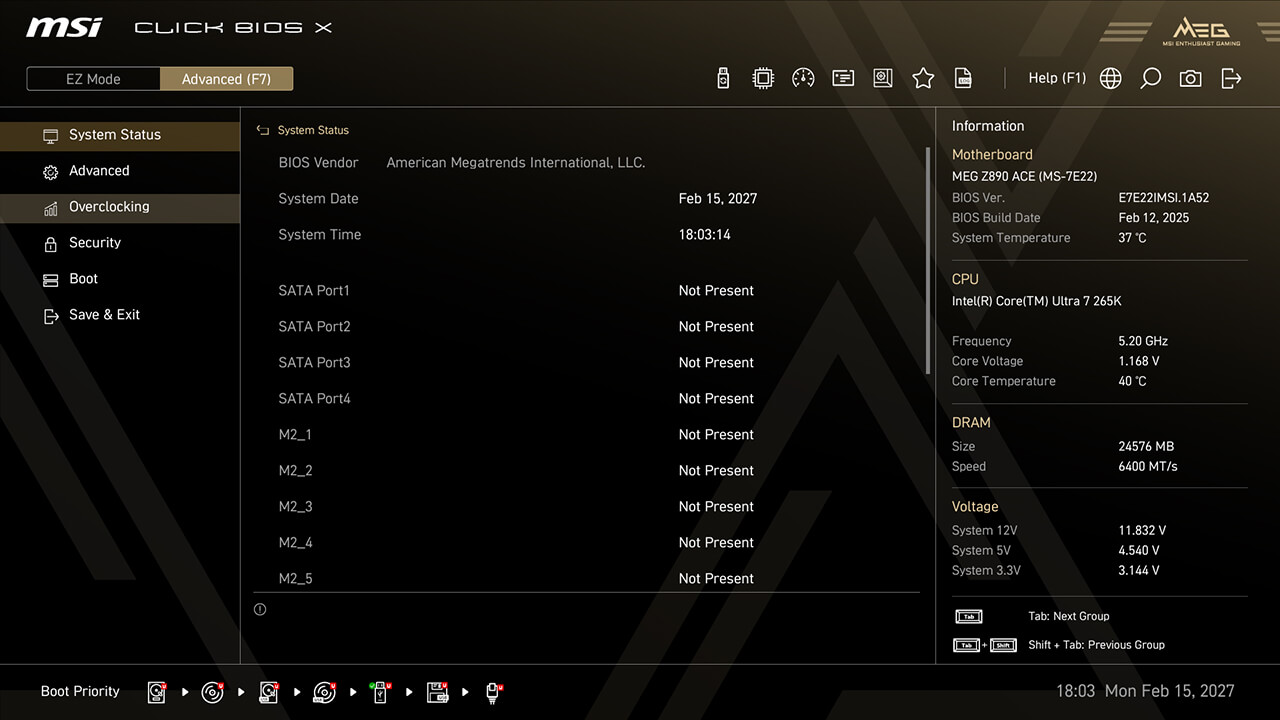
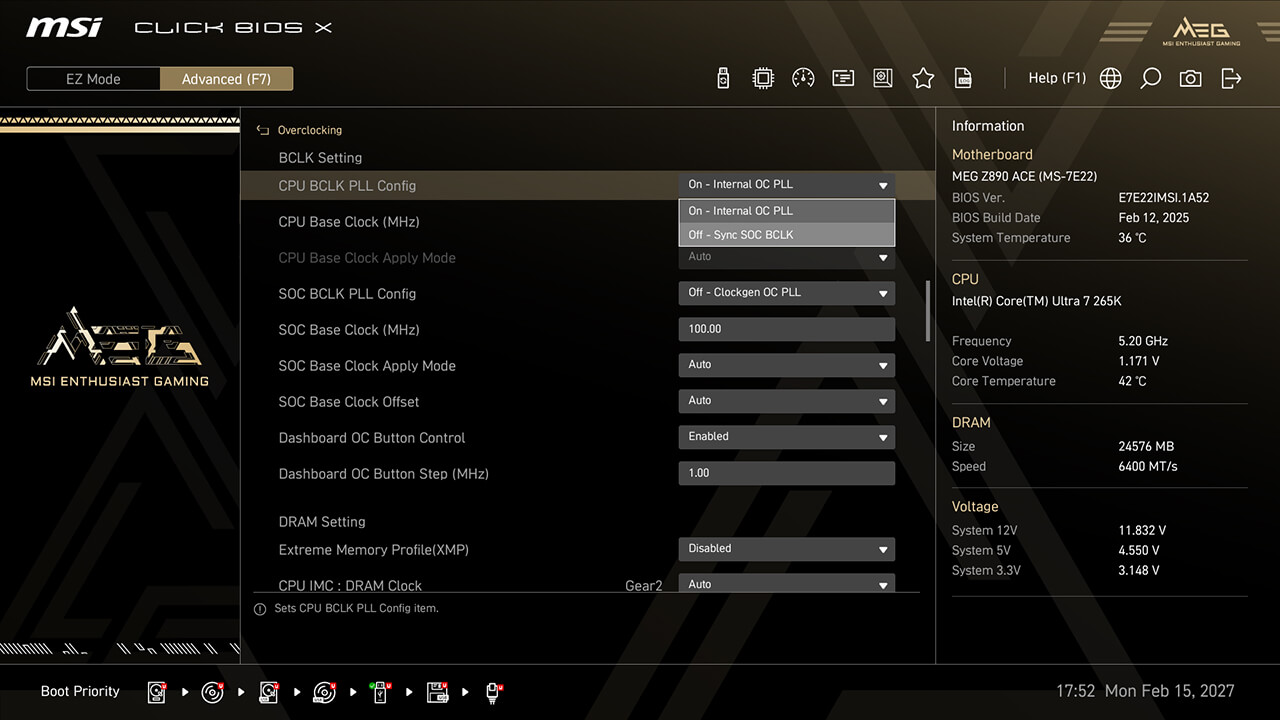
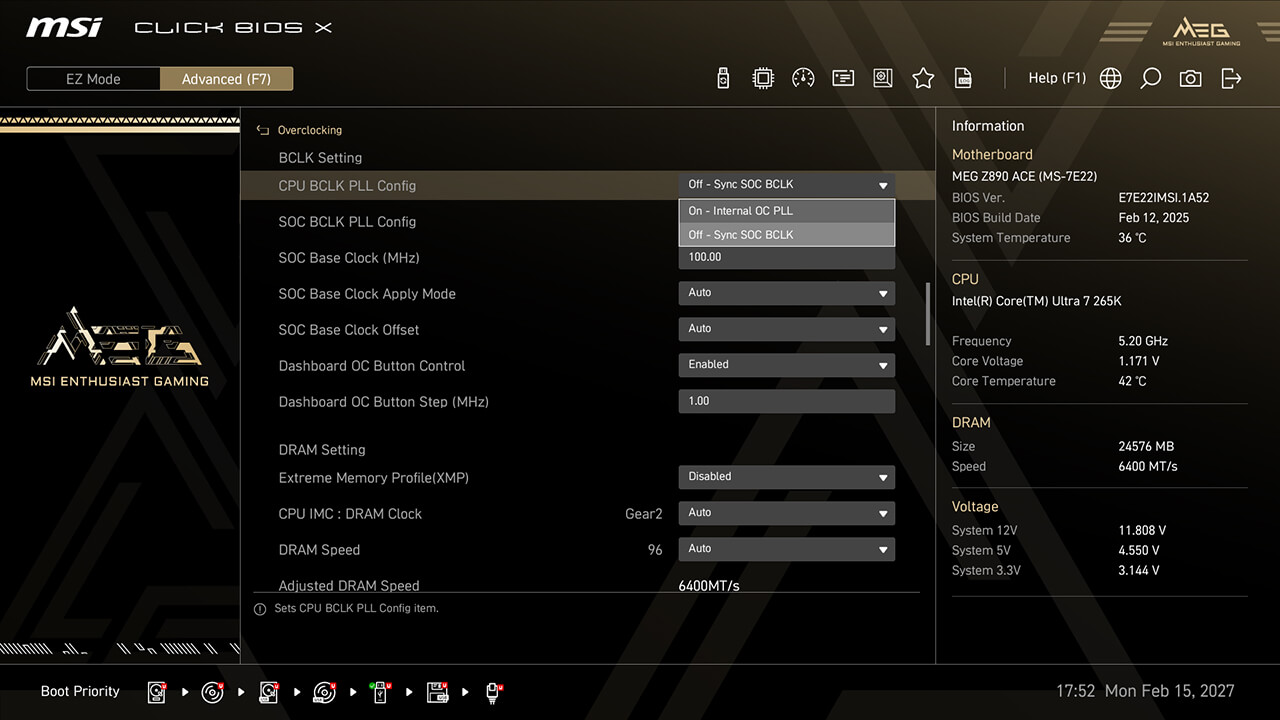
MSI OC Engine(clock generator) motherboards allow flexible BCLK overclocking. You can sync CPU and SOC BCLK or adjust them separately for optimal performance.
-
1. In Advanced Mode
-
2. Click Overclocking\BCLK Setting
-
3. Set the preferred option and parameters, then press F10 to save changes and exit BIOS
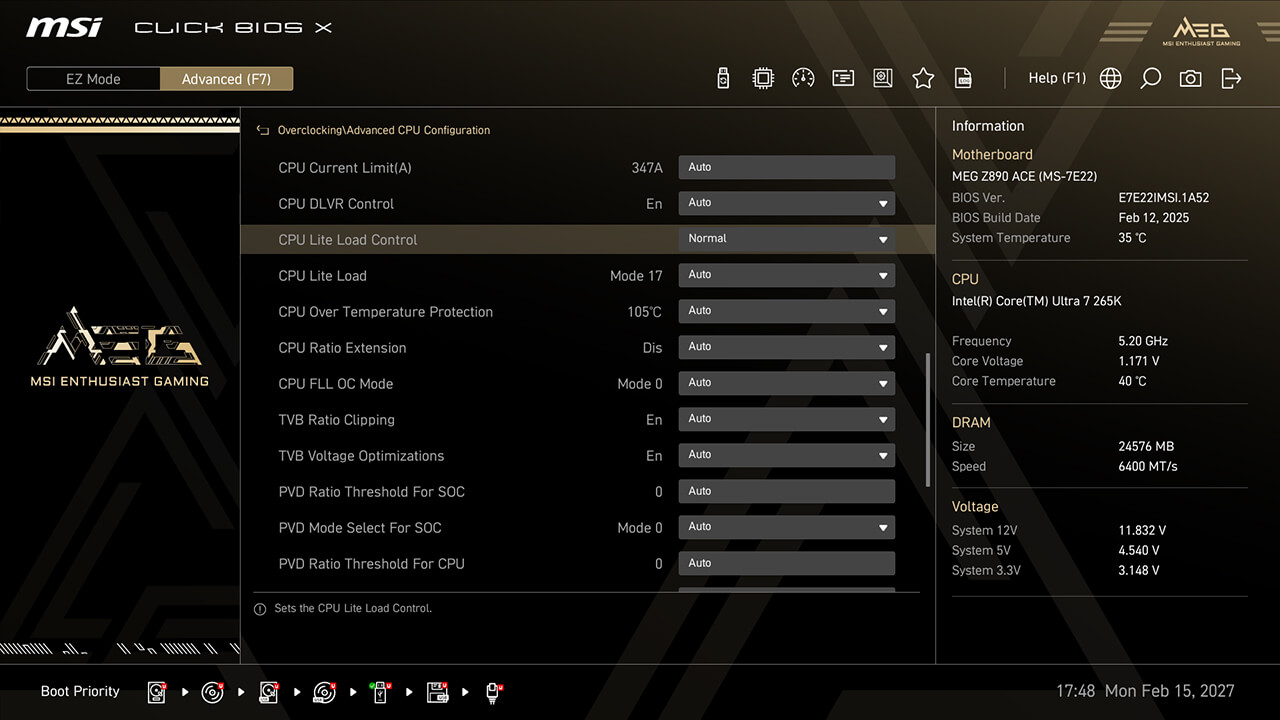
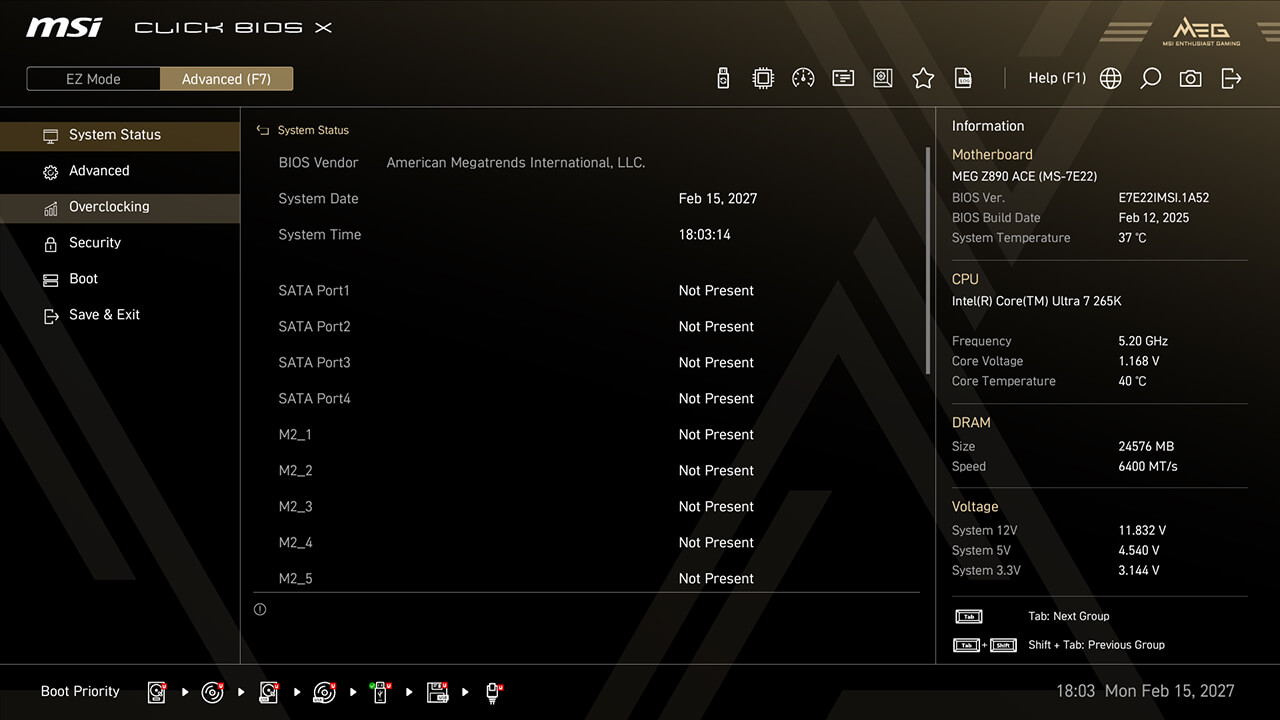
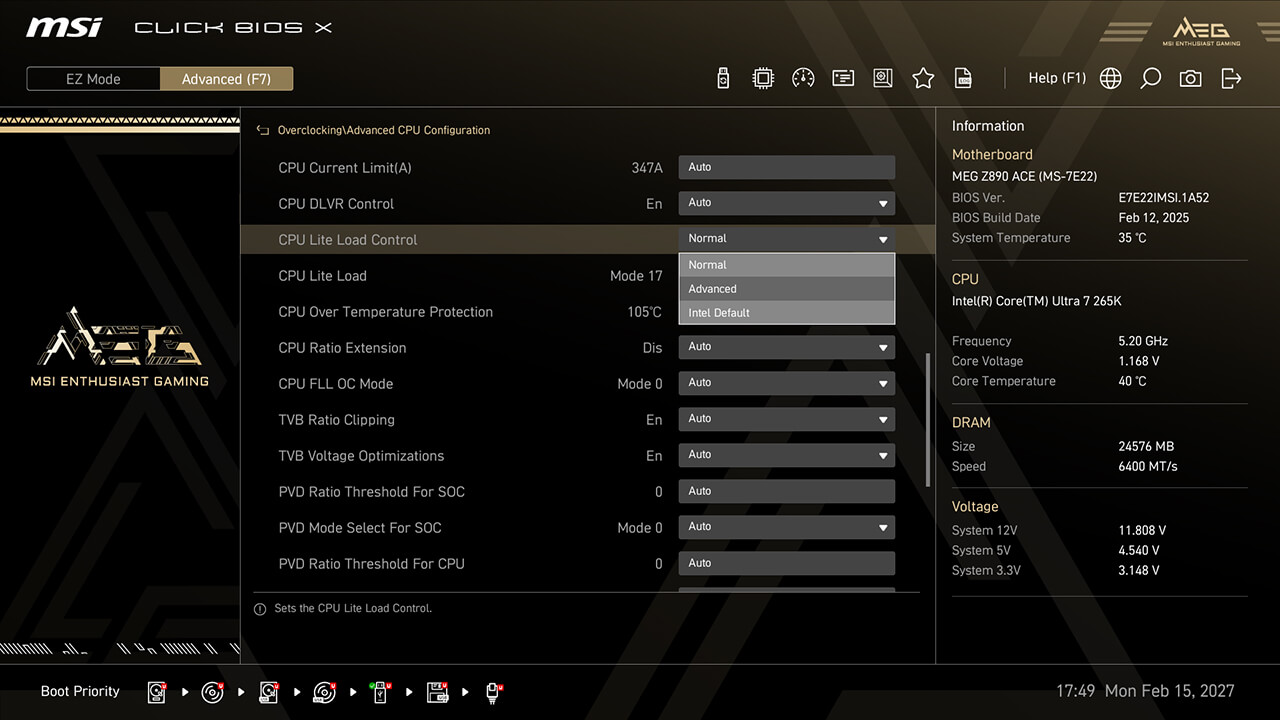
CPU Lite Load Control
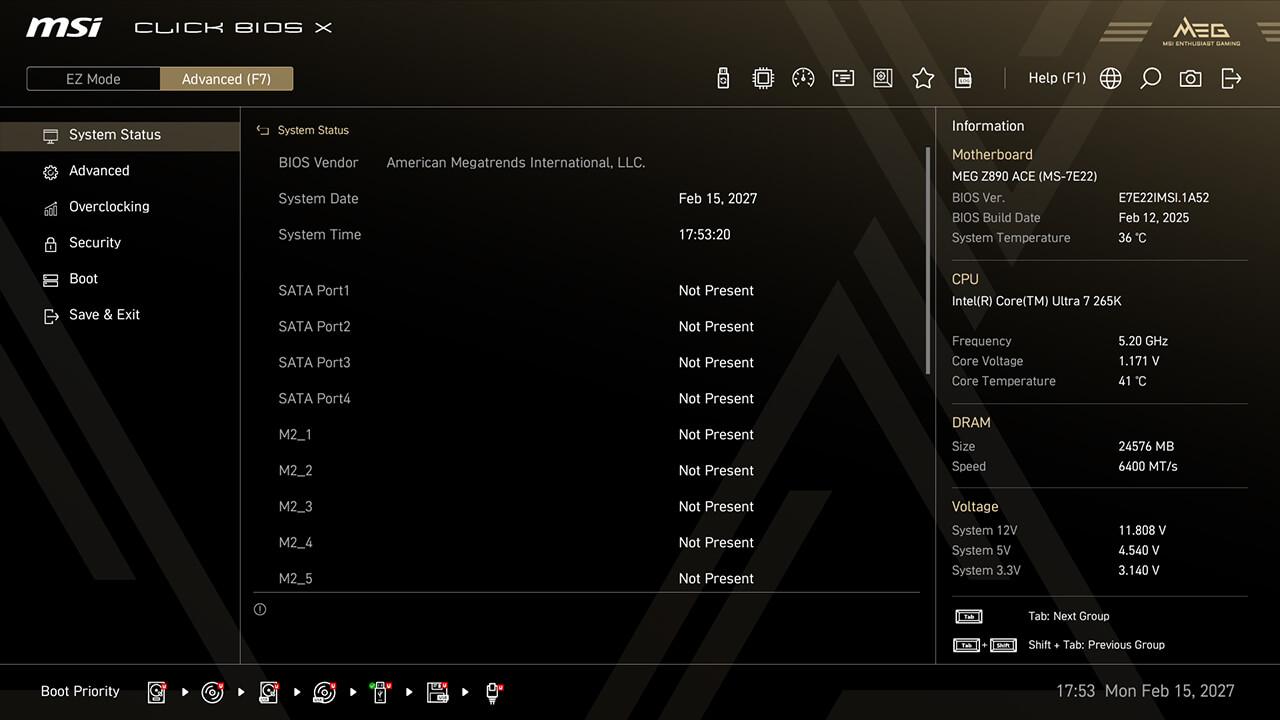
CPU Lite Load Control allows easy AC/DC loadline adjustment, optimizing power consumption and thermal performance for stability and energy efficiency.
-
1. In Advanced Mode
-
2. Click Overclocking\Advanced CPU Configuration\CPU Lite Load Control
-
3. Choose the preferred option, then press F10 to save changes and exit BIOS
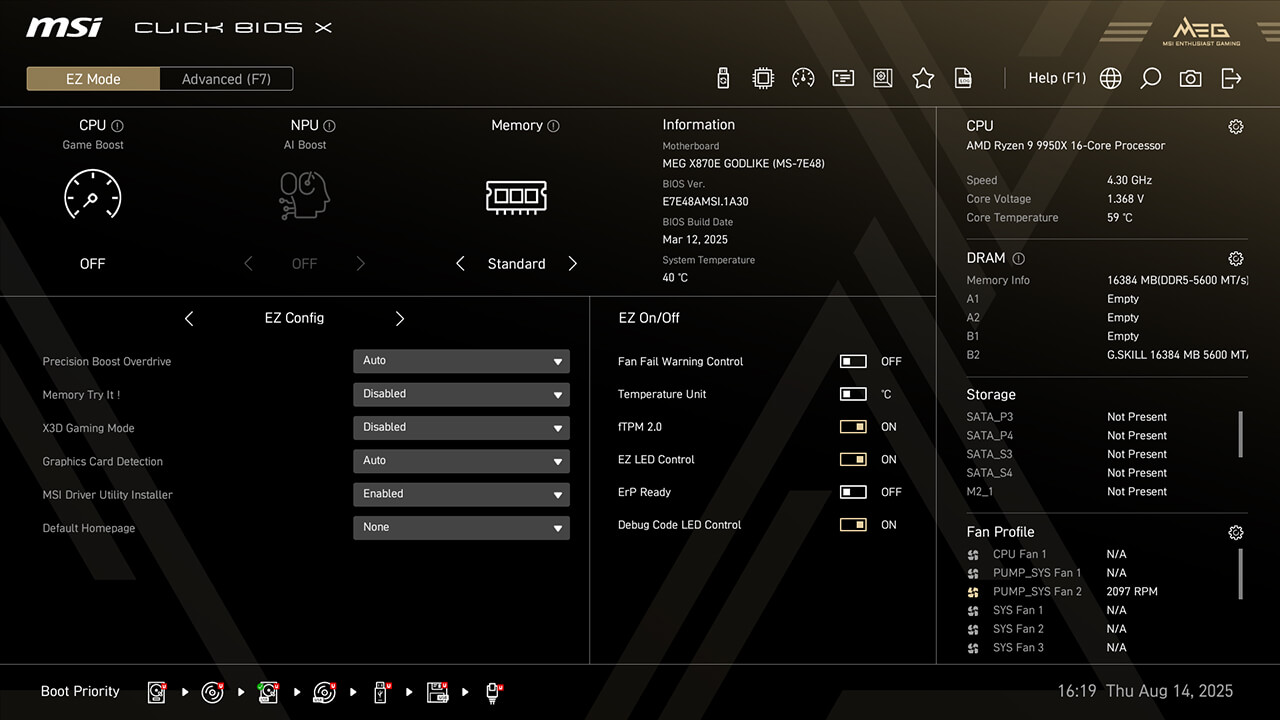
Precision Boost Overdrive
Precision Boost Overdrive (PBO) allows your Ryzen CPU to dynamically boost clock speeds beyond the base frequency. MSI offers additional options like Thermal Point settings or Enhanced Mode to maximize performance for different scenarios.
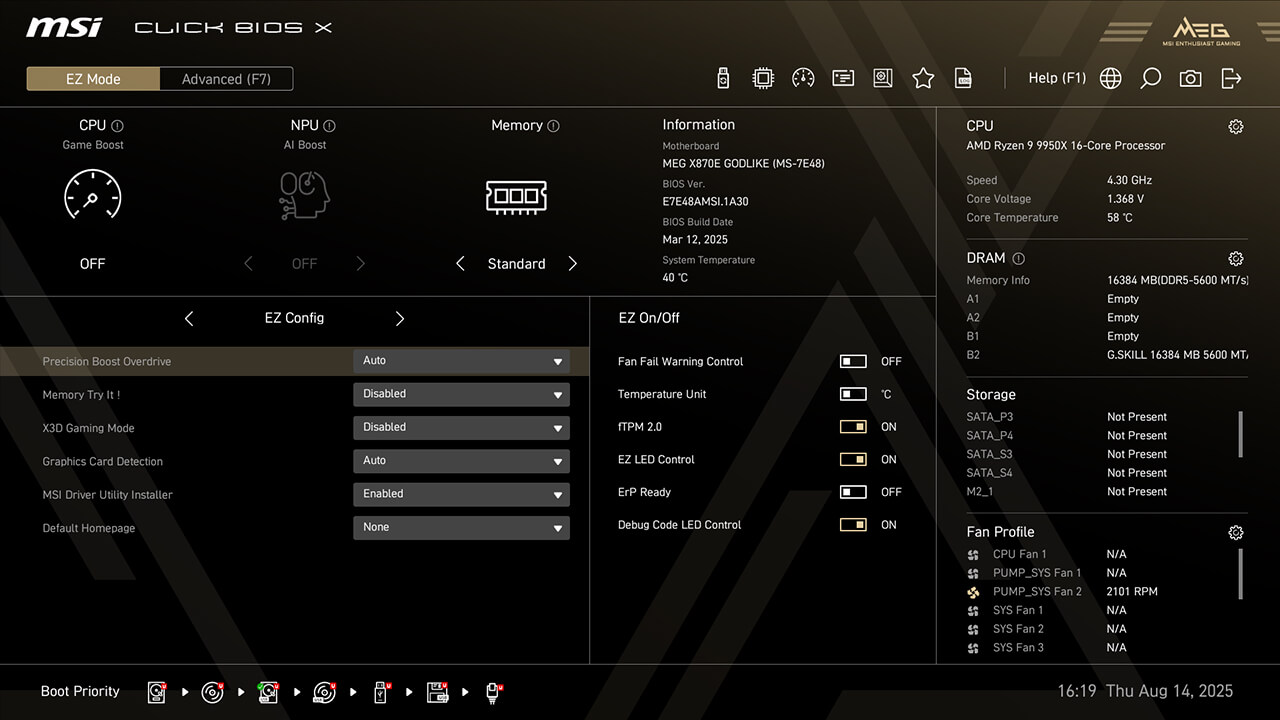
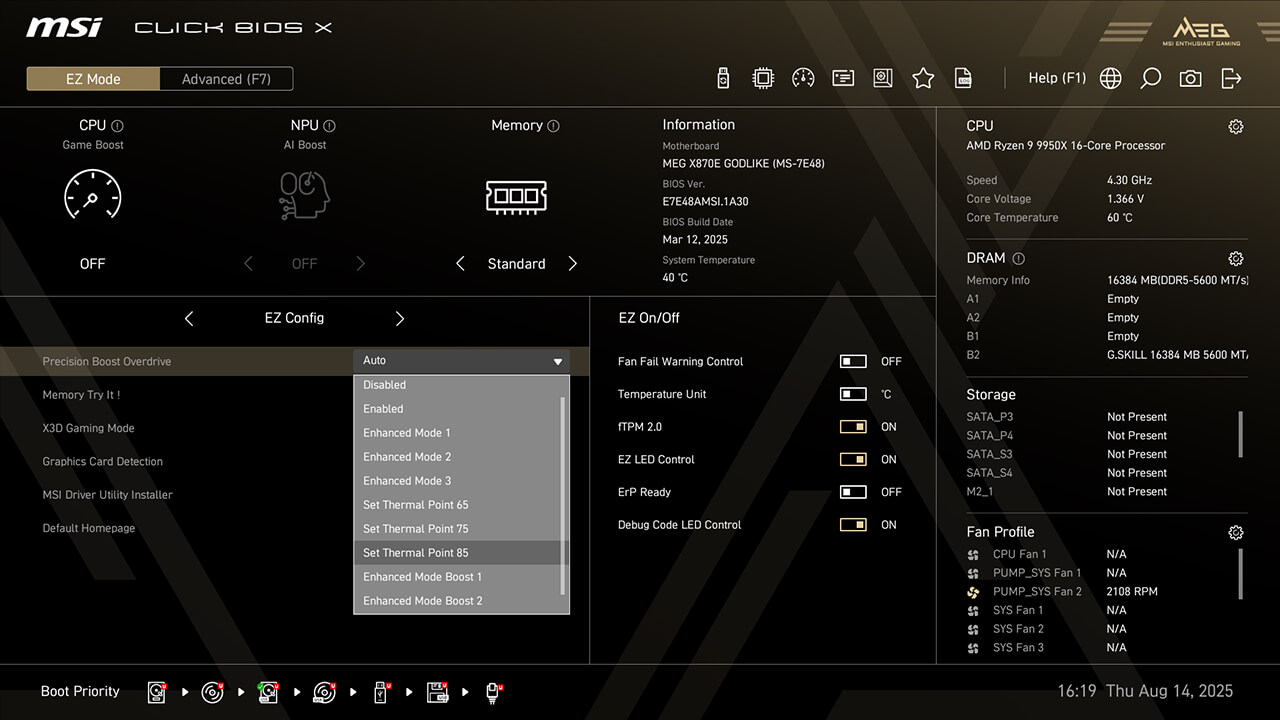
-
1. Click the Precision Boost Overdrive in EZ Config under easy mode
-
2.Choose the preferred profile, then press F10 to save changes and exit BIOS
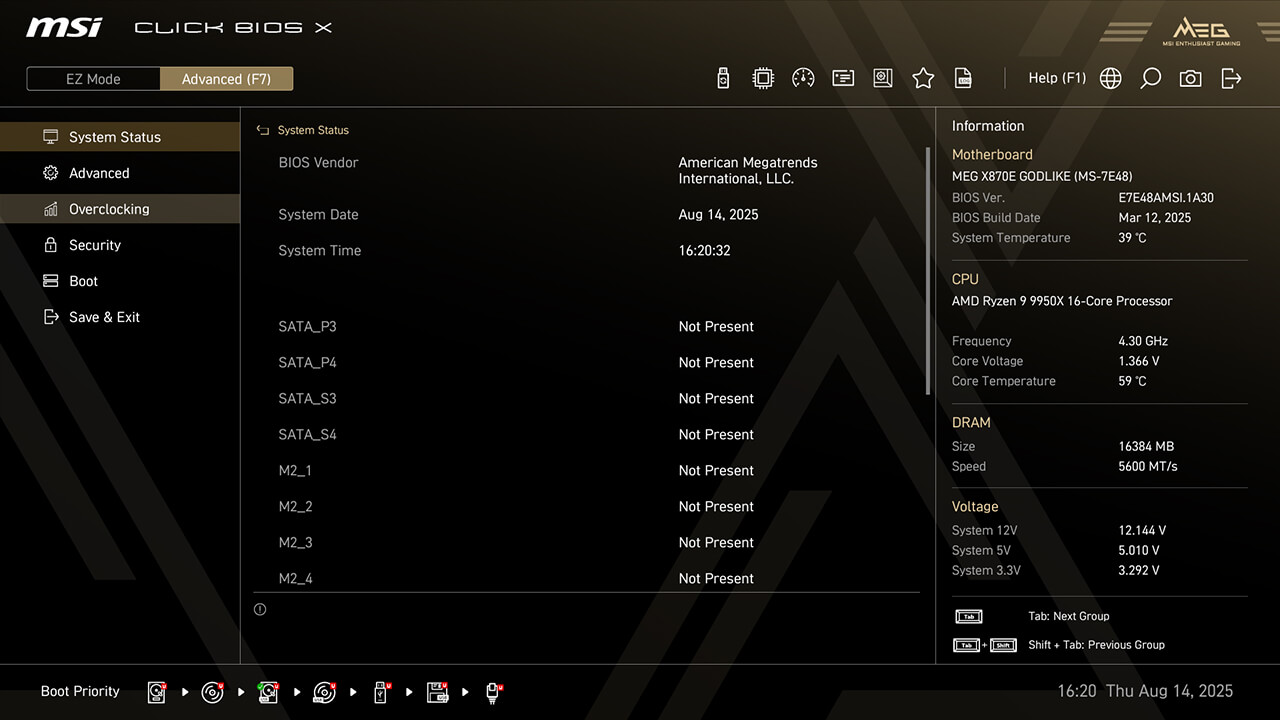
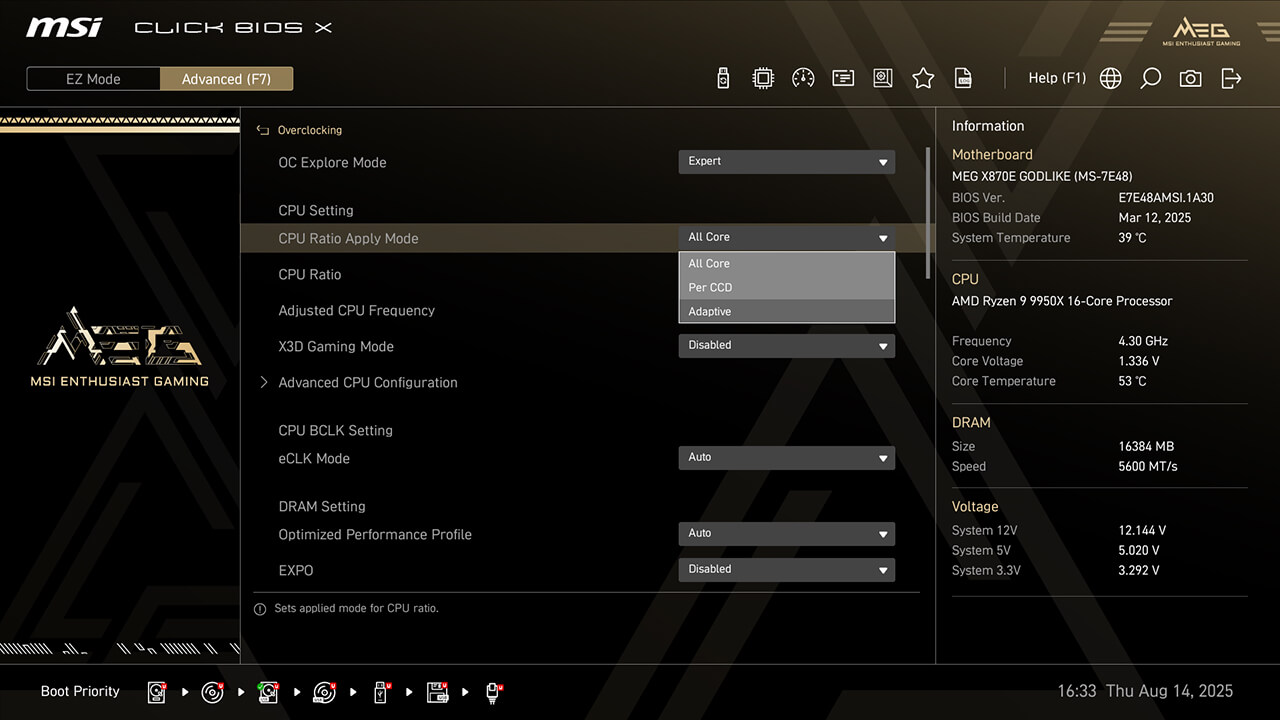
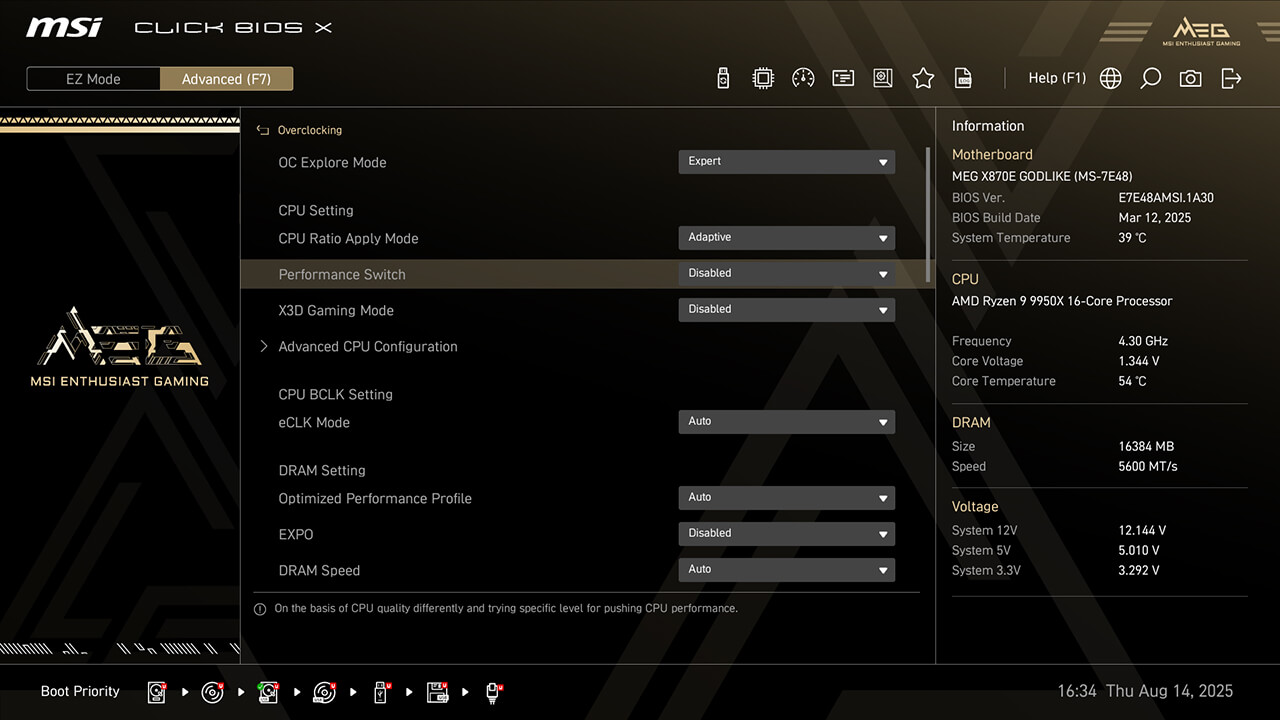
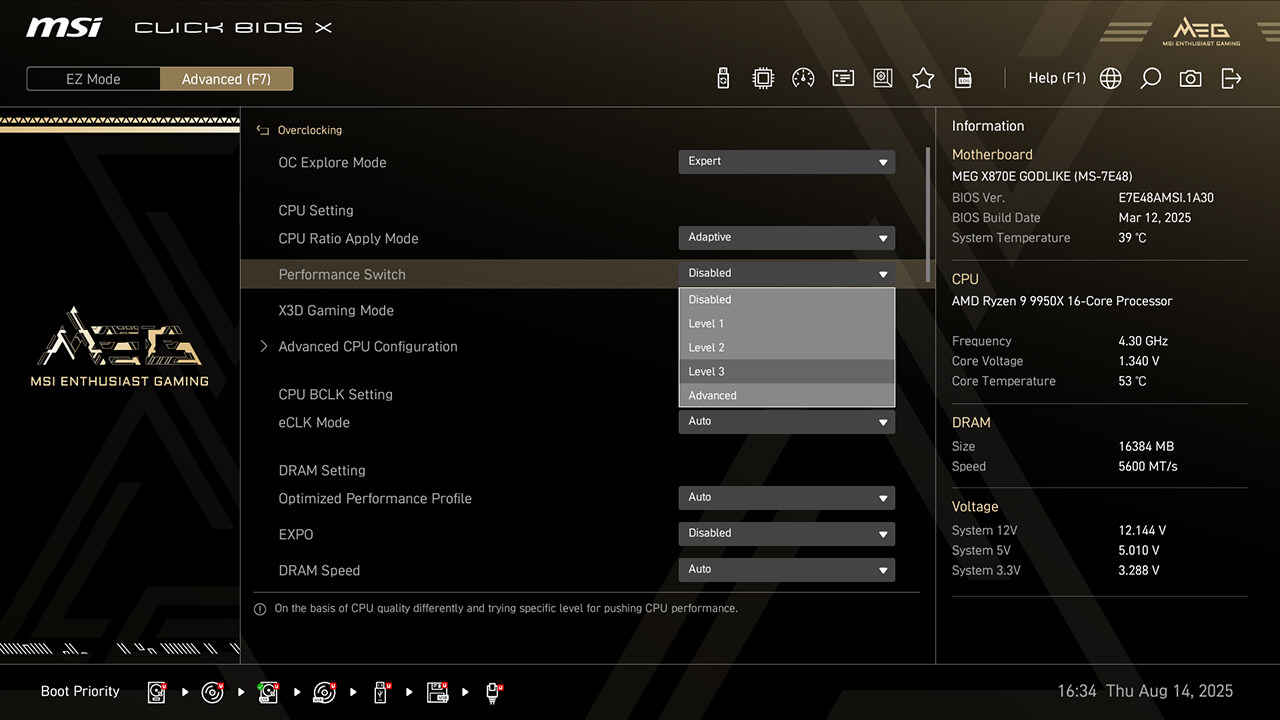
Performance Switch
Performance Switch combines AMD’s Precision Boost Overdrive (PBO) and MSI’s custom OC settings, delivering higher CPU performance in both status of single-core and multi-core workloads.
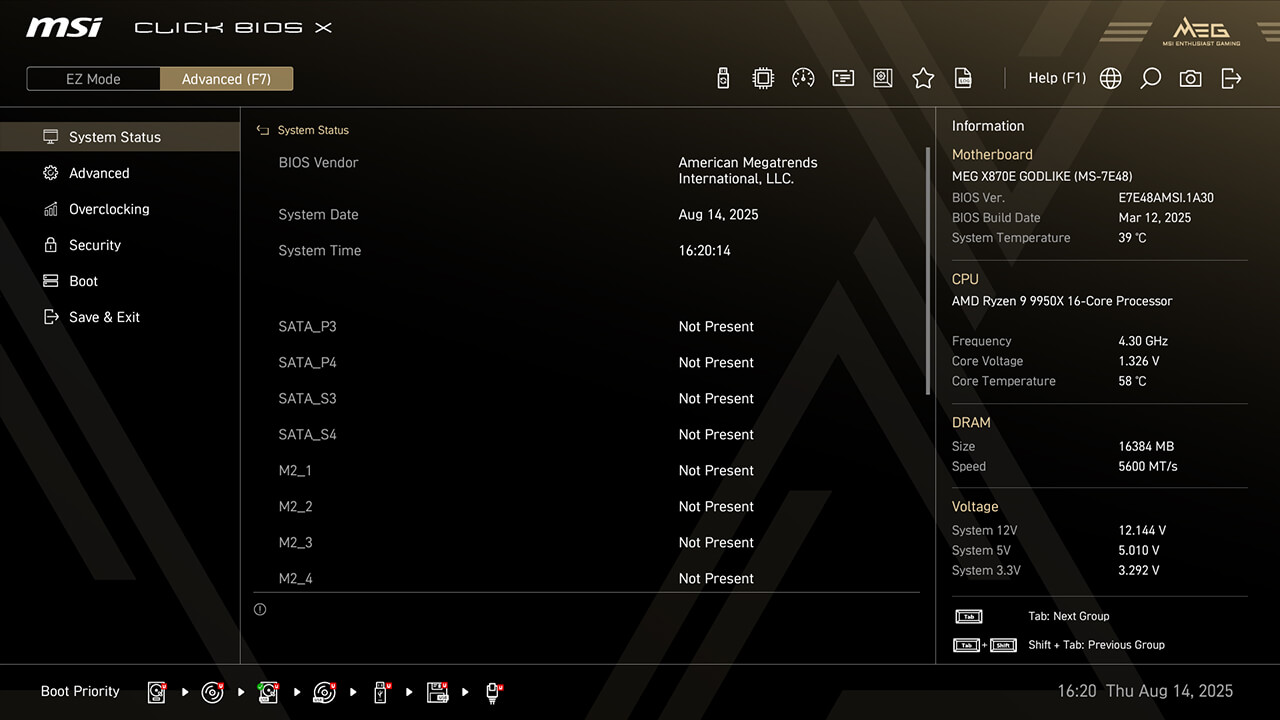
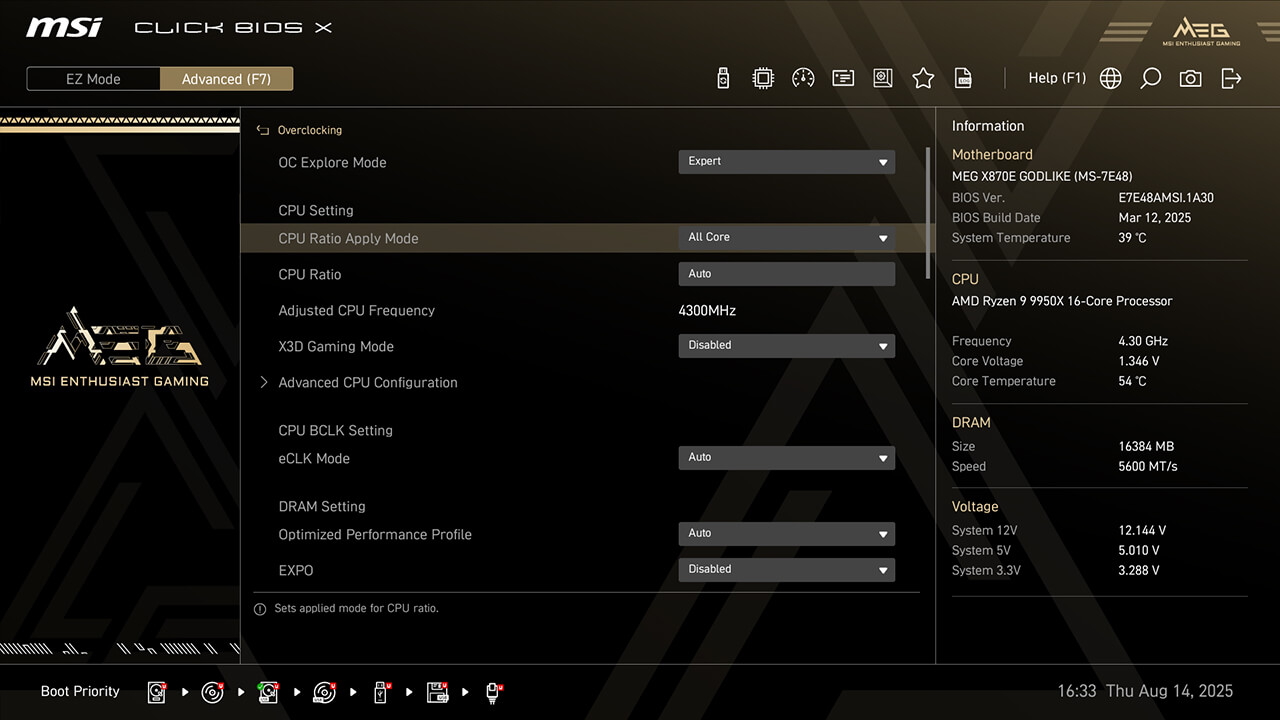
-
1. In Advanced Mode
-
2. Click Overclocking\CPU Ratio Apply Mode
-
3. Select Adaptive in CPU Ratio Apply Mode, choose the preferred profile in Performance Switch, then press F10 to save changes and exit BIOS
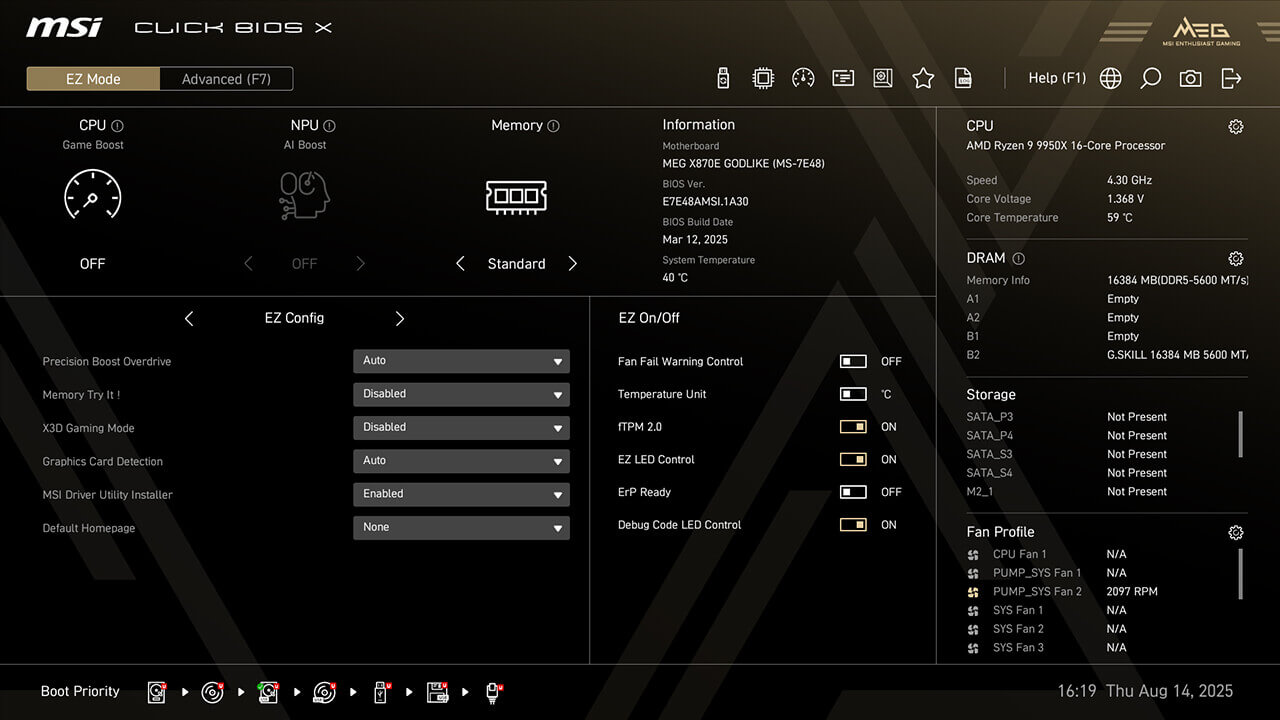
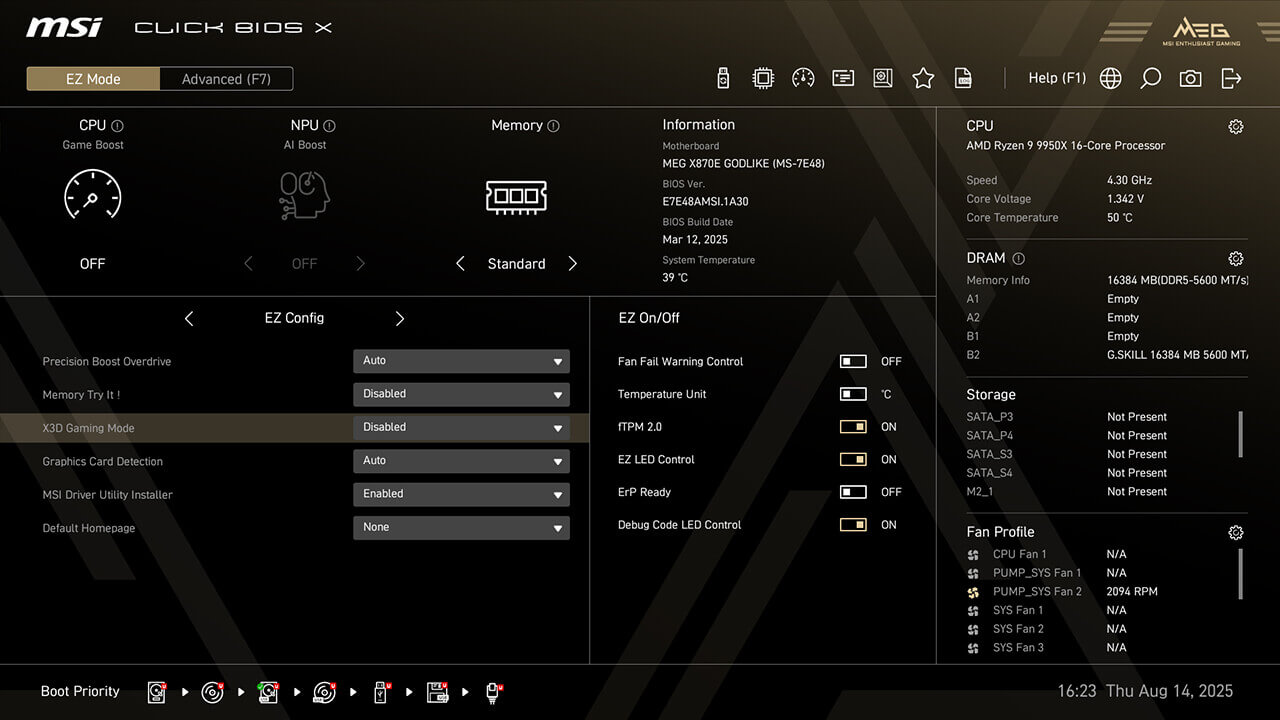
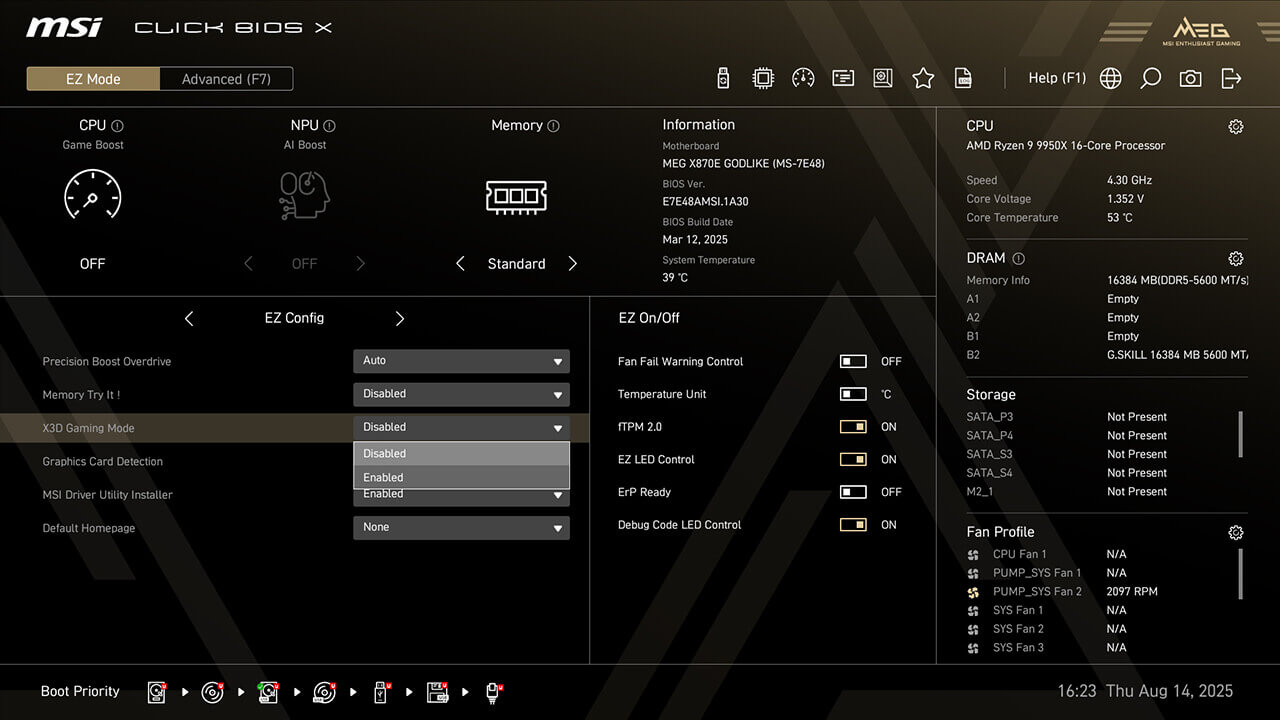
X3D Gaming Mode
X3D Gaming Mode optimizes Ryzen CPU’s core and Simultaneous Multithreading (SMT) settings, enhancing multi-core performance in CPU-intensive applications to boost gaming performance.
-
1. Click the X3D Gaming Mode in EZ Config under easy mode
-
2. Enable X3D Gaming Mode function, then press F10 to save changes and exit BIOS
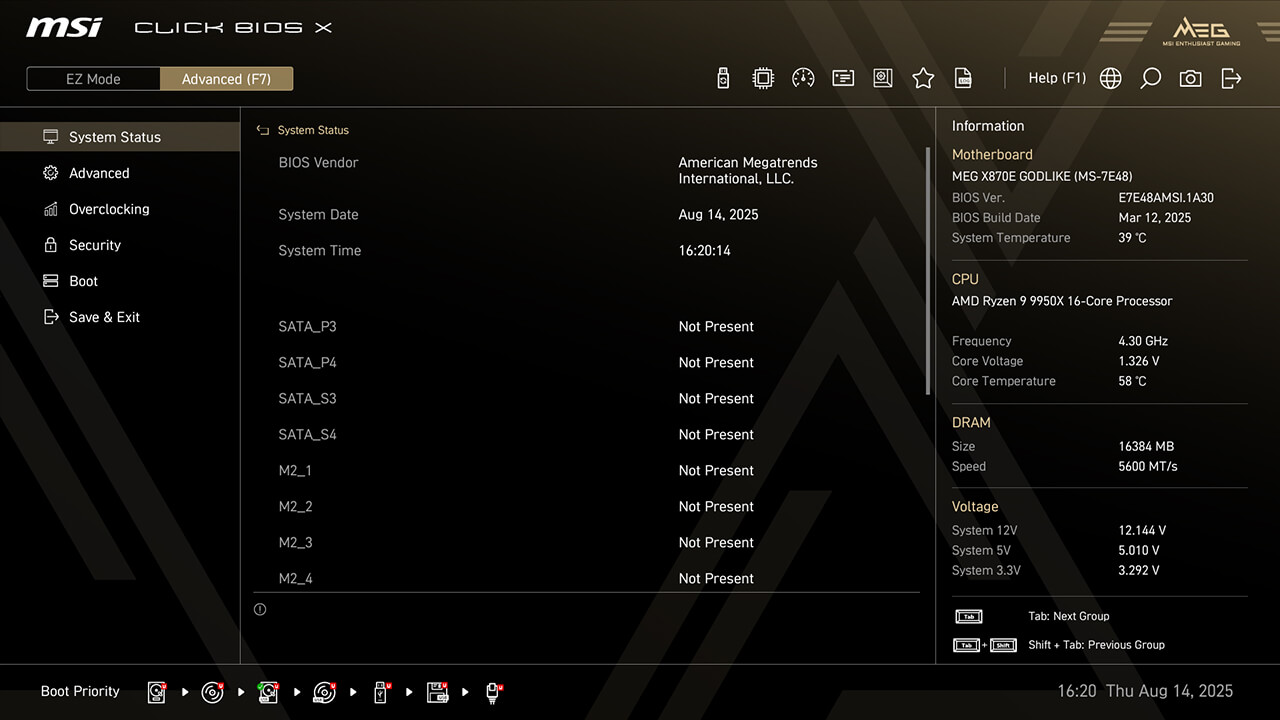
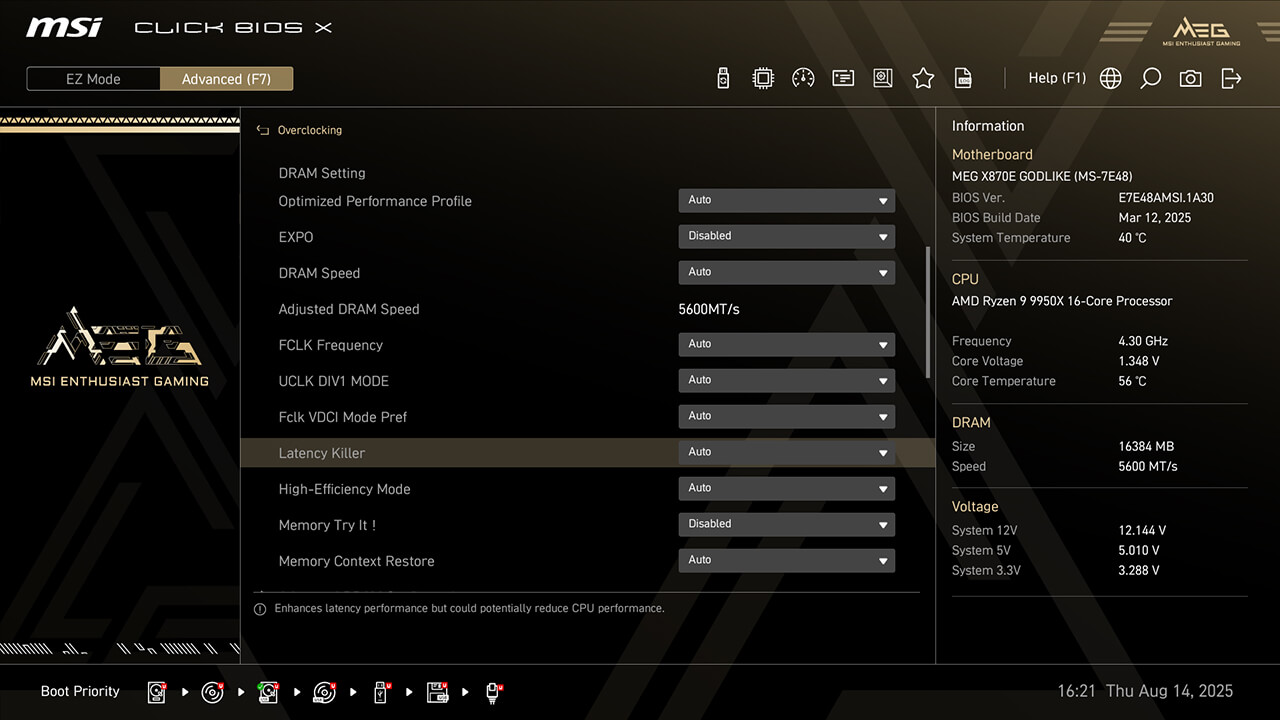
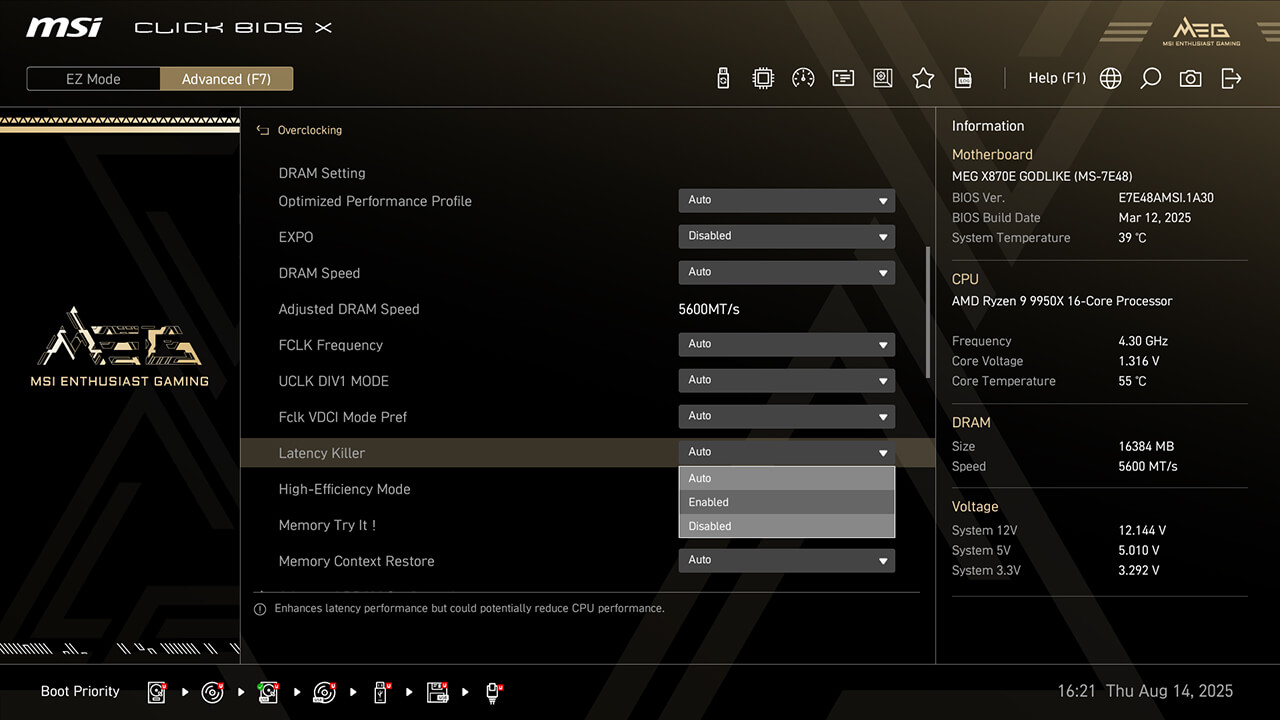
Latency Killer
Latency Killer reduces memory latency and boosts performance. It also allows combining exclusive BIOS functions like EXPO, A-XMP profiles, Memory Try It, High-Efficiency Mode, or manual overclocking settings.
-
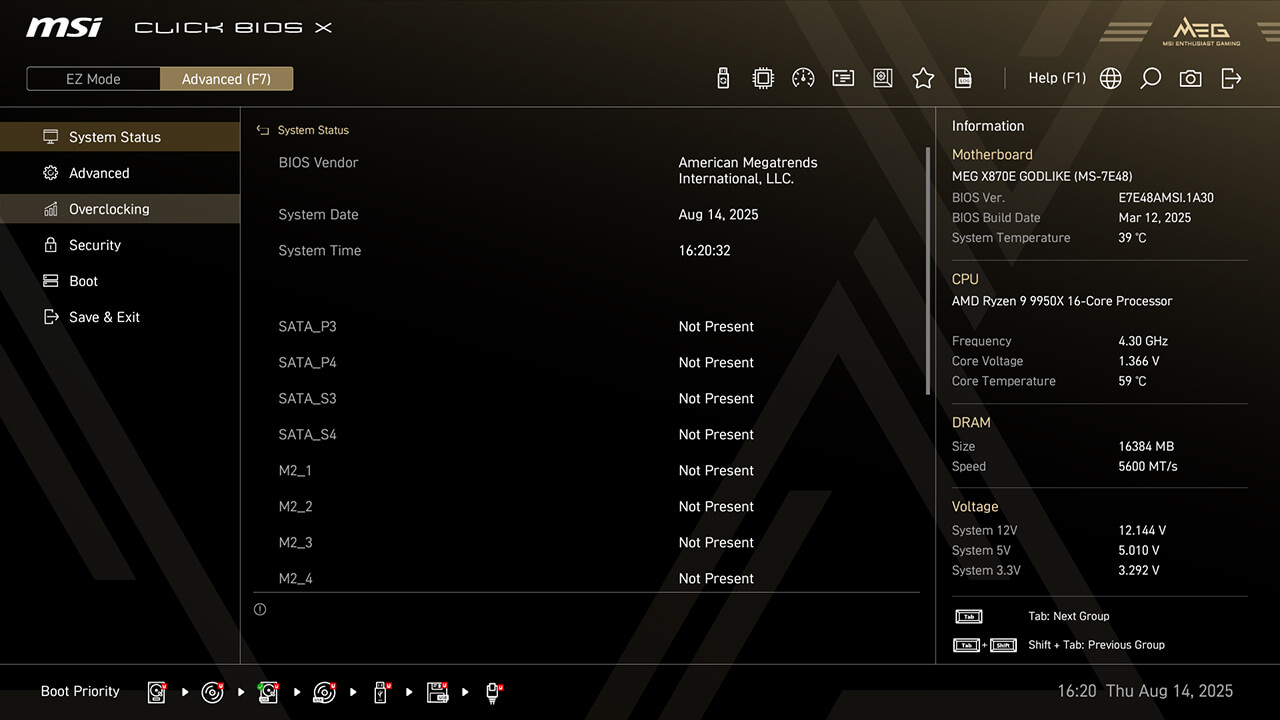
1. In Advanced Mode
-
2. Click Overclocking\Latency Killer
-
3. Enable Latency Killer function, then press F10 to save changes and exit BIOS
High-Efficiency Mode
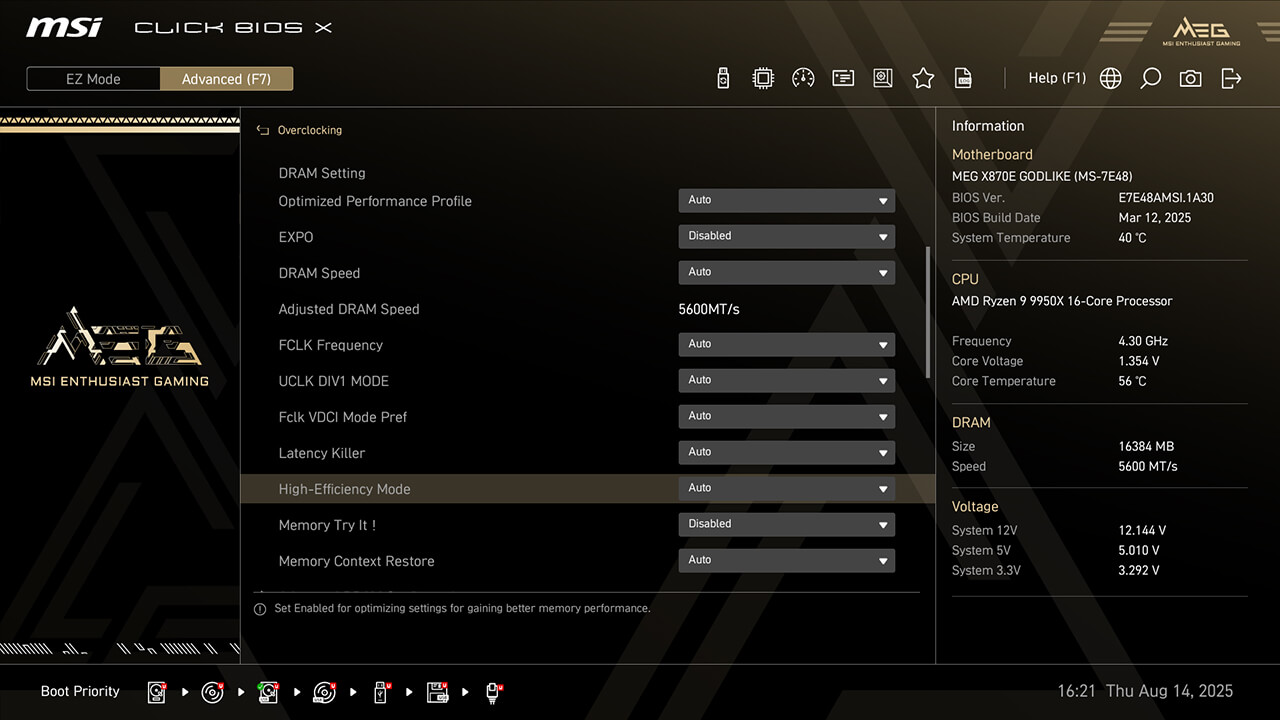
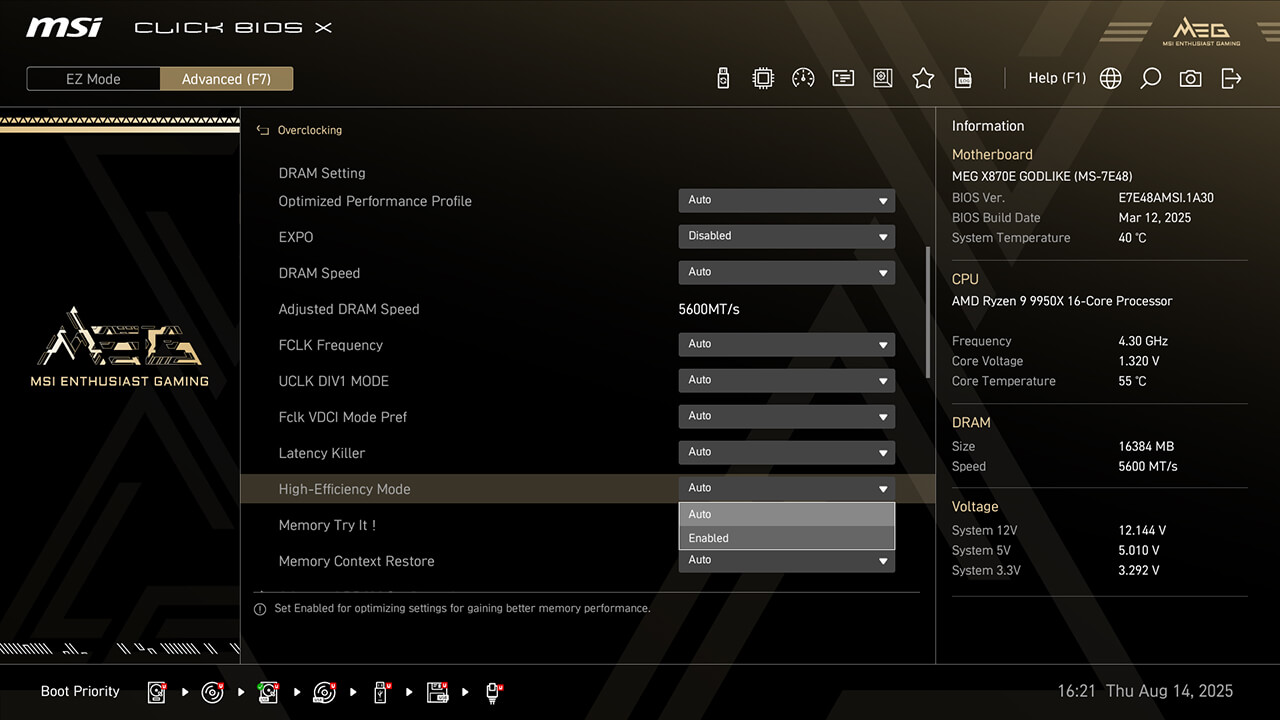
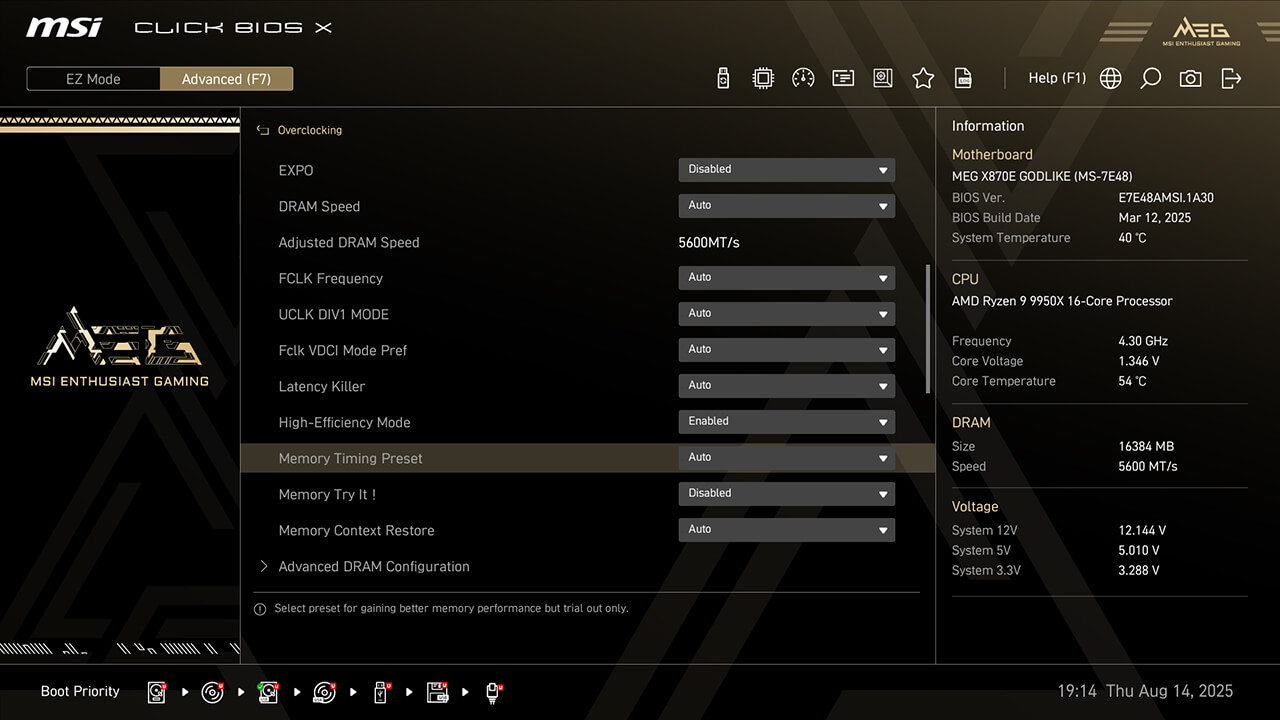
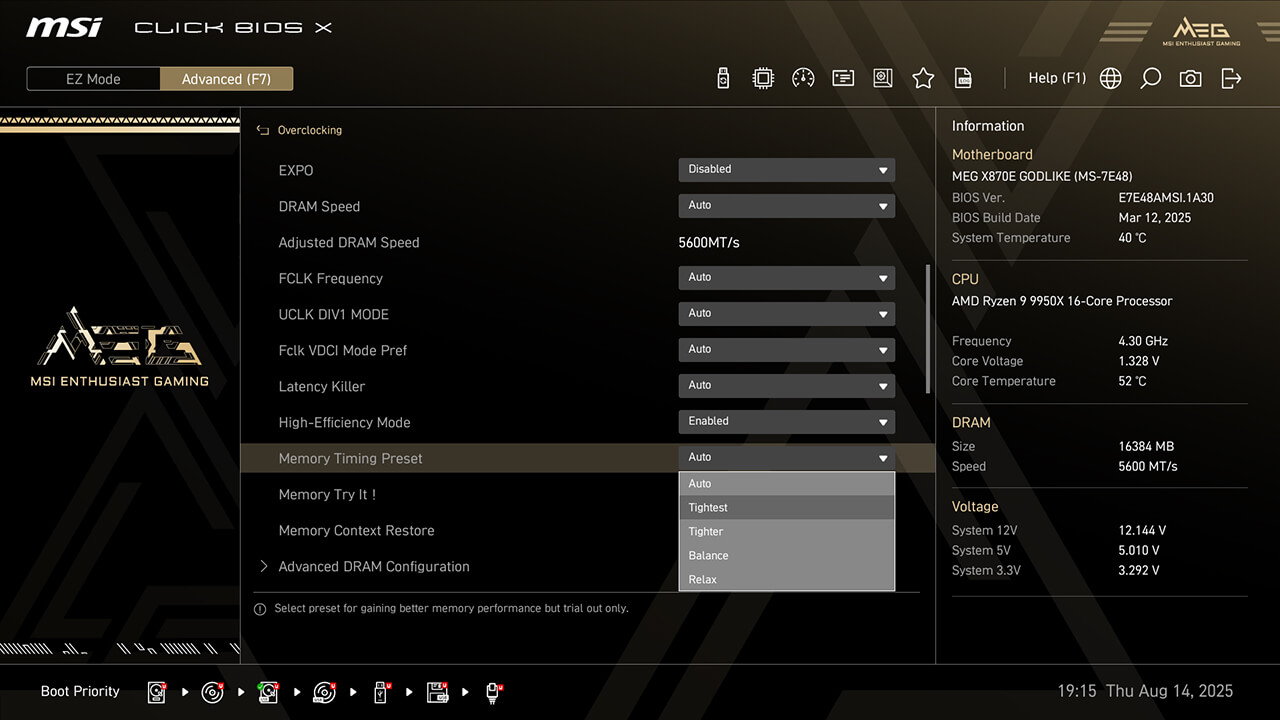
High-Efficiency Mode enhances memory performance by increasing bandwidth and reducing latency. MSI provides four RAM timing presets to help you find the optimal configuration based on memory module quality.
-
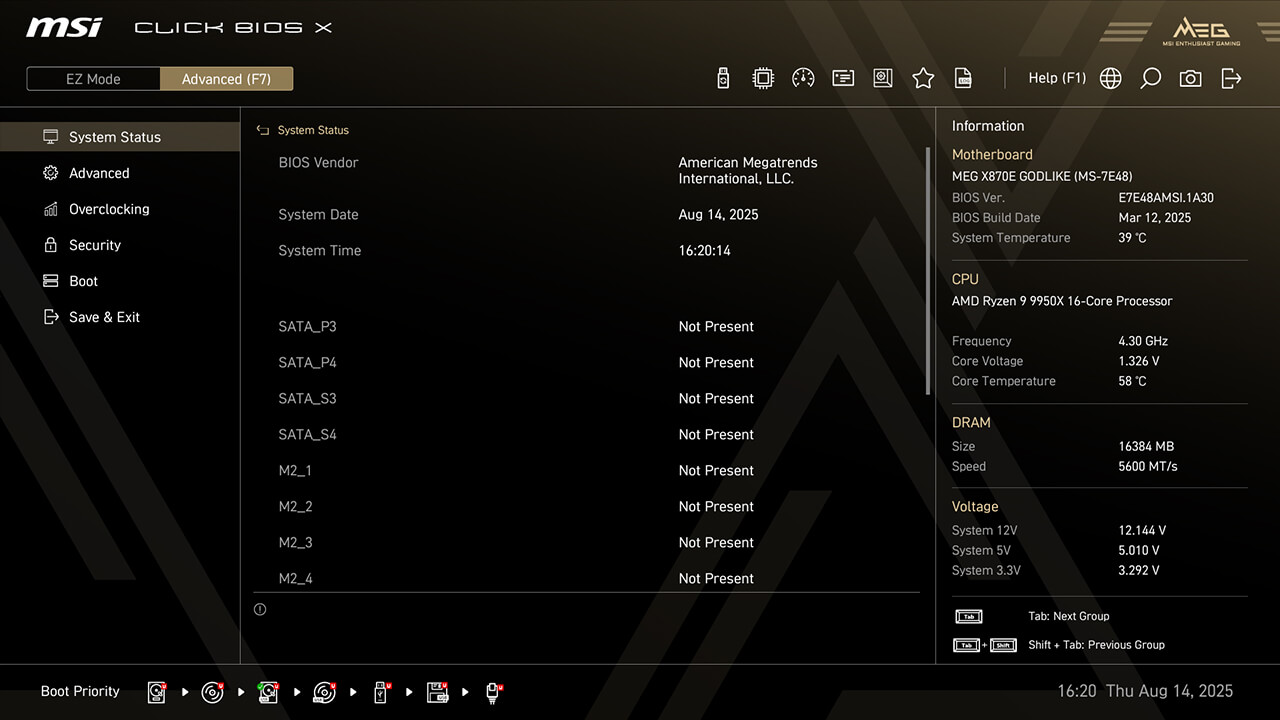
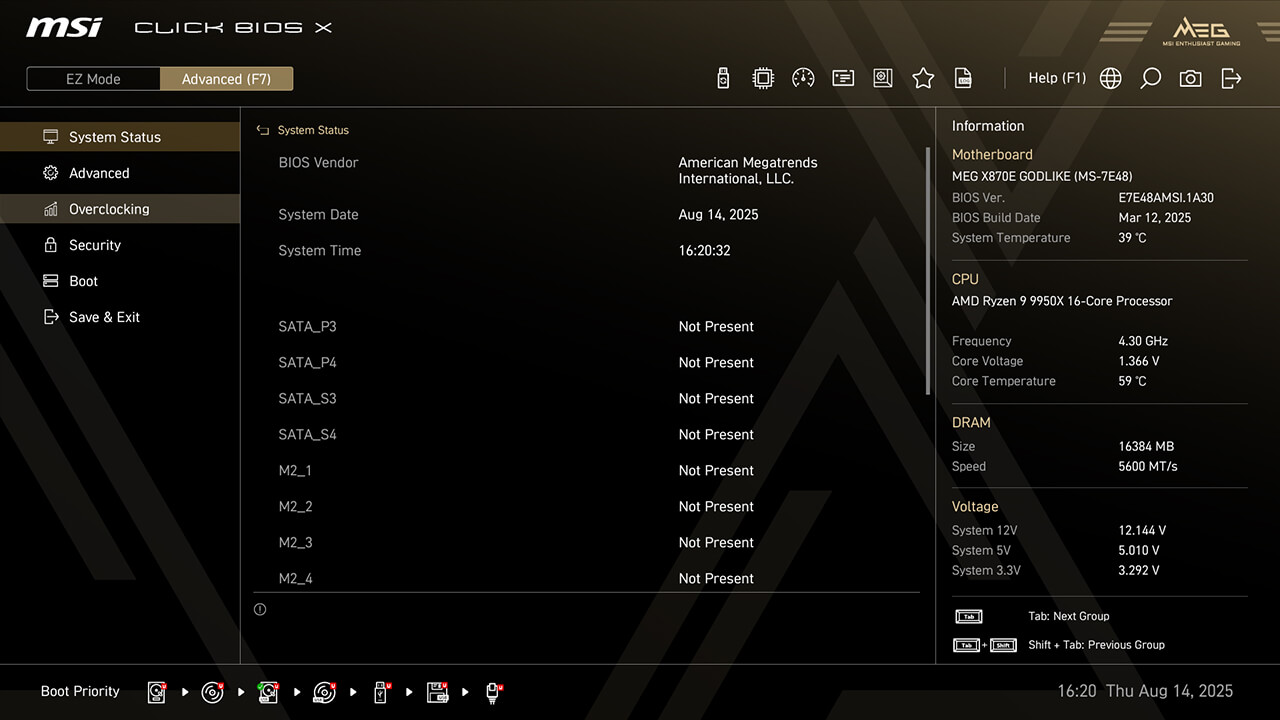
1. In Advanced Mode
-
2. Click Overclocking\High-Efficiency Mode
-
3. Enable High-Efficiency Mode, choose the preferred profile in Memory Timing Preset function, then press F10 to save changes and exit BIOS
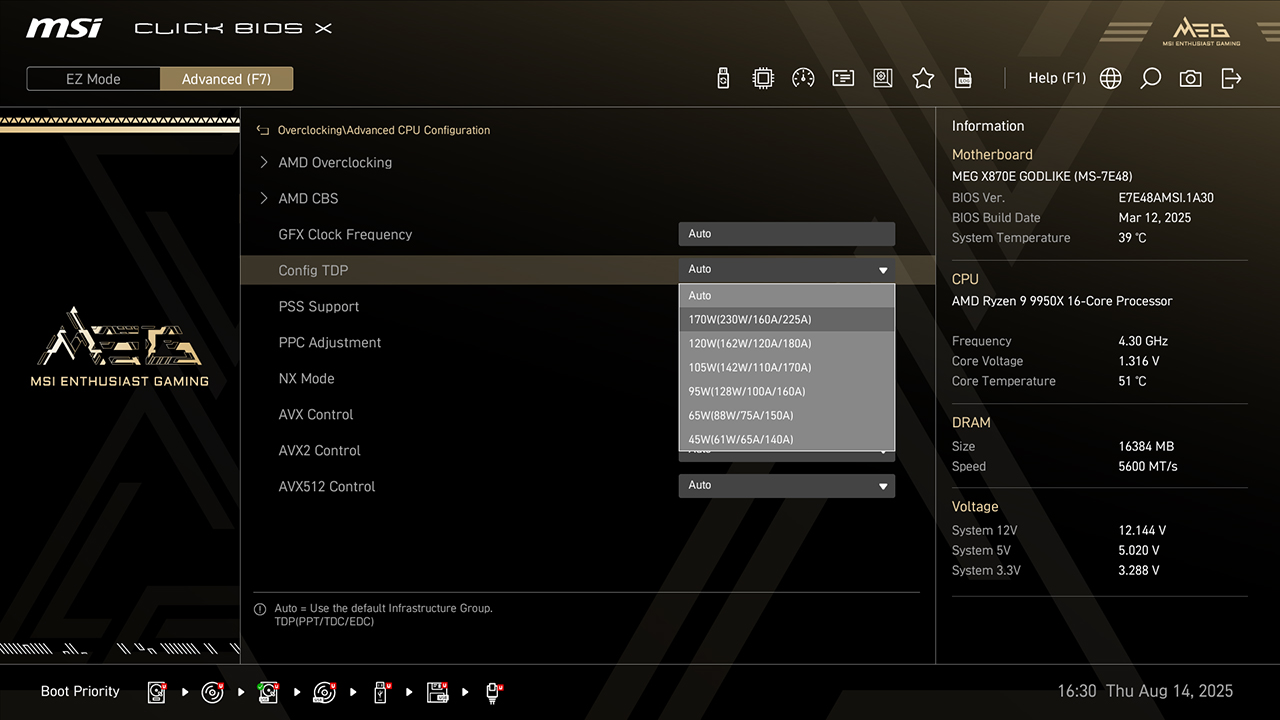
Config TDP
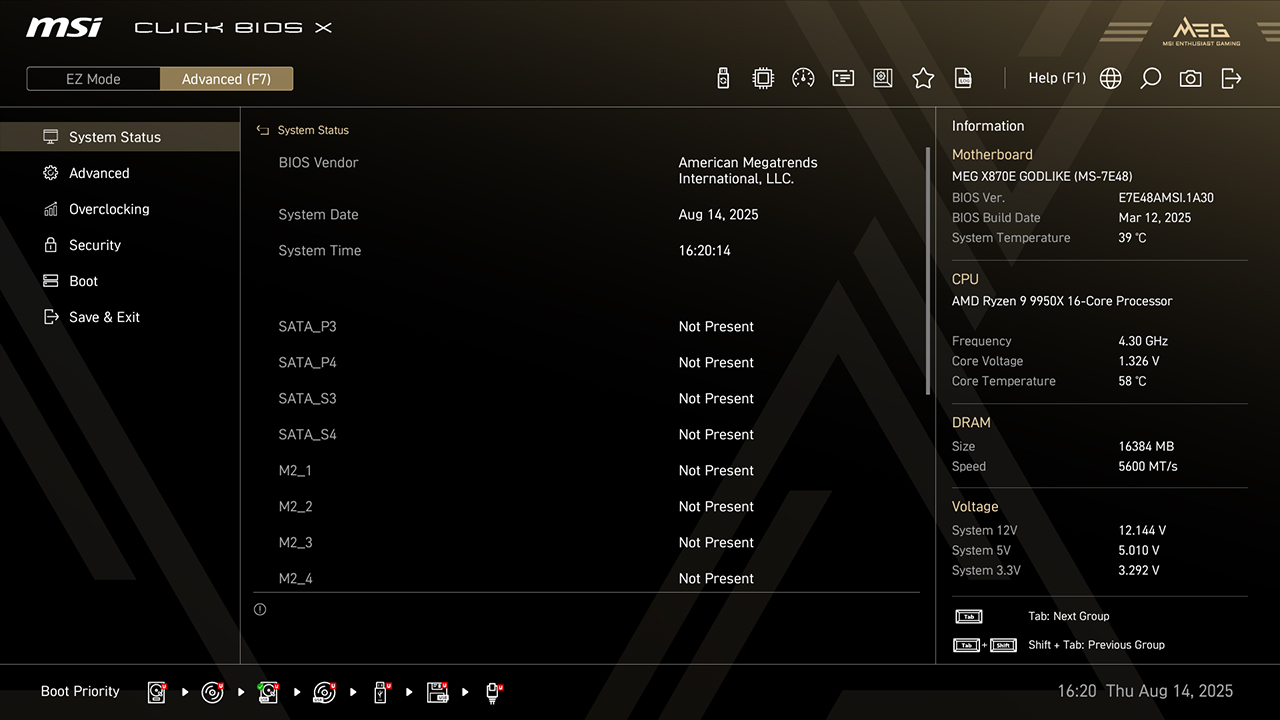
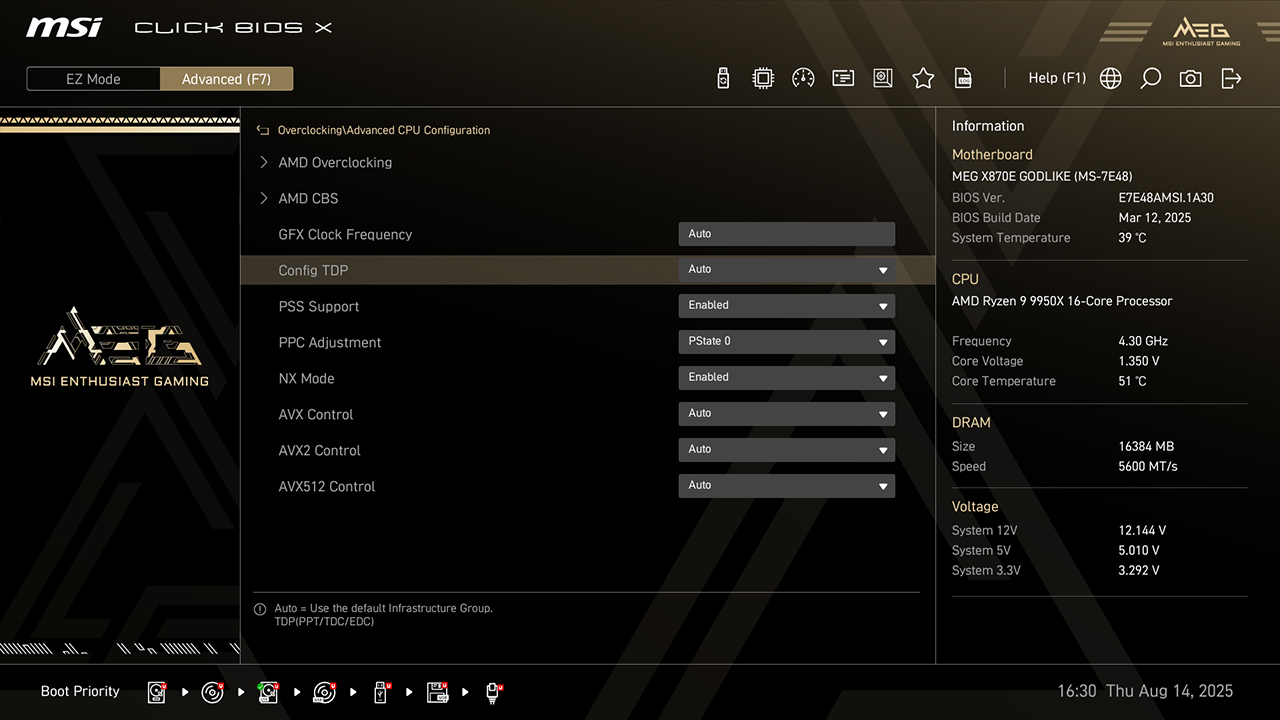
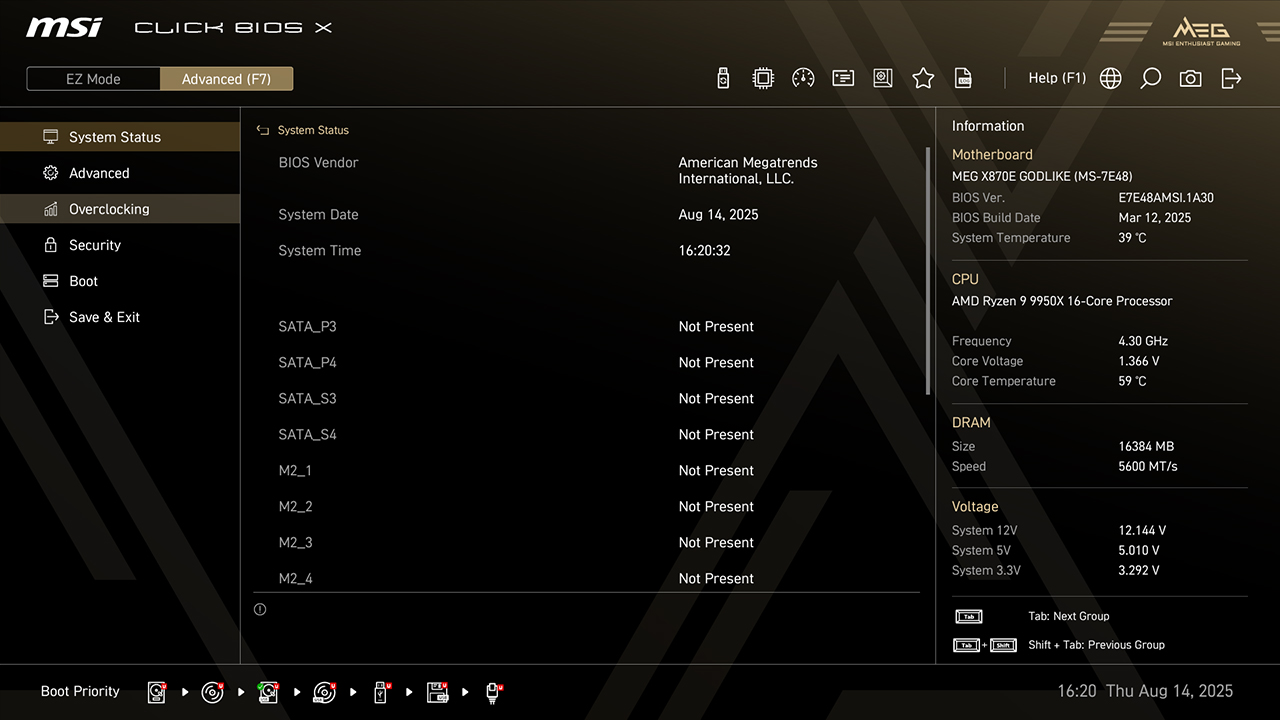
Config TDP offers several profiles for different TDP settings, makes setting process easier and don’t need to modify settings manually for each TDP.
-
1. In Advanced Mode
-
2. Click Overclocking\Config TDP
-
3. Choose preferred option, then press F10 to save changes and exit BIOS
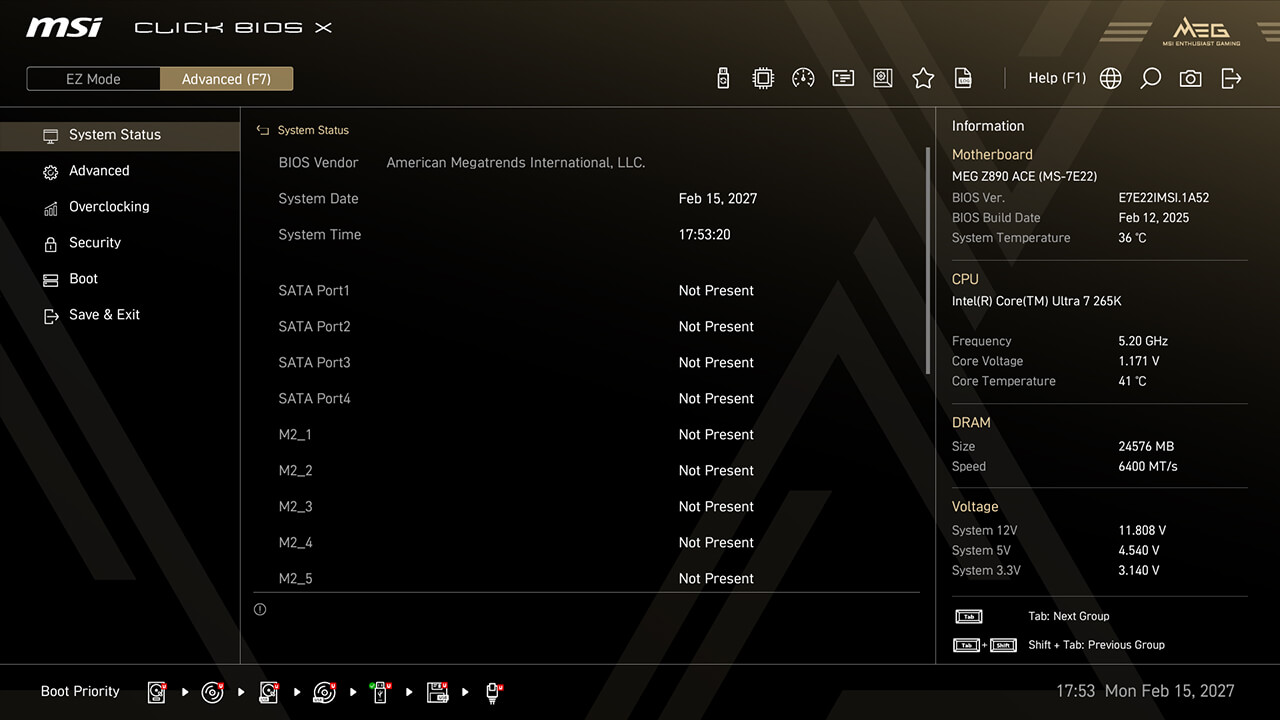
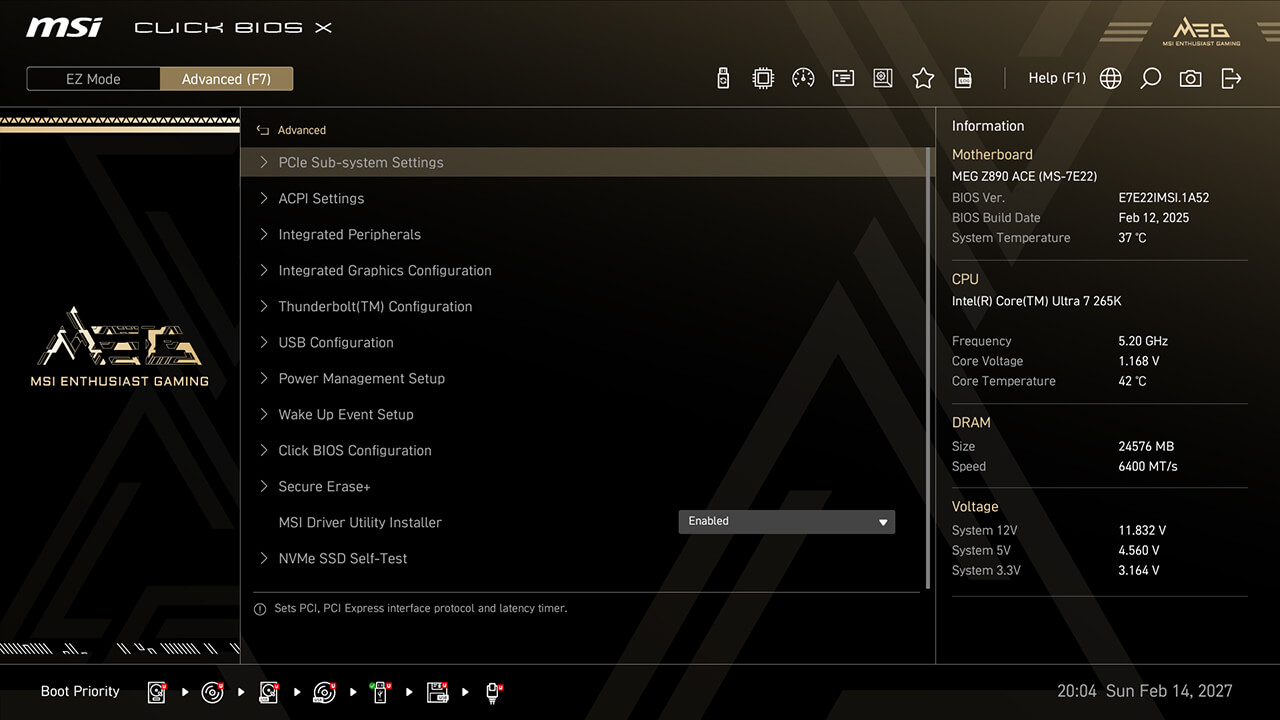
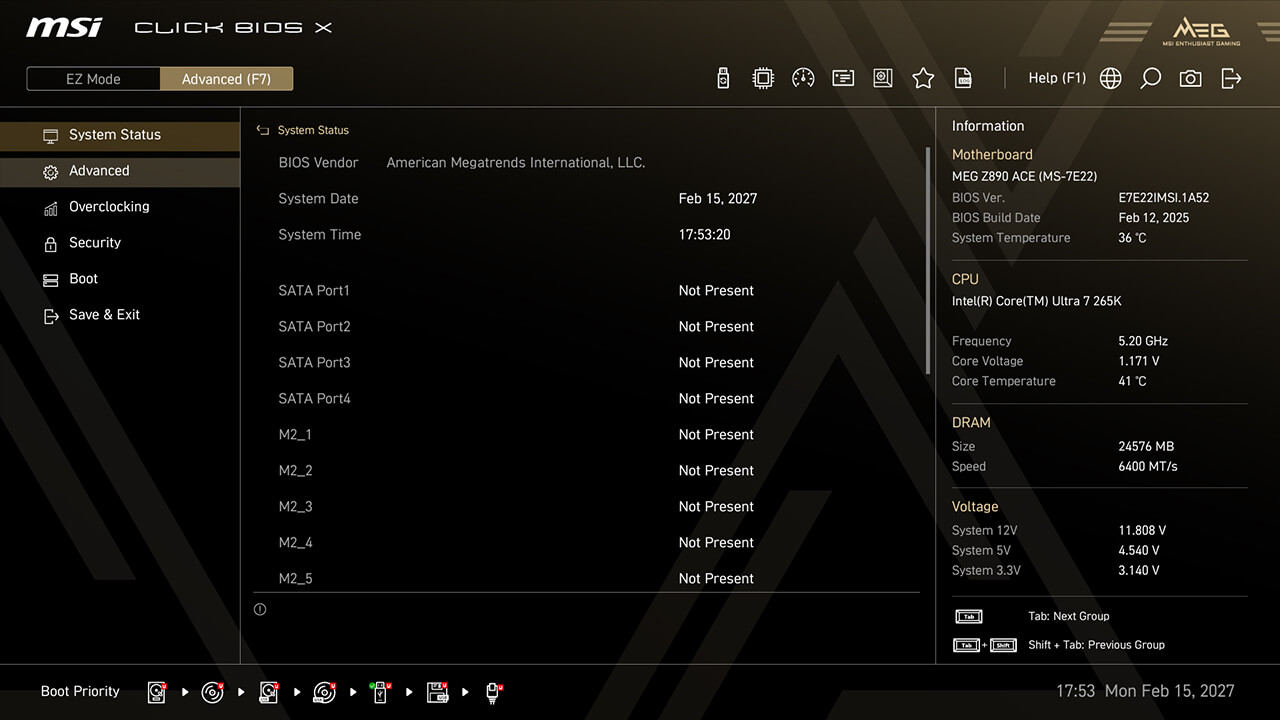
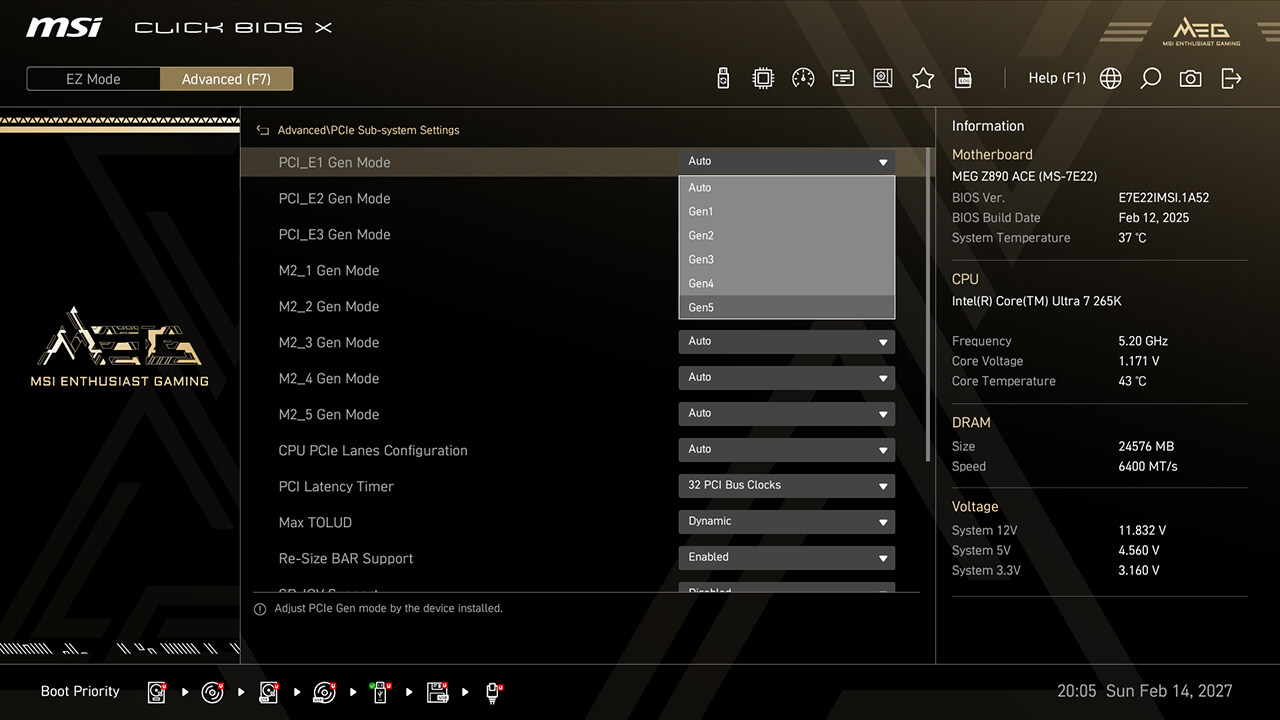
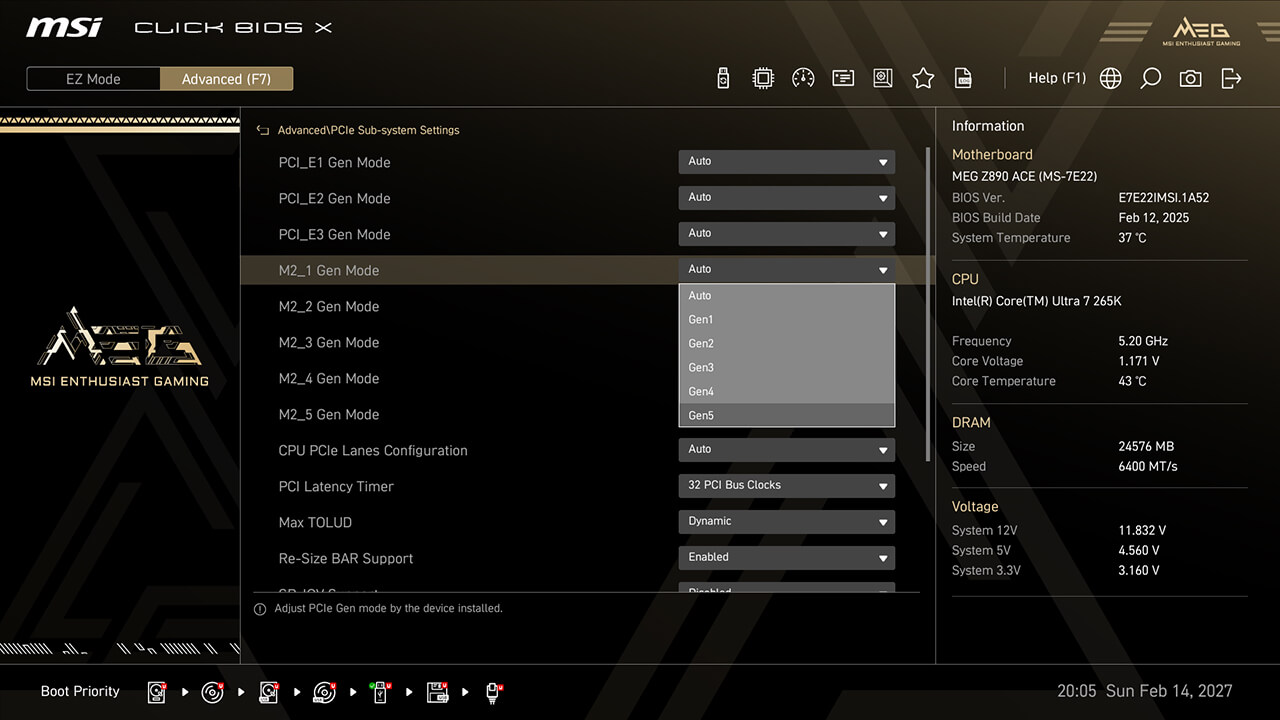
PCIe Configuration
PCIe Configuration allows you to adjust settings related to the PCIe interface, optimizing performance and compatibility for connected devices such as graphics cards, and storage devices.
-
1. In Advanced Mode
-
2. Click Advanced\PCIe Sub-system Settings
-
3. Set preferred PCIe Speed and Lane Configuration for different PCIe or storage devices, then press F10 to save changes and exit BIOS
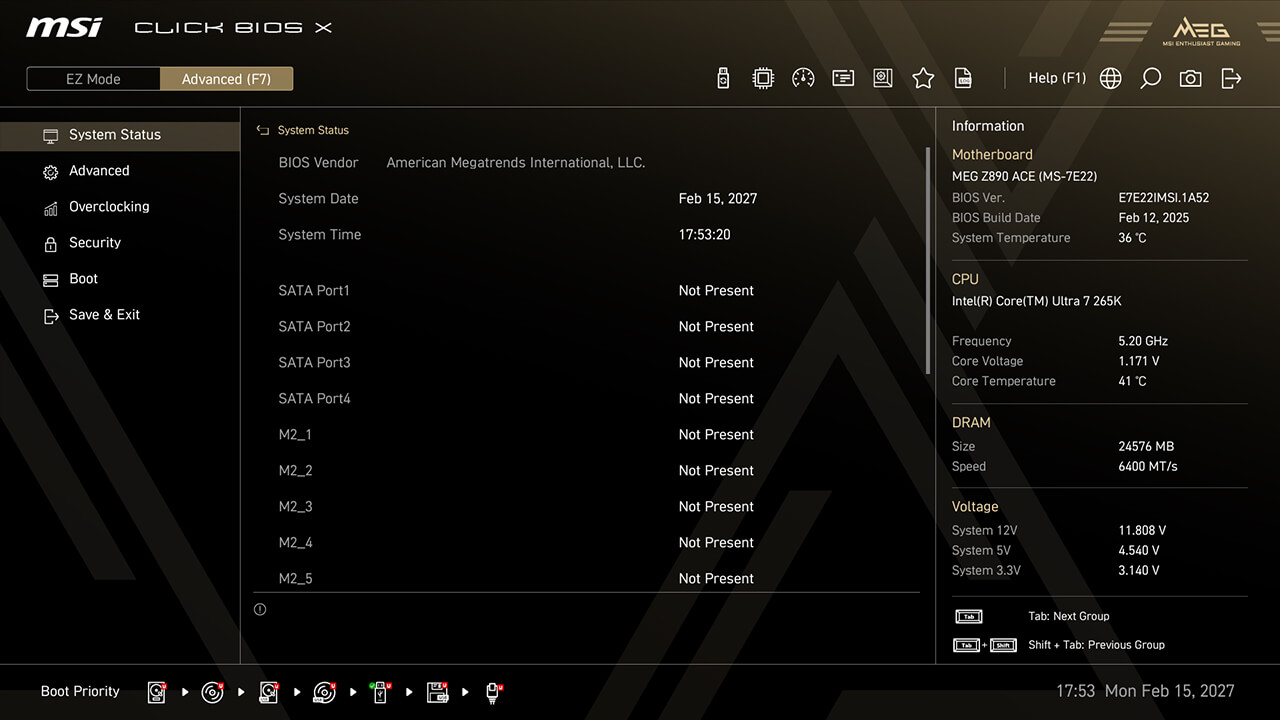
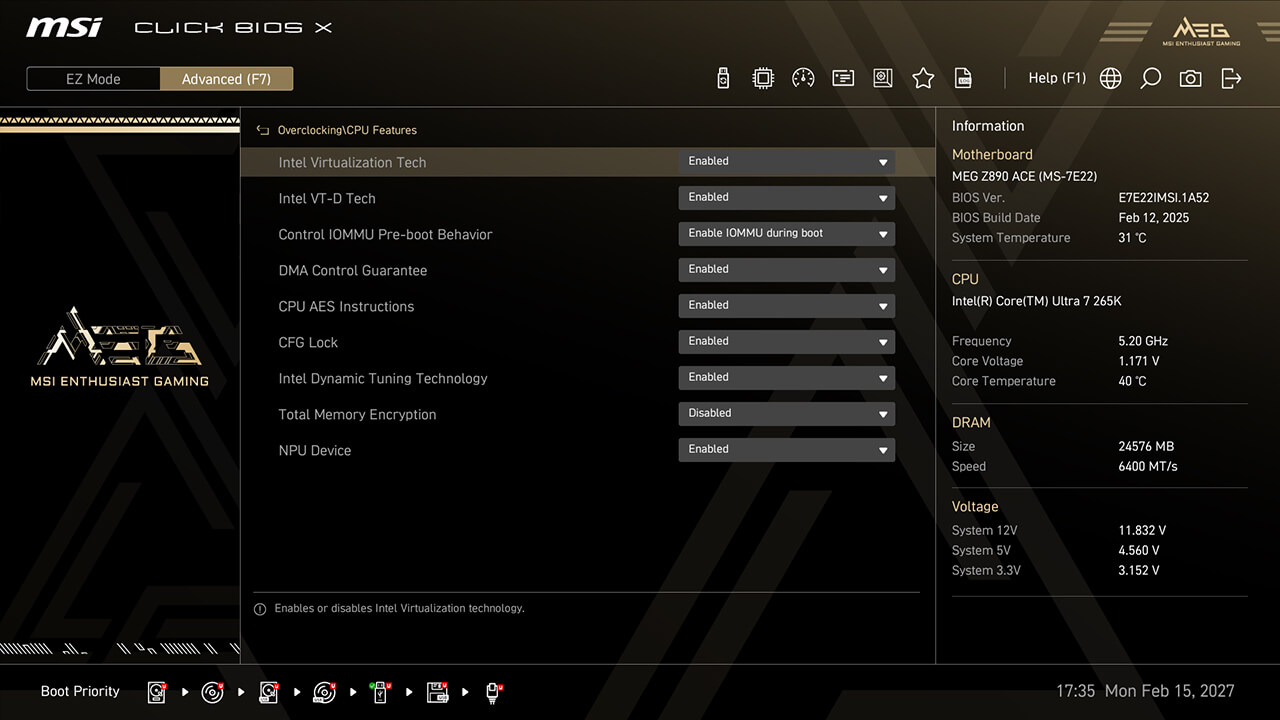
Intel Virtualization
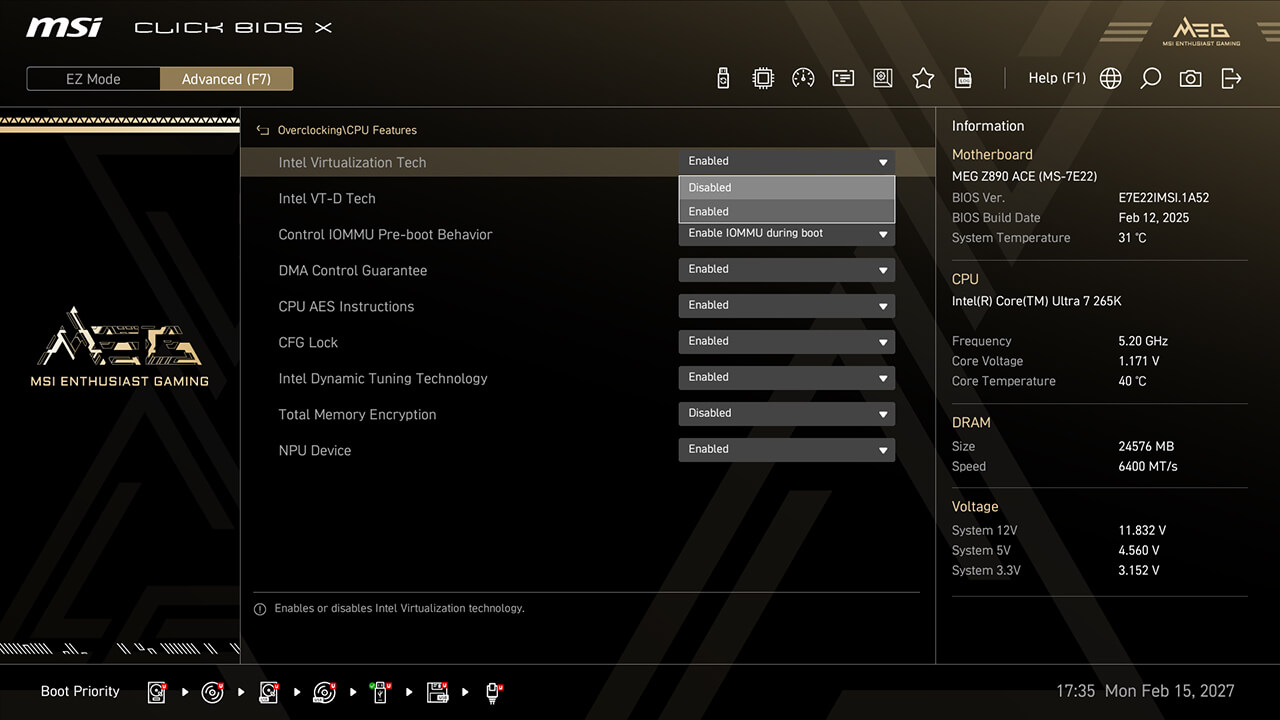
Intel Virtualization enables a platform to run multiple operating systems in independent partitions, allowing the CPU to efficiently manage multiple VMs while enhancing security through isolation.
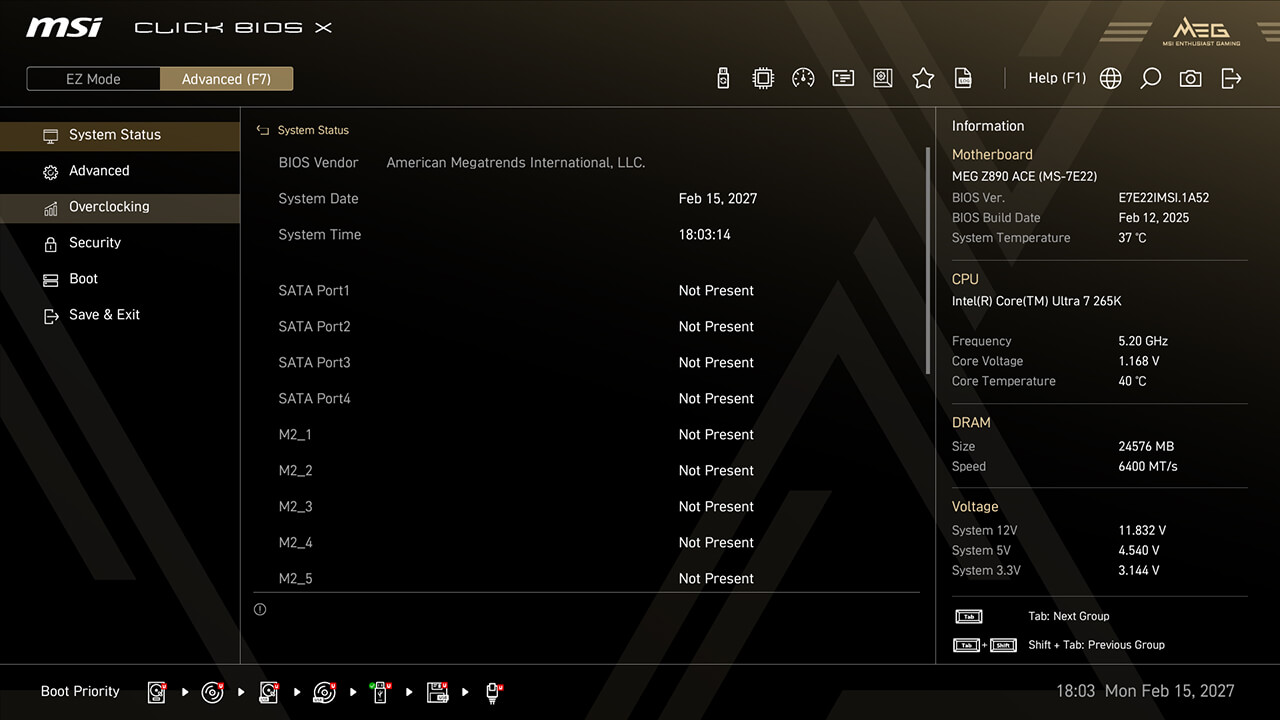
-
1. In Advanced Mode
-
2. Click Overclocking\CPU Features\Intel Virtualization Tech
-
3. Enable Intel Virtualization Tech and Intel VT-D Tech, then press F10 to save changes and exit BIOS
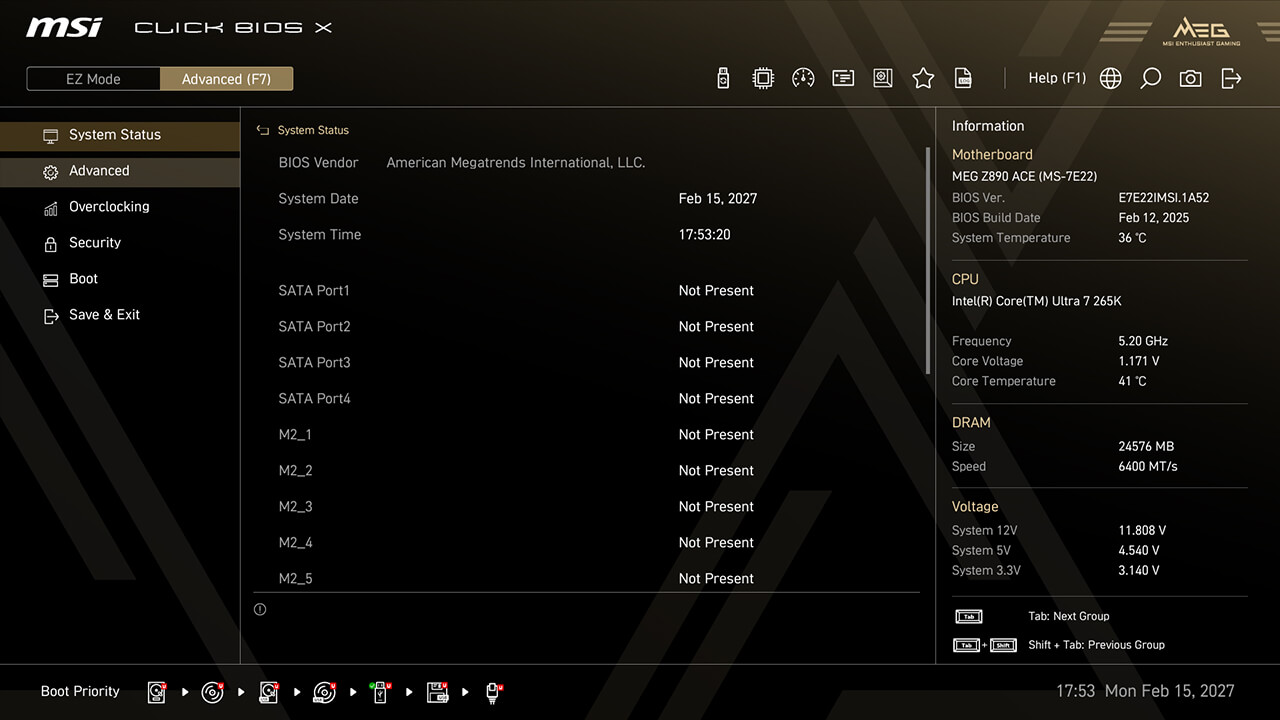
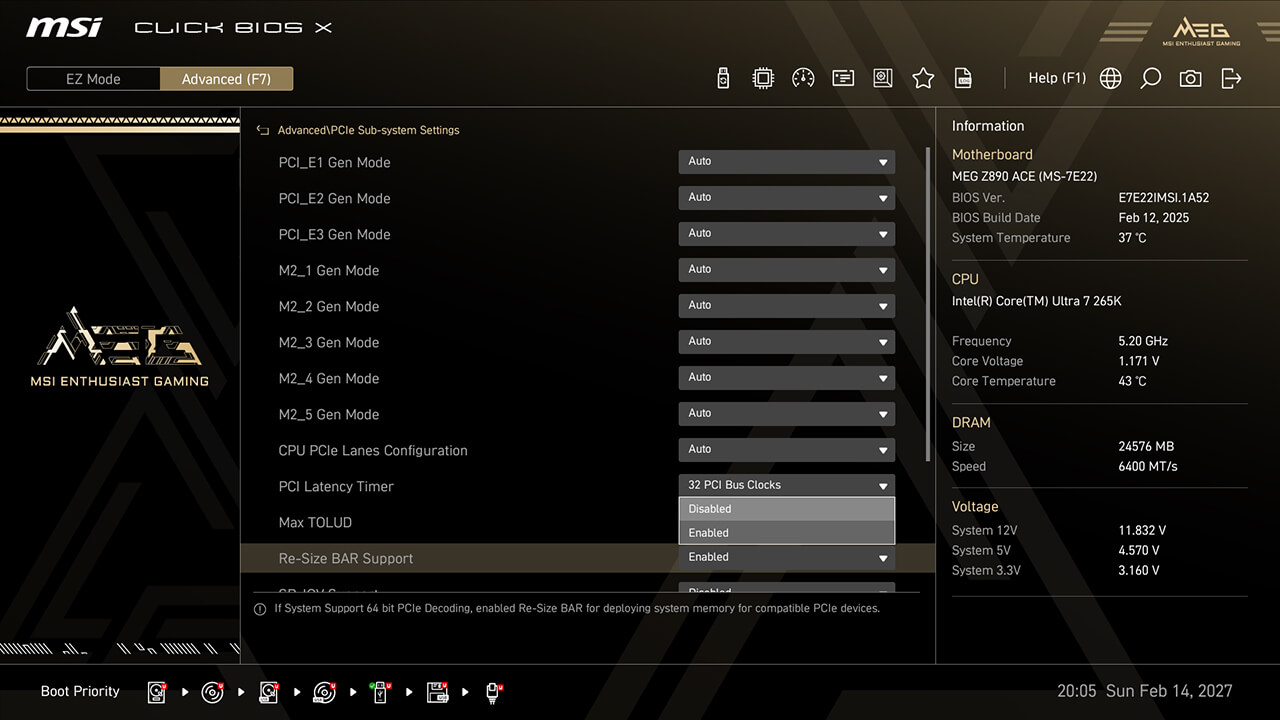
Re-size Bar
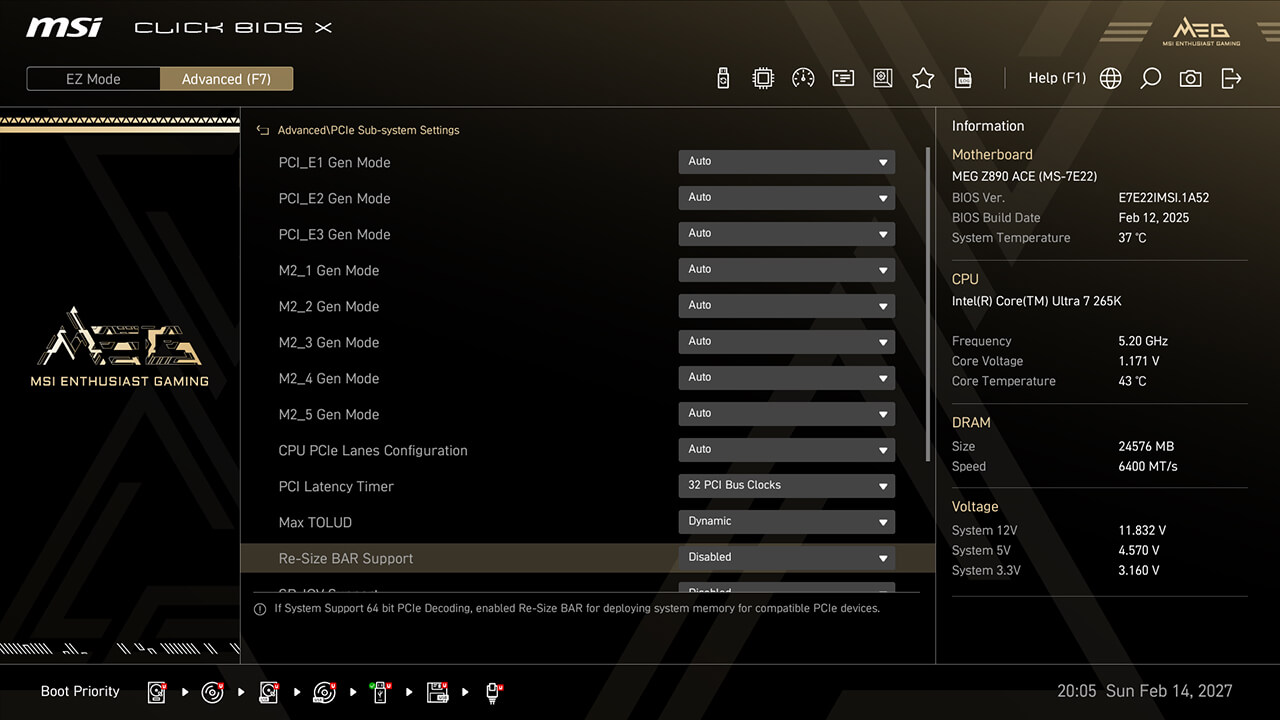
Re-Size BAR (Resizable BAR) allows the CPU to access the entire GPU frame buffer at once, enhancing performance.
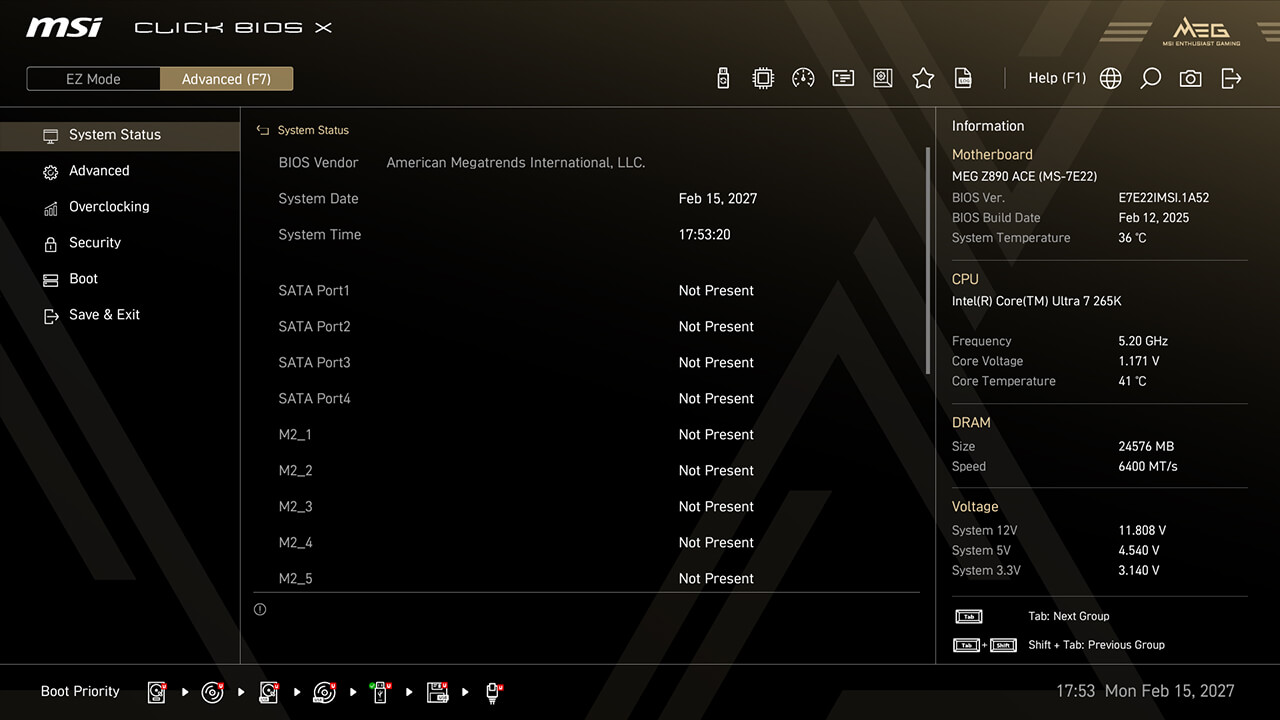
-
1. In Advanced Mode
-
2. Click Advanced\PCIe Sub-system Settings\Re-size Bar Support
-
3. Enable Re-size Bar Support, then press F10 to save changes and exit BIOS
Support Product
INTEL 800 SERIES


AMD 800 SERIES


RELATED ARTICLES
MSI Click BIOS X Revealed: Simplified Overclocking, New Looks, and Unmatched Control
How to Boost AMD Ryzen 9 9950X3D Gaming Performance
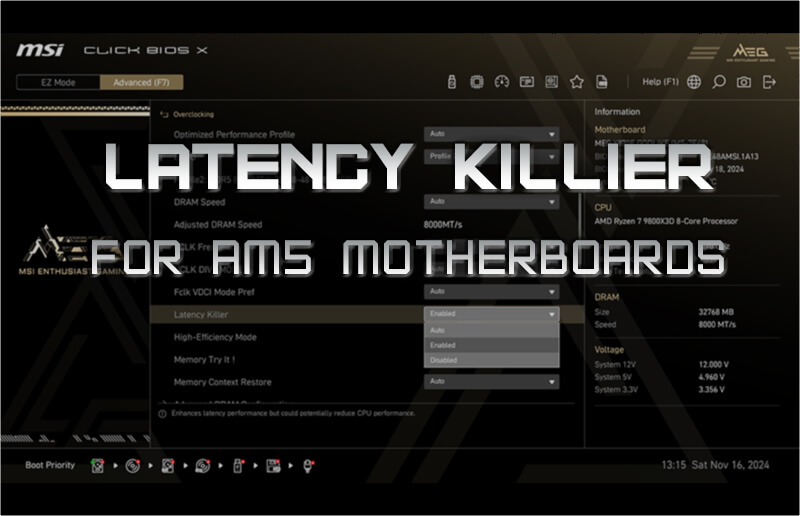
The Latency Killer – Killing DDR5 Latency for your AM5 platforms
MSI X3D Gaming Mode Enhances Gaming Performance on AMD Ryzen Processors
MSI Releases New X870 BIOS: Supports 192GB (48GB x4) Memory at 6400MT/s
How to Enable Intel 200S Boost on MSI Z890 Motherboards and Maximize Performance with Memory Partners
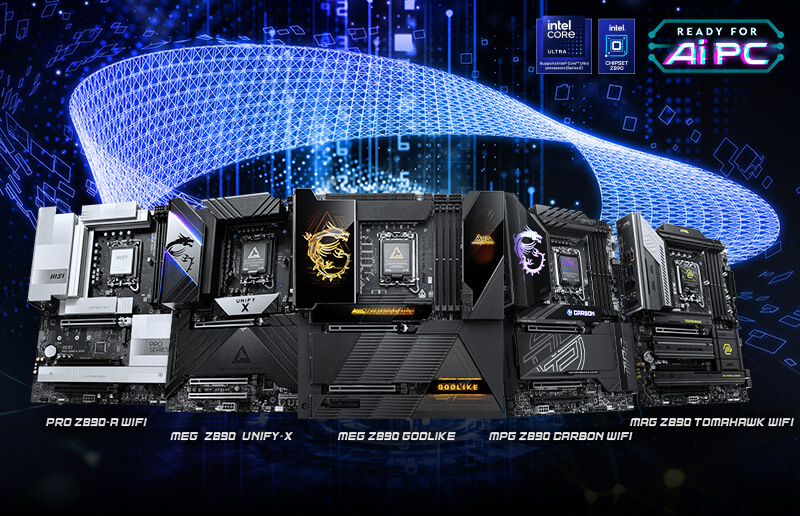
MSI AI Boost Enhances Intel Core Ultra 9 285K AI Performance by 17%
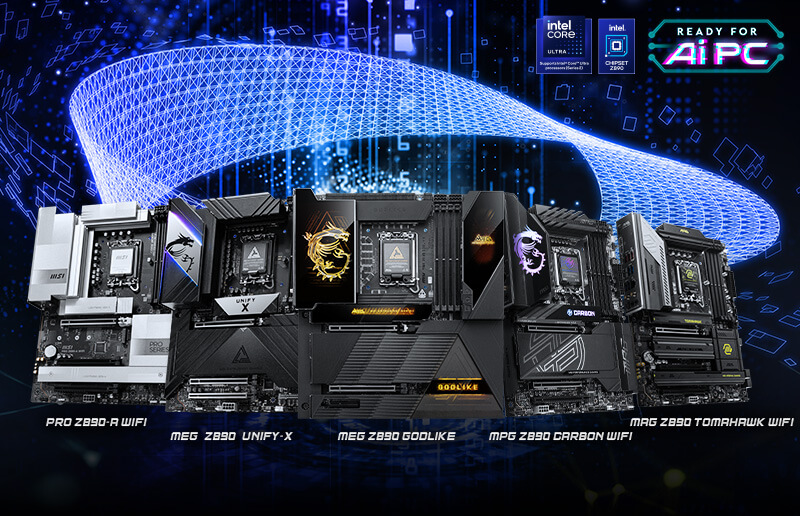
Boost Intel Core Ultra 9 285K Gaming Performance with MSI Memory Extension Mode
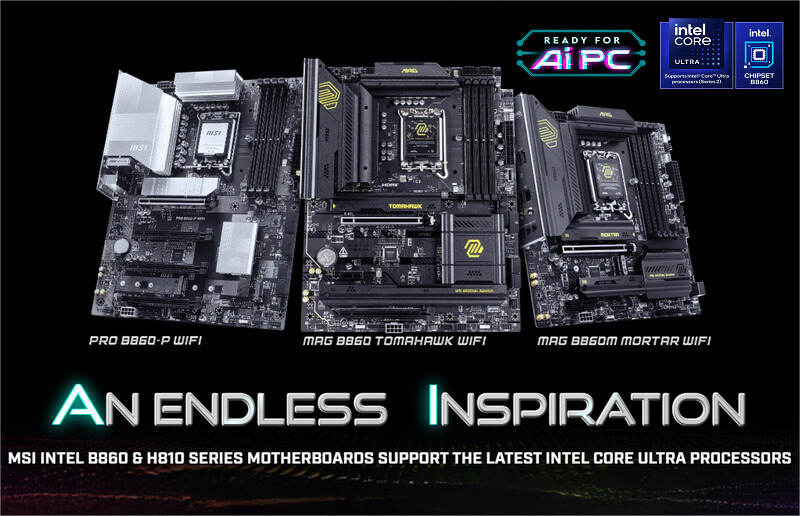
MSI Memory Extension Mode Boosts Intel Core Ultra 9 285 Gaming Performance
