Prestige N16 Flip AI+’ı Keşfedin: Başlangıç Rehberi
Laptops
NVIDIA RTX Spark N1X ve 128GB'a kadar bileşik bellek ile güçlendirilen MSI Prestige N16 Flip AI+, büyük AI modellerini ve çok ajanlı iş akışlarını erişilebilir kılarak üretkenlik için yeni olanaklar sunuyor. Prestige serisine özel yeteneklerle birleşince AI, içerik üretimi ve eğlence için çok yönlü bir güç merkezine dönüşüyor. Yeni laptopunuzdan ilk günden en iyi verimi almak için Windows kurulumunu tamamlayarak ve mevcut sistem güncellemelerini yükleyerek başlayın.
İlk kurulumunuz, laptopunuzu ilk kez açtığınızda karşınıza çıkacak olan ve İlk Çalıştırma Deneyimi (OOBE) adı verilen yönlendirmeli Windows kurulumu.
Başlamak için en önemli nokta: OOBE sırasında internete bağlanın ve kurulum ve ardından gelen güncellemeler tamamlanana kadar bağlantınızı kesmeyin. Böylece Prestige N16 Flip AI+ laptopunuz, RTX Spark teknolojisinden en iyi şekilde yararlanmak için gereken güncellemeleri indirip yükleyebilecek.
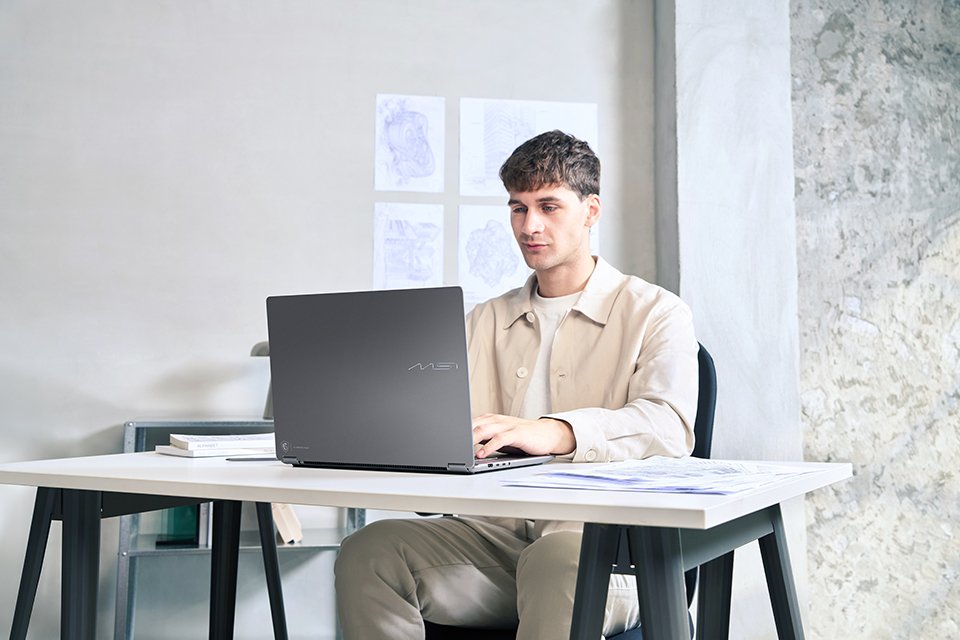
▲ Prestige N16 Flip AI+ laptopunuzu AI, yaratıcılık ve günlük üretkenlik için hazır hale getirmek üzere ilk kurulumu ve güncellemeleri tamamlayın.
Başlamadan Önce: Prize Takın, Bağlanın ve Biraz Zaman Verin
Güç adaptörünüzün takılı olduğundan ve kararlı, yüksek hızlı bir internet bağlantısına sahip olduğunuzdan emin olun. Kurulum ve güncelleme boyunca laptopunuzu prize takılı tutun.
İlk kurulum ve güncelleme süreci, internet hızınıza ve mevcut güncellemelere bağlı olarak bir saatten uzun sürebiliyor. İndirme ve yükleme işlemleri tamamlanırken lütfen biraz zaman verin ve sabırla bekleyin. Laptopunuza şimdi zaman tanımak, onu önünüzdeki üretkenlik deneyimine hazırlamaya yardımcı olacaktır.
Adım 1: Güç Adaptörünü Bağlayın
Birlikte gelen güç adaptörünü Prestige N16 Flip AI+ laptopunuza bağlayın ve prize takın. Adaptörü sonraki adımlar boyunca takılı tutun.
Adım 2: Laptopunuzu Açın
Laptopu açın ve güç düğmesine basın. Windows kurulumunu başlatmak için ekrandaki yönergeleri izleyin.
Adım 3: Windows OOBE Sürecini Tamamlayın ve Çevrimiçi Kalın
Windows OOBE sırasında ekrandaki yönlendirmeleri izleyin ve istendiğinde kararlı, yüksek hızlı bir internet bağlantısına bağlanın.
OOBE ve ardından gelen Windows Update süreci boyunca laptopunuzu bağlı tutun. İnternet erişimi, Prestige N16 Flip AI+ laptopunuzda RTX Spark deneyiminin tamamını kullanıma açmak için gereken güncellemeleri indirmek açısından şarttır.
Bu aşama biraz zaman alabilir. Laptopunuzu prize takılı bırakın ve ekrandaki kurulum sürecinin bitmesine izin verin.
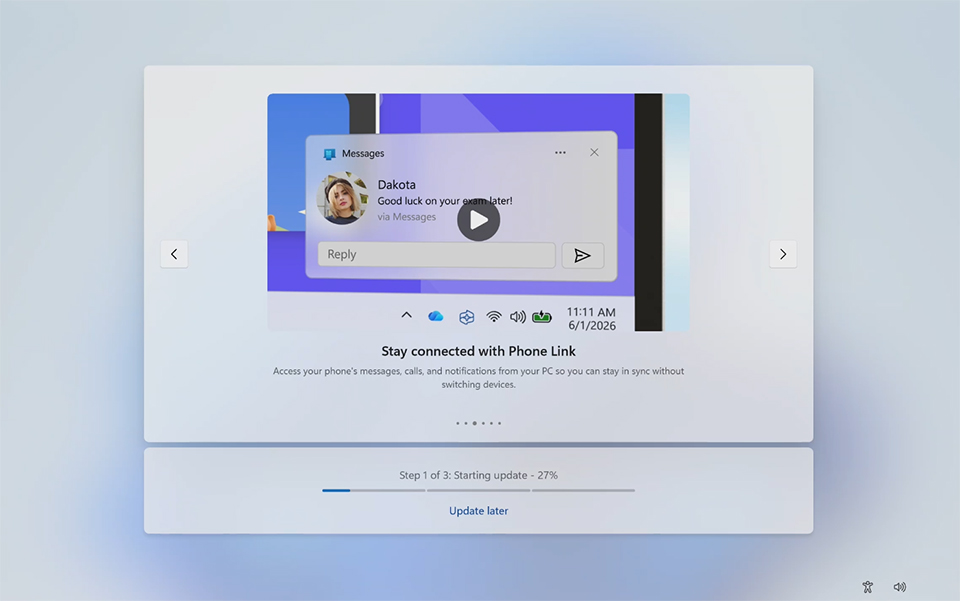
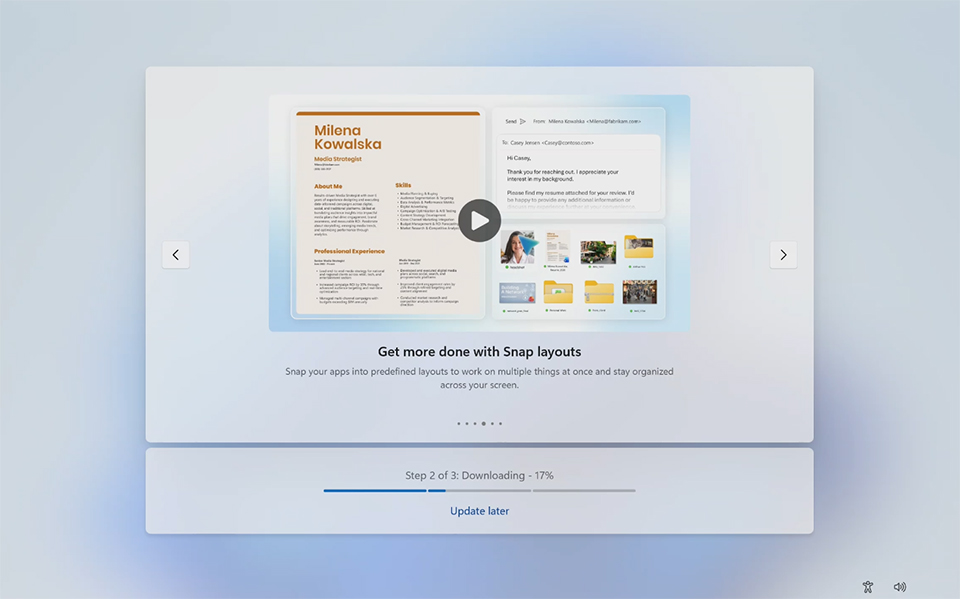
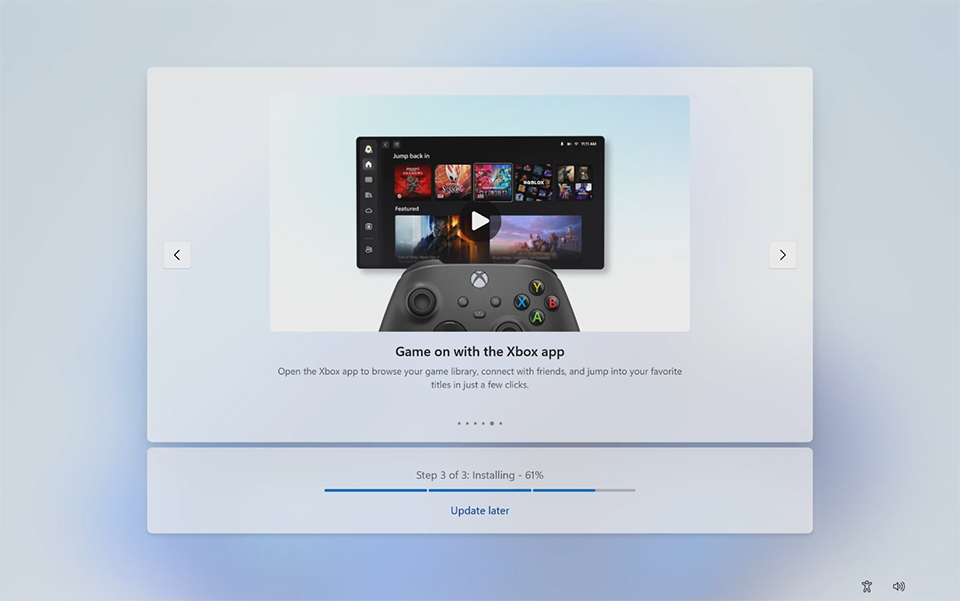
▲ Windows OOBE ve ardından gelen Windows Update sürecini tamamlamak için ekrandaki yönlendirmeleri izleyin. Bu işlem biraz zaman alabilir; lütfen tüm güncellemeler tamamlanana kadar sabırla bekleyin.
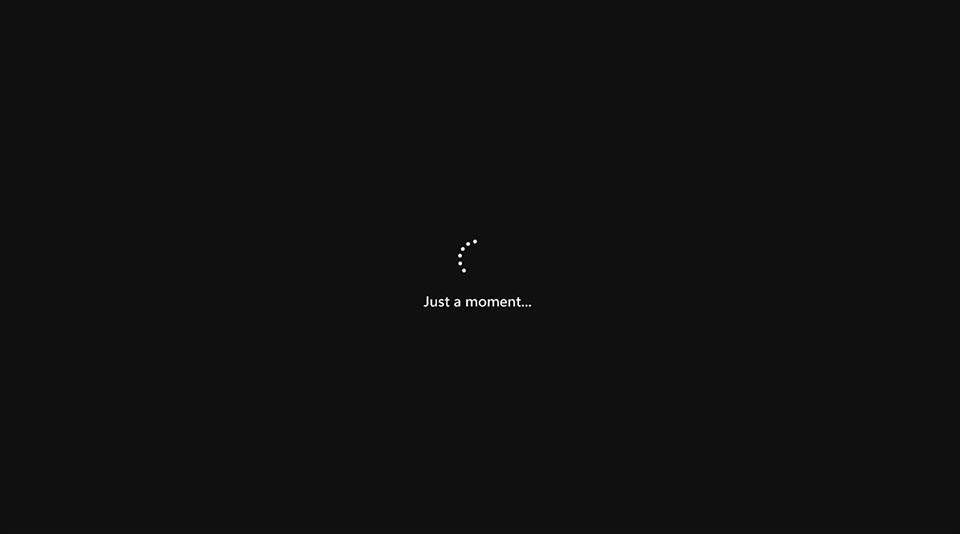
▲ Siyah bir ekranın ortasında dönen bir simge, kurulumun devam ettiğini gösterir, lütfen sabırla bekleyin.
Adım 4: Windows Update Ayarlarını Açın
Windows masaüstüne ulaştığınızda, kalan sistem güncellemelerini denetleyin:
1. Görev çubuğundaki arama kutusuna Windows Update yazın.
2. Windows Update sayfasını açmak için arama sonuçlarından Güncellemeleri denetle seçeneğini seçin.
Alternatif olarak Başlat > Ayarlar > Windows Update yolunu da izleyebilirsiniz.
Masaüstüne ulaşmanız, güncellemeleri denetlemeniz için bir işarettir—yüklenmeyi bekleyen güncellemeler olabilir.
Adım 5: Güncellemeleri Yükleyin ve Gerektiğinde Yeniden Başlatın
Windows Update penceresinde Güncellemeleri denetle seçeneğini seçin. Güncelleme varsa Tümünü indir ve yükle seçeneğini kullanın ya da ekranınızda görünen indirme ve yüklemeleri gerçekleştirin.
Güncellemeler indirilip yüklenirken laptopunuzun adaptörden ve internetten bağlantısını kesmeyin. Windows yeniden başlatmanızı isterse, güncellemelerin uygulanmasını tamamlamak için yönergeleri izleyin.
Sisteminiz yeniden başlatıldıktan sonra Windows Update sayfasına geri dönün ve tekrar denetleyin. Windows "Güncelsiniz" mesajını gösterene ve bekleyen bir yeniden başlatma kalmayana kadar aynı güncelleme adımlarını tekrarlayın ve gerektiğinde yeniden başlatın.
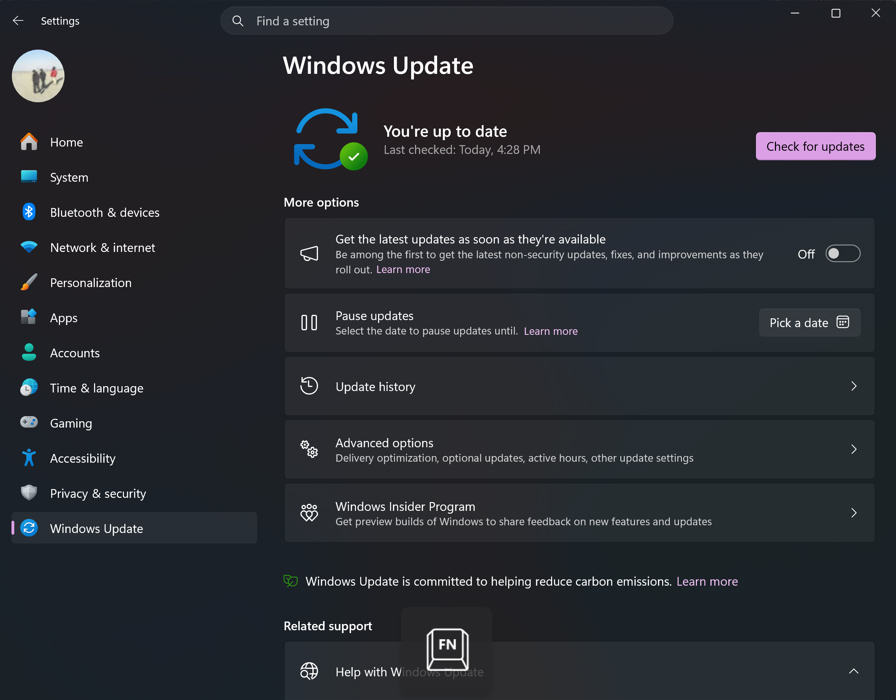
▲ Güncelsiniz mesajını görene kadar güncellemeleri denetleyin ve tamamlayın. Not: Ekran görüntüleri yalnızca temsil amaçlıdır. Ekrandaki ayrıntılar değişiklik gösterebilir.
Prestige N16 Flip AI+ Laptopunuzun Tüm Potansiyelini Ortaya Çıkarın
Windows kurulumu ve mevcut sistem güncellemeleri tamamlandığında, Prestige N16 Flip AI+ laptopunuz RTX Spark ile güçlenen yeteneklerini keşfetmeniz için hazırdır.
Bir sonraki yaratıcı projenizden günlük iş akışınıza kadar tüm potansiyelini sunmaya hazır bir sistemle artık çalışmaya başlayabilirsiniz. Kurulum sırasında göstediğiniz biraz sabır, güçlü bir üretkenlik deneyiminin temelini ilk günden atacak.