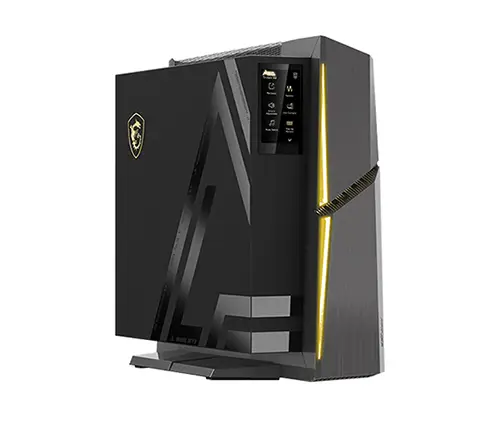
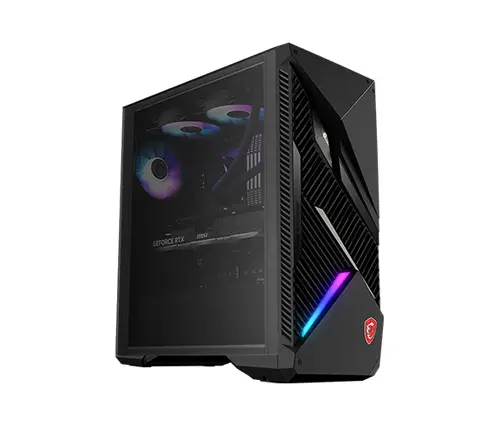
MEG Trident X2 ve MPG Infinite X2 üzerinde Stable Diffusion Nasıl Çalıştırılır?
Desktops

AI GC (Yapay Zeka ile Üretilmiş İçerik) geçtiğimiz yılın en önemli konularından biriydi. Midjourney, Runway, ChatGPT gibi
birçok servis ve uygulama Generate AI tekniğini kullandı. Ancak bu servisler sonuçları bulut üzerinde hesapladıkları için bir üyelik hesabına giriş yapmak gerekiyor.
Veri güvenliği de başka bir sorun haline dönüştü. Kullanıcı profillerimiz ve verdiğimiz komutlar bu servislerin
YZ eğitim malzemesi haline geliyor. Bu ve benzeri durumları engellemek için bugün size AI GC uygulamalarını MSI Gaming masaüstü bilgisayarda yerel olarak nasıl yapabileceğinizi göstereceğiz.
MSI MEG Trident X2 ve MPG Infinite X2 en güçlü NVIDIA RTX 4090 GPU ile geliyor ve YZ hesaplamalarında etkin performansa sahipler.
AI GC uygulamalarını yerel olarak çalıştırarak ağ sorunlarından bağımsız ve verilerinizi koruyarak sonuçlar elde edebilirsiniz.
Stable Diffusion Web Arayüzünü MSI Gaming masaüstü bilgisayarımıza kurmak için aşağıdaki yönergeleri izleyelim:
.
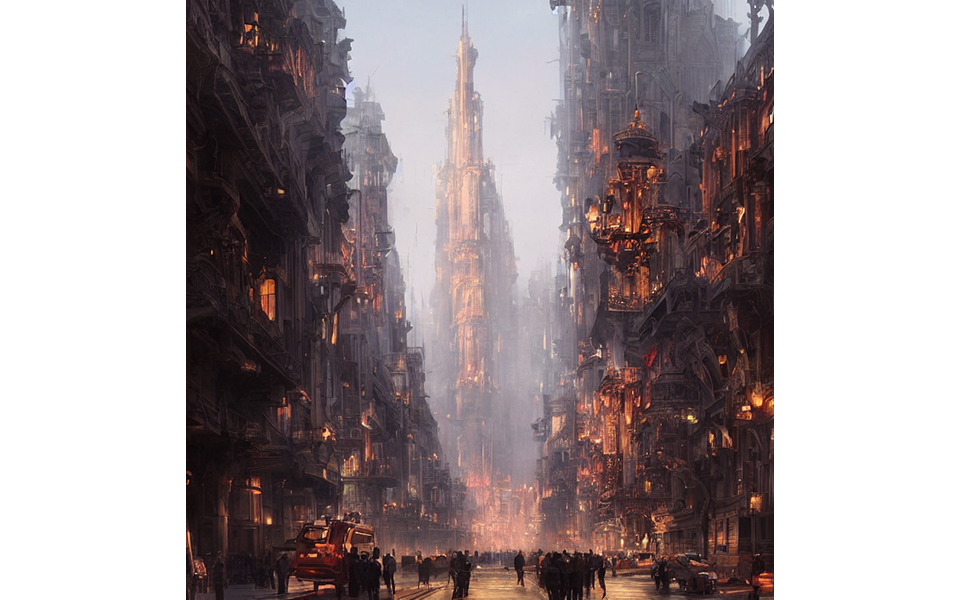
Stable Diffusion tarafından üretilmiş resim.
Öğreticiye geçmeden önce, internet üzerinde kişisel olarak kullanabileceğimiz birkaç açık kaynak AI GC uygulaması bulunduğunu da hatırlatalım.
Bugün GitHub üzerinde AUTOMATIC1111 tarafından tasarlanmış Stable Diffusion web arayüzünü tanıtacağız. Yönergeleri adım adım takip edin. Kurulum sırasında birkaç modelin de bilgisayarınıza indirilip yüklenmesi
gerekmekte. Bu yüzden PC depolamanızda en az 50GB boş alan olduğundan emin olun.
1. Git ve Python Araçlarını kurun.
Öncelikle Git web sayfasına gidin ve ardından “64-bit Git for Windows Setup” dosyasını indirip kurun.
Kurulumu tamamlamak için İleri düğmesine birkaç kez basmanız gerekecek. Sadece “Windows Explorer integration” ve altındaki seçenekleri işaretlemeye dikkat edin (aşağıdaki ekran alıntısında gördüğünüz gibi).
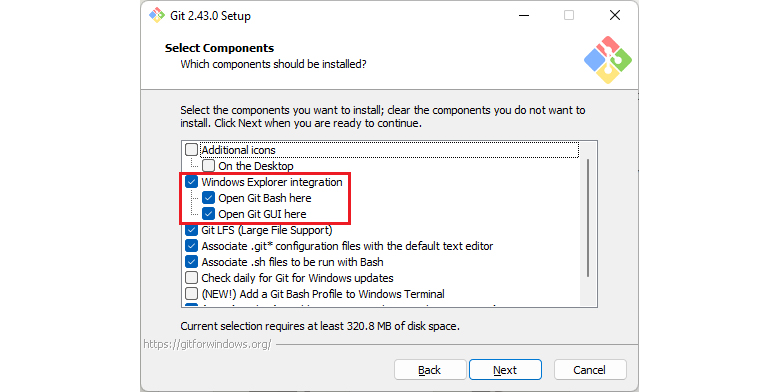
“Windows Explorer Integration” kutusunun tıklanmış olduğundan emin olun ve kurulumu tamamlayın.
Not: Git web sitesinden indirdiğiniz dosya bir uzantıya sahip olmayabilir. Dosya adının sonuna “.exe” uzantısını eklediğinizde çalıştırılabilir hale gelecektir.
ArdındanPython web sitesine gidin ve Stable Diffusion yazılımının çalışacağı Python 3.10.6 versiyonunu
“Windows installer (64-bit)” dosyası ile indirin. Kurulum sırasında “Add Python 3.10 to PATH” kutucuğunu işaretlemeyi unutmayın. Install Now butonuna tıklayarak kurulumu tamamlayın
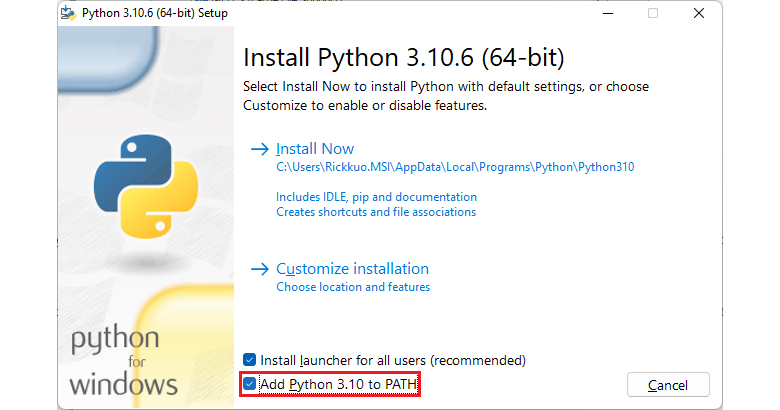
“Add Python 3.10 to PATH” seçeneğini işaretledikten sonra Python platformunun kurulumunu tamamlayın.
2. Stable Diffusion Web Arayüzü için bir klasör oluşturun ve kurulumu yapın.
Yeterli alana sahip bir sürücü bulun ve burada Stable Diffusion kurulumu için bir klasör oluşturun.
Farenize sağ tıklayın ve menüden “Open Git Bash here” komutunu seçin. Bir komut penceresi açılacaktır. Buraya “git clone https://github.com/AUTOMATIC1111/stable-diffusion-webui.git” yazın (tırnaklar olmadan) ve Enter'a basın.
Stable Diffusion Web arayüzü bu konuma kurulmaya başlayacak.
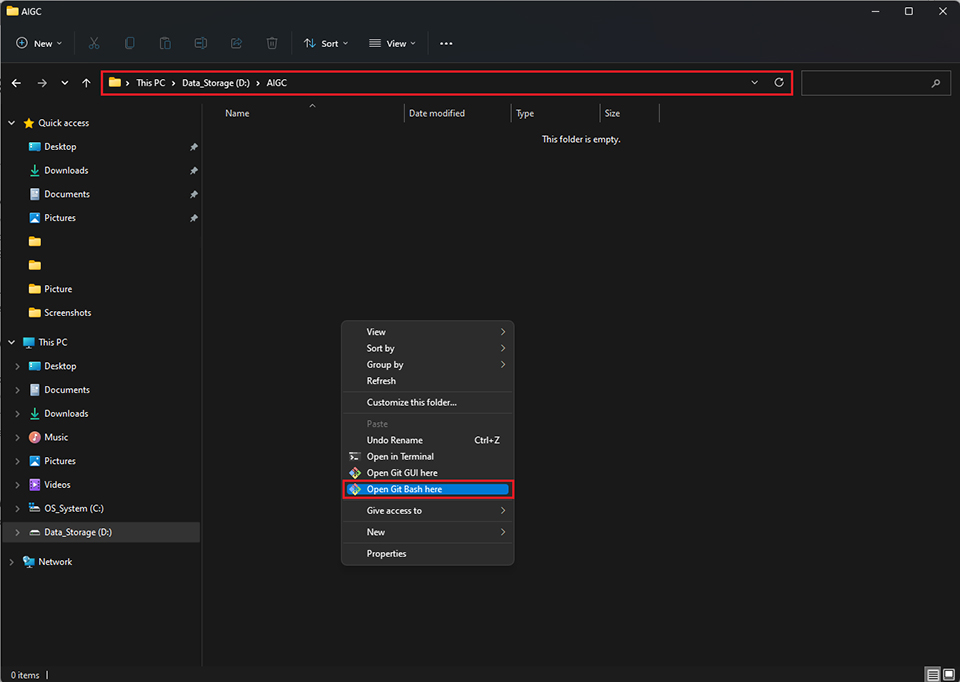
Stable Diffusion kurulumunu yapmak istediğiniz klasör içinden Git komut penceresi açmak için sağ tıklayarak "Open Git Bash here" komutunu seçin.
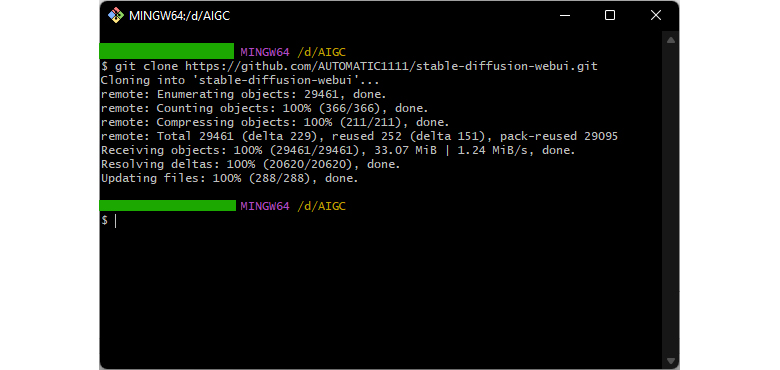
İşlem sona erdiğinde aşağıdaki gibi bir tamamlanma onayı göreceksiniz. Artık bu komut penceresini kapatabilirsiniz.
3. Stable Diffusion için gerekli modelleri yükleyin.
Stable Diffusion kurulumu tamamlandıktan sonra uygulamanın başlaması için gerekli modellerin yüklenmesi gerekiyor.
İnternet topluluklarında birçok model mevcut, bunlardan ücretsiz olanları indirip kullanabiliriz. Genel olarak AI GC, sonuç üretmek için bu modelleri kullanır.
Kullanabileceğiniz modeller için CIVITAI ve Hugging Face sitelerini ziyaret edebilirsiniz.
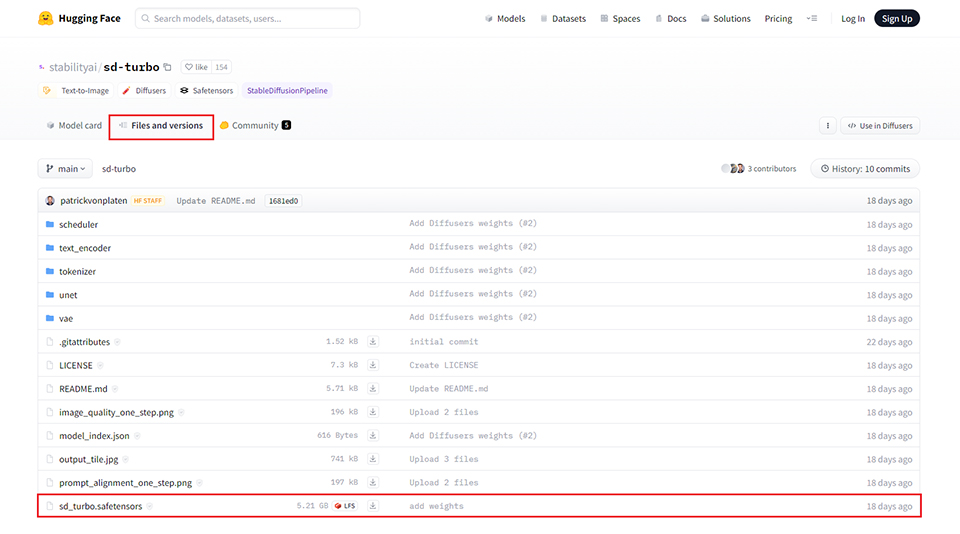
Örnek olarak biz SDXL Turbo modelini kullandık. Model dosya formatının “*.safetensors” olduğuna dikkat ediniz.
Ardından indirmiş olduğumuz modeli “\Oluşturduğunuz Klasör\stable-diffusion-webui\models\Stable-diffusion” altına kopyalıyoruz.
4. Stable Diffusion yazılımının ilk kez çalıştırılması.
"stable-diffusion-webui" klasörüne giderek buradaki webui-user.bat dosyasına sağ tıklayın. Edit/Düzenle komutunu seçin ve açılan metin penceresinde gördüğünüz “set COMMANDLINE_ARGS= “ komutunun sonuna “--xformers” yazın ve dosyayı kaydedip kapatın. Ardından webui-user.bat. dosyasına çift tıklayıp çalıştırın.
Bu komut dosyası Stable Diffusionbileşenleri indirip kurmaya başlayacaktır ve işlem bir dakika kadar sürecektir. Tamamlandığında Stable Diffusion web sayfası açılır.
Eğer bu gerçekleşmezse Chrome veya Edge tarayıcınızı açıp adres çubuğuna 127.0.0.1:7860 adresini girerek web arayüzünü çağırın.
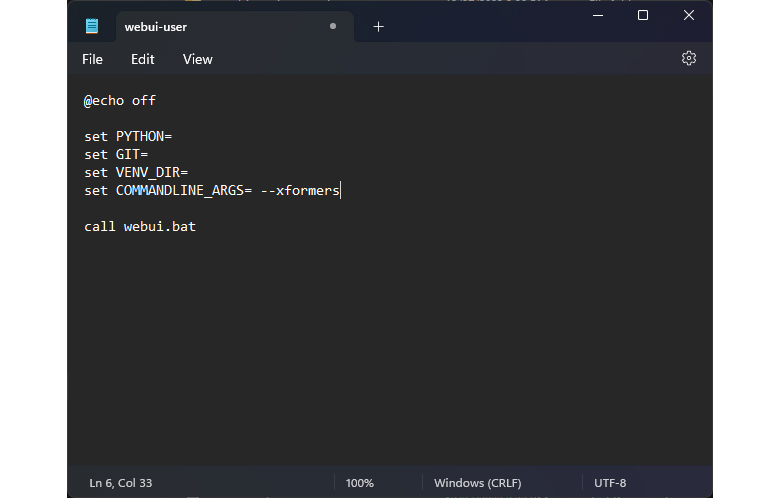
“set COMMANDLINE_ARGS= “ satırının sonuna “--xformers” yazarak xformers ile sonuçların hesaplanmasını hızlandırabilirsiniz.
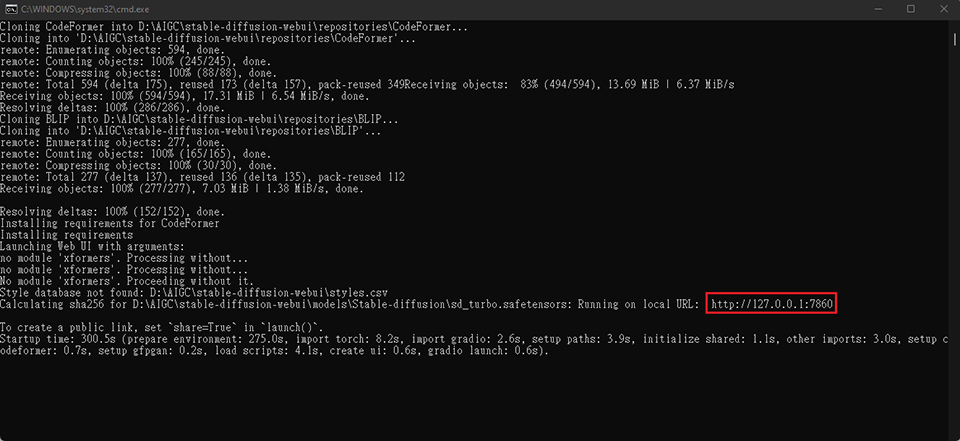
İşlem sona erdiğinde program otomatik olarak web arayüzünü açar.
Arayüz açılmadığı takdirde web tarayıcınızı kendiniz açıp adres çubuğuna http://127.0.0.1:7860 adresini girerek Diffusion arayüzünü başlatın.
Not: Komut penceresini kapatmanız gerekmiyor,
bu pencere size Stable Diffusion kütük dökümünü gösterir.
Bu sayede üretilen sonuçların durumunu görüntüleyebiliriz. Stable Diffusion arayüzünü her açmak istediğinizde webui-user.bat dosyasını çalıştırabilirsiniz.
Bu Stable Diffusion web arayüzüdür, artık istediğiniz görseli üretmeye başlayabilirsiniz. Size bir
örnek verelim: Öncelikle Stable Diffusion noktasında indirdiğimiz modelleri uygulayın.
Ardından "Prompt" kutusuna üretilmesini istediğiniz görsel için açıklamanızı yazın.
Negative prompt kutusuna istemediğiniz terimleri yazın. Sampling steps alanına yazdığınız rakam arttıkça kalite de artabilir, ancak
gereğinden fazlası görseli kötü gösterebilir. Genişlik ve Yükseklik bölümünden istediğiniz boyutu belirleyebilirsiniz. Batch count değeri ile
tek seferde kaç görsel üretileceğini belirleyebilirsiniz. Seed görselin kimliğidir. Eğer beğendiğiniz bir tarz bulduysanız daha sonraki üretimlerin bunu temel alması için
zara tıklayın. Böylece bu tarzlarda görsel üretilir.
Stable Diffusion web arayüzü sürekli yenilenmekte. İçinde kullanabileceğimiz birçok paket mevcut. İlgileniyorsanız AI topluluklarına katılarak
daha fazla bilgi alabilirsiniz.
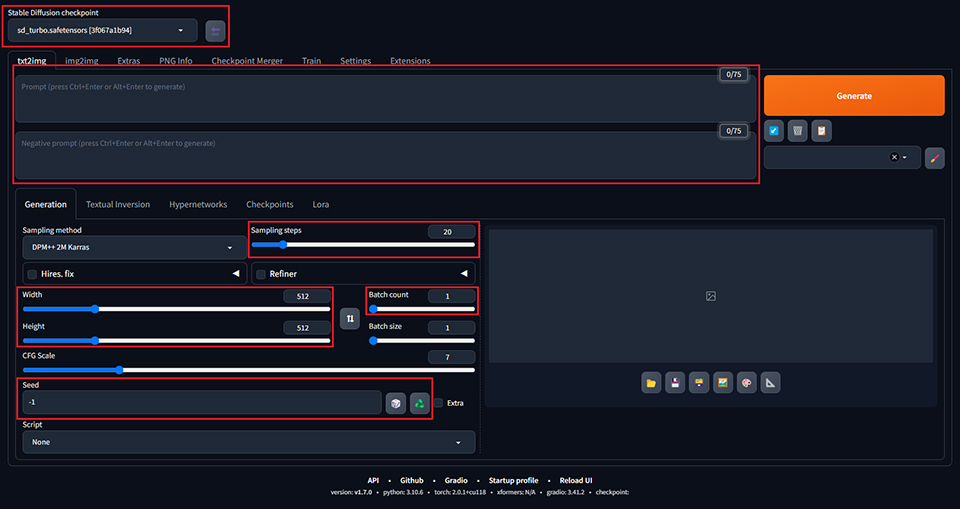
Stable Diffusion web arayüzü bu şekilde. "Promt" alanına açıklamanızı yazarak bir görsel üretilmesini sağlayın.

Son olarak MSI Gaming Desktop bilgisayarlarda diğer YZ işlevleri de ilginizi çekiyorsa MSI blog yazılarını takip etmeyi unutmayın.
En yeni YZ teknolojimiz olan AI ENGINE bir sonraki yazımızda yer alacak.
Farklı yazılımlar çalışırken sistem performansınızı senaryoya uygun olarak otomatik bir şekilde yapılandıran bu teknolojinin lansmanı CES 2024'te yapılıyor!