MSI OLED CARE Yazılımı OLED Yanmasını Nasıl Engeller?
Monitors
OLED panellerle ilgili herkesin en büyük endişesi yanma riskidir. Bakımı doğru yapıldığında OLED panellerindeki yanma riski büyük ölçüde azalır. Bu blog, OLED monitörlerinizi korumanıza yardımcı olacak basit bir araç olan MSI OLED CARE yazılımını tanıtıyor.
OLED yanması neden olur ve bu olasılığı azaltmanın yolları nelerdir?
OLED yanması, genellikle statik bir görüntünün OLED panel üzerinde en yüksek parlaklıkta uzun süre kalması sonucunda meydana gelir. Bu durum, panellerin üretiminde kullanılan organik malzemelerin bozulmasına neden olur. Sonuç olarak ortaya çıkan yanma etkisi, statik görüntünün değişmesine rağmen "hayaletlenmesi", yani belli belirsiz olarak ekranın aynın noktasında sürekli görülmesi şeklinde ortaya çıkar. Yanmaları önlemenin temel yolu, ekranda statik görüntü veya unsurlar olmadığından emin olmak ve gerekli olmadığında tepe parlaklık seviyelerini ayarlamaktır.
MSI OLED Care OLED Monitörlerinizi Nasıl Korur?
MSI OLED CARE birçok işlev içerir. MSI OLED CARE aracının tüm özellikleri yukarıda bahsedilen sorunları önlemeyi amaçlar ve uyumlu MSI OLED monitörünüzün MSI Gaming Intelligence Uygulaması veya OSD menüsü aracılığıyla kolayca erişilebilir.
*MSI OLED Care ayarlarının OSD menüsünden veya Gaming Intelligence üzerinden açılıp kapatılması garantiyi etkilemeyecektir.


1. Piksel Kaydırma
Adından da anlaşılacağı gibi, Piksel Kaydırma özelliği ekran piksellerini düzenli aralıklarla hareket ettirir. Piksel hareket ettiğinde, görüntüler aynı konumda gösterilmez, böylece statik bir görüntü oluşması engellenir. Piksel Kaydırma aralığı, üç farklı önayara sahiptir ve ihtiyaçlarınıza göre ayarlanabilir: yavaş, normal ve hızlı.
2. Panel Koruma
Panel Koruma, monitörünüzün OLED panelinin ömrünü korumayı amaçlayan bir özelliktir. OLED ekranları korumanın önemli bir yönü olan Piksel Yenileme işlemini gerçekleştirir ve ekran 4 saatten fazla aktif olduğunda otomatik olarak etkinleştirilir. Piksel Yenileme zamanı geldiğinde sistem tarafından bilgilendirilirsiniz. Piksel Yenileme işlemini sürekli olarak 16 saat kullanıma kadar geciktirebilirsiniz. Ardından sistem, OLED panelin sağlığı için Piksel Yenileme işlemini yapmamızı zorunlu tutacaktır.
Fakat endişelenmenize gerek yok, bildirim sizi rahatsız etmeyecek. İlk bildirimi aldığımızda, erteleme seçeneğini seçebiliriz ve bildirim, monitör 16 saatten fazla kullanılmadıkça tekrar görünmeyecektir. 16 saat kullanım süresini aştığımızda, bildirim tekrar görünecek ve zorunlu piksel yenileme işlemini gerçekleştirmenizi isteyecektir. Ayrıca, bildirim ayarlarını doğrudan OSD menüsünden değiştirebilirsiniz. Kullanım süresi 16 saat olarak seçildiğinde, bildirim yalnızca 16 saatlik kullanım sonunda görünecektir.
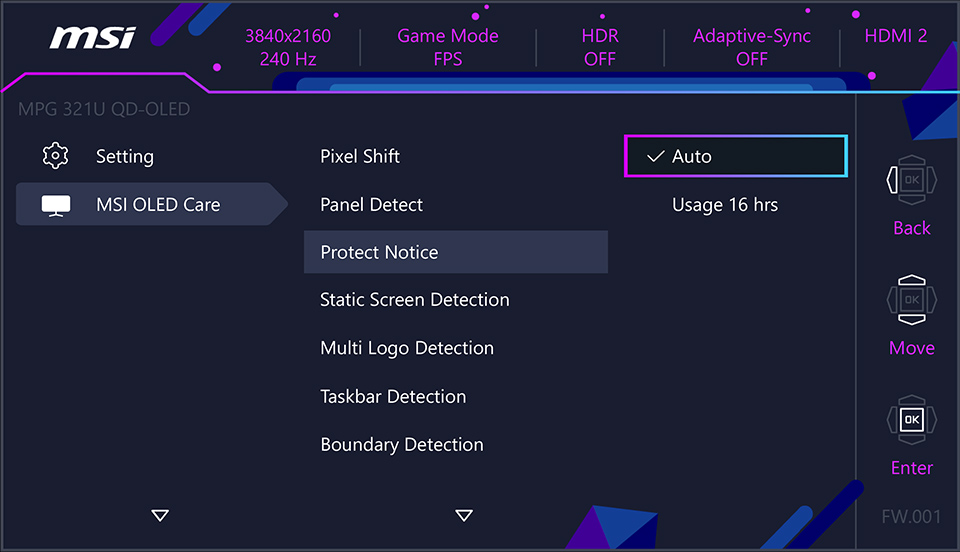
Kullanım süresi 16 saat olarak seçildiğinde, bildirim yalnızca 16 saatlik kullanım sonunda görünecektir.

Bildirim gösterildiğinde "Daha Sonra Hatırlat" düğmesine tıklayarak geciktirebilirsiniz.
(MEG 342C QD-OLED ekranından alınmıştır)
(MEG 342C QD-OLED ekranından alınmıştır)
Ayrıca monitörü 4 saatten fazla kullandığınızda MSI OLED Care monitörün 10 dakika boyunca bekleme moduna geçmesinin ardından Piksel Yenileme işlemini otomatik olarak yapar veya Piksel Yenileme işlemini monitörü kapattığımızda hemen gerçekleştirir. Bu, genel olarak otomatik bir bakım süreci olduğundan bildirimlerle etkileşime girme ihtiyacı duymayacaksınız.
* İşlem sırasında monitörü açık tutun.
* Panel Koruma istendiğinde görüntü optimizasyonu için kullanıcı tarafından etkinleştirilebilir.
* Bu koruma işleminin tamamlanması birkaç dakika sürebilir.
* Güç düğmesi göstergesi işlem tamamlanana dek turuncu renkte yanıp sönecektir
* İşlem sürerken lütfen monitörden güç kablosunu çıkarmayın.
* İşlem sürerken güç düğmesine tekrar bastığınızda işlem iptal edilir.
Koruma Bildirimleri Nasıl Çalışır?


* MEG 342C QD-OLED ve MAG 341CQP QD-OLED modellerinin yukarıdaki koruma bildirimini görüntülemeleri için firmware güncellemelerine ihtiyaç vardır.
Uzun Süreli Panel Koruma (yalnızca MEG 342C QD-OLED modeli)
Uzun süreli Panel Koruma işlemi sırasında, panel yenileme işlemi gerçekleştirilir. Ekran süresi 1500 saati aştığında bu işlev etkinleştirilecektir. Koruma sistemi, panel yenileme işlemini yapmak isteyip istemediğinizi size soracaktır. Bunu atlayabilir ve 16 saatlik kullanımdan sonra monitörün zorunlu panel yenileme işlemini gerçekleştirmesini sağlayabilirsiniz.
Tıpkı yukarıdaki şekilde, MSI OLED Care bildirimi atlamanıza olanak tanır. Bildirimi bir kez atladığınızda, zorunlu olan hariç, bildirimler her 4 saatte bir tekrar gösterilmez.
* İşlem sırasında monitörü açık tutun.
* Panel Koruma istendiğinde görüntü optimizasyonu için kullanıcı tarafından etkinleştirilebilir.
* Bu koruma işleminin tamamlanması bir saate kadar sürebilir.
* İşlem tamamlanana kadar güç göstergesi beyaz renkte yanıp sönecektir.
* İşlem sırasında ekranda kayan bir çizgi görebilirsiniz, bu normaldir ve bir arıza değildir.
* İşlem sürerken lütfen monitörden güç kablosunu çıkarmayın..
* İşlem sürerken güç düğmesine tekrar bastığınızda işlem iptal edilir..
Kullanım süresini hatırlamak imkansız olduğundan bildirimler size hatırlatmalar yaparak da yardımcı olur. OSD menüsünden monitörün durumuyla ilgili detaylı bilgileri de kontrol edebilirsiniz. OLED Panel Bilgisi, kullanım süresini kaydeder. Aşağıdaki görselde de göreceğiniz gibi, "2, 0s 7d" ifadesi, 2 Panel Koruma işleminin gerçekleştirildiğini ve Panel Koruma işlemi yapıldıktan sonra geçen toplam kullanım süresinin 0 saat ve 7 dakika olduğunu göstermekte.

3. Statik Ekran Algılama
Statik Ekran Algılama, ekranda hareketli görselleri algılayarak çalışır. Bu işlev, ekranda belirli bir süre boyunca statik görüntüler veya öğeler olduğu tespit edildiğinde monitörün otomatik olarak parlaklığını azaltır. Hareket tekrar algıladığı anda monitör daha önceki parlaklık seviyesini geri yükler. Parlaklık ayarından önceki süre ve parlaklık seviyesi, kullanıcının ihtiyaçlarına en iyi şekilde uyacak şekilde OSD menüsünden kolayca ayarlanabilir.
Yukarıdaki özellikler, MSI OLED Care 1.0 sürümüne aittir. Yeni çıkacak MSI QD-OLED Gaming Monitörler ile birlikte, MSI aşağıdaki senaryolara karşı yanma önleyici ek özellikler sunmaktadır. Daha önce belirtildiği gibi, yanmanın birincil nedeni, yüksek parlaklık ve statik görüntülerin birleşimidir. MSI OLED Care 2.0, belirli statik nesneleri otomatik olarak algılayacak ve bu nesnelerin parlaklığını azaltarak monitörün yanma sorunları yaşamasını önleyecektir.
1. Sınır Algılama
Film izlerken veya medya akışı yaparken, ekranın üst ve alt kısmında iki siyah şeridin bulunduğunu fark etmiş olabiliriz. Bu durum, monitörün tipik olarak 16:9 en/boy oranına sahip olmasından kaynaklanır, oysa birçok film daha geniş en/boy oranları olan 2.35:1 veya 2.39:1 kullanır. Sonuç olarak, bu koşullar altında uzun süreli izleme, kenar bölgelerde yanma riskini artırabilir. Benzer şekilde, sol ve sağ yanlarda siyah şeritlerin görünmesi de yanma riskini artırabilir.

Yanmayı önlemek için, MSI OLED Care 2.0 siyah şeritlerin kenarlarını algılar ve çevrelerindeki parlaklığı azaltır. Ayrıca, siyah şeritler sol ve sağ taraflarda ise monitörünüz pikseli hareket ettirmek için Piksel Kaydırma yapar.

Hiç bilgisayarınızda ekranı ikiye bölme özelliğini kullandınız mı? Birden fazla görevi aynı anda yürütmeniz gerektiğinde son derece kullanışlıdır. Ancak burada yanmaya neden olabilecek bir faktör var: Pencereler arasında her zaman sabit bir çizgi bulunur. OLED ekranlarda uzun süre boyunca kalıcı statik görüntülerin olumsuz etkilerinin farkındayız. Bu riski azaltmak için MSI OLED Care 2.0 pencere bölme çizgilerinin yakınındaki parlaklığı azaltarak bu statik çizgilerin neden olduğu yanma olasılığını azaltmayı hedefler.

2. Görev Çubuğu Algılama
Mac veya Windows kullanıyor olmamız fark etmez. Ekranın altında her zaman bir görev çubuğu bulunur. Bazı kullanıcılar, yanma riskini azaltmak için görev çubuğunu gizlemeyi tercih ederler. Şimdi görev çubuğunun statik bir görüntü haline gelmesini önlemek için başka bir yol sunuyoruz. MSI OLED Care 2.0 ile artık görev çubuğu otomatik olarak algılıyor ve tespit edildiğinde görev çubuğunun çevresindeki parlaklık azaltıyor.
3. Çoklu Logo Algılama
Statik görüntüler genellikle logolarda, özellikle haber kanallarında ekranın altında yer alan kalıcı bir bantta görülür. MSI OLED Care 2.0, statik logoları algılar ve logonun çevresindeki parlaklığı azaltır.

MSI OLED Care2.0 İşlev Listesi
Model
Sınır Algılama
Görev Çubuğu Algılama
Çoklu Logo
MPG 321URX QD-OLED/
MPG 271QRX QD-OLED
MPG 271QRX QD-OLED
O
(Ek Piksel Kaydırma ile)
(Ek Piksel Kaydırma ile)
O
O
MAG 321UPX QD-OLED/
MAG 271QPX QD-OLED
MAG 271QPX QD-OLED
O
(Ek Piksel Kaydırma ile)
(Ek Piksel Kaydırma ile)
O
O
MPG 491CQP QD-OLED
O
(VRR olmadığında)
(Dikey olmayan ekran bölme)
(VRR olmadığında)
(Dikey olmayan ekran bölme)
O
(VRR olmadığında)
(VRR olmadığında)
O
(VRR olmadığında)
(VRR olmadığında)
MAG 341CQP QD-OLED
O
(VRR olmadığında)
(VRR olmadığında)
O
(VRR olmadığında)
(VRR olmadığında)
O
(VRR olmadığında)
(VRR olmadığında)
QD-OLED ile ilgili daha fazla detay için:
https://www.msi.com/blog/what-is-qd-oled-what-is-the-difference-with-lcd
https://www.msi.com/blog/what-is-qd-oled-what-is-the-difference-with-lcd


