MSI Claw'da Xbox Tam Ekran Deneyimi (FSE) Nasıl Etkinleştirilir
El Oyun Bilgisayarları
MSI Claw gelişmeye devam ediyor — ve şimdi, yeni Xbox Tam Ekran Deneyimi (FSE) modunu destekliyor.
Bu yükseltme, el konsolunuzda oyun oynamayı daha sezgisel ve duyarlı hale getiriyor, oyunculara Windows'ta konsol benzeri bir deneyim sunuyor.
Bu yazıda, nasıl kuracağınızı, getirdiği faydaları ve bundan en iyi şekilde nasıl yararlanabileceğinize dair birkaç pratik ipucu paylaşacağız.
Adım 1: Sisteminizi Hazırlayın
Başlamadan önce, sisteminizin tamamen güncel olduğundan emin olun.
Ayarlar → Windows Güncelleme'ye gidin ve “Güncellemeleri denetle” veya “Tümünü indir ve yükle” seçeneğine tıklayın.
Cihazınızın güncel olduğunu gösteren mesajı görene kadar işlemi devam ettirin.
Bu, Claw'ınızın Tam Ekran Deneyimi (FSE) için gerekli olan en son iyileştirmelere sahip olmasını sağlar.
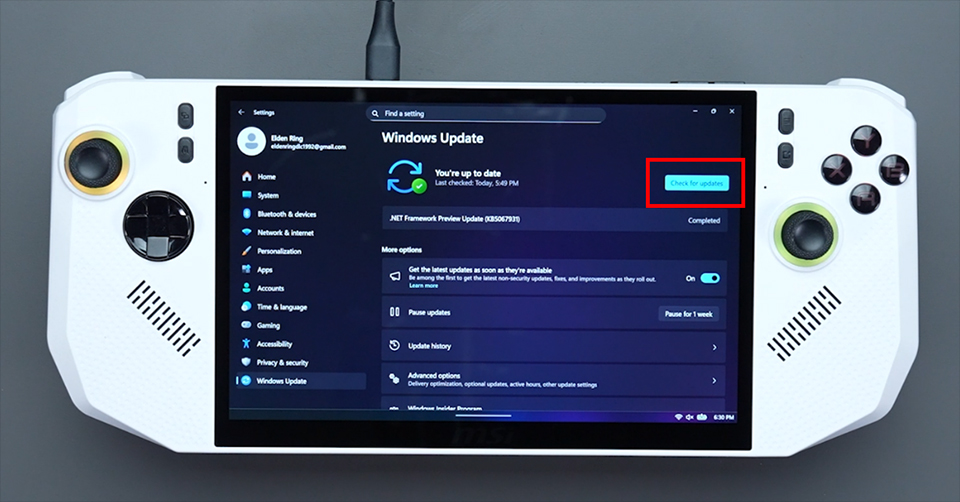
▲ FSE Kurulum Adımı 1: Sisteminizi tamamen güncel hale getirin.
Ayrıca, BIOS sürümünüzün ve MSI Center M’nin güncel olduğundan emin olun.
Tam Ekran Deneyimi (FSE) düzgün çalışabilmesi için sisteminizin aşağıdaki sürümlere sahip olması gerekir veya daha yeni sürümler:
- Intel tabanlı Claw BIOS sürümü 10F ile biten
- AMD tabanlı Claw BIOS sürümü 105 ile biten
- MSI Center M sürümü 2.0.51031.0

▲ BIOS ve MSI Center M sürümlerinizin gereksinimleri karşıladığını doğrulayın.
Adım 2: Tam Ekran Deneyimini (FSE) Etkinleştirin
FSE'yi iki şekilde etkinleştirebilirsiniz, otomatik kurulum veya manuel yaklaşımı tercih edip etmediğinize bağlı olarak.
(A) MSI Center M Uygulaması ile Etkinleştir
Sisteminiz sürüm gereksinimlerini karşıladığında, MSI Center M’de “Tam Ekran Deneyimi” yazan bir bildirim göreceksiniz.
Xbox Uygulaması ve Game Bar’ı güncelledikten sonra, “Windows Ayarları”na tıklayın ve ekrandaki talimatları izleyin.
Uygulama sizi otomatik olarak Windows Tam Ekran Deneyimi ayarlarına yönlendirecek.
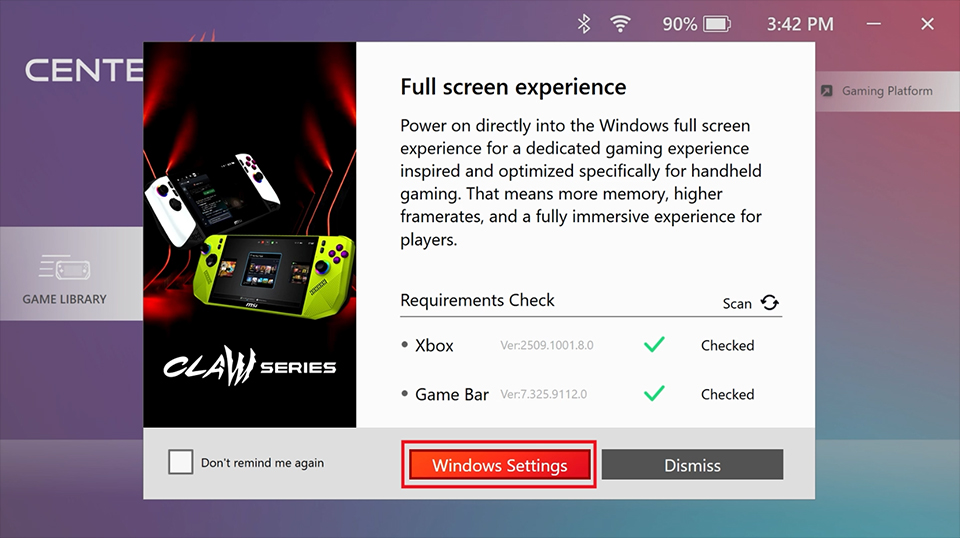
▲ Eğer FSE'yi MSI Center M ile etkinleştirirseniz, bildirim sizi Windows Ayarlarına yönlendirecek.
Buradan, “Xbox”ı ana uygulamanız olarak seçin,
“Başlangıçta Tam Ekran Deneyimine Gir”i açın ve cihazınızı yeniden başlatın.
(B) Windows Ayarları ile Etkinleştir (Manuel Kurulum)
Kendi başınıza işlem yapmayı mı tercih ediyorsunuz? İşte manuel kurulum adımları:
Ayarlar → Oyun → Tam Ekran Deneyimi'ne gidin.
Xbox’ı ana uygulamanız olarak seçin.
“Başlangıçta FSE’ye Gir”i açın ve cihazınızı yeniden başlatın.
Cihaz yeniden başlatıldığında, Tam Ekran Deneyimi modunuz hazır olacaktır.
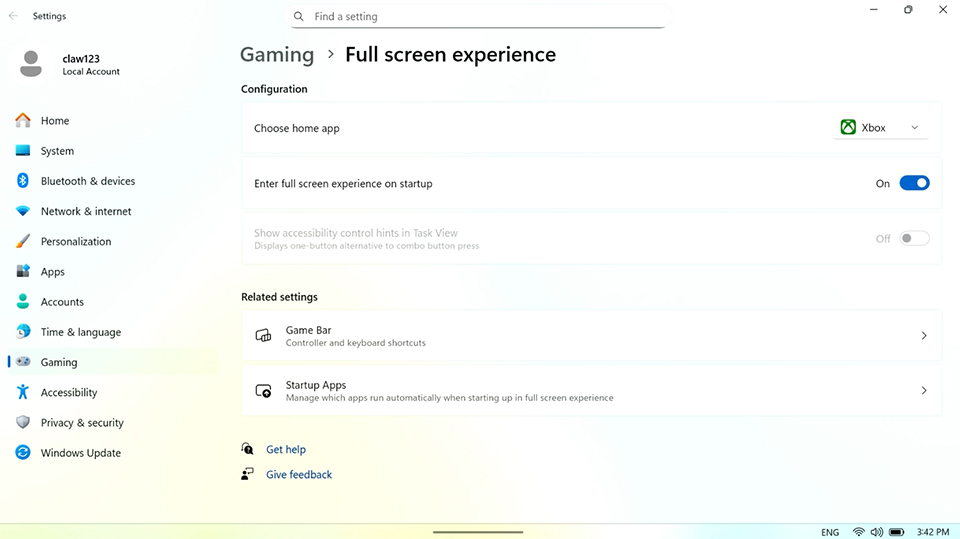
▲ FSE'yi Windows Ayarlarında manuel olarak yapılandırın ve uygulamak için yeniden başlatın.
Kısa İpucu:
Claw'ınızın doğrudan FSE'ye başlamasını istiyorsanız, MSI Center M → Ayarlar → Genel Ayarlar'a gidin ve “MSI Center M'yi varsayılan başlangıç ekranı olarak ayarla” seçeneğini işaretlemeyin.

▲ MSI Center M'deki ‘Varsayılan Başlangıç Ekranı’ seçeneğini işaretlemeyin, böylece doğrudan FSE'ye başlarsınız.
Tam Ekran Deneyiminin Faydaları
Tam Ekran Deneyimi etkinleştirildiğinde, genel RAM kullanımı azalır ve oyunlara daha fazla bellek alanı kalır. Bunun nedeni, FSE’nin başlatıldığında arka planda yüklenen işlem sayısını azaltarak, sistem kaynaklarını oyunlar için serbest bırakmasıdır.
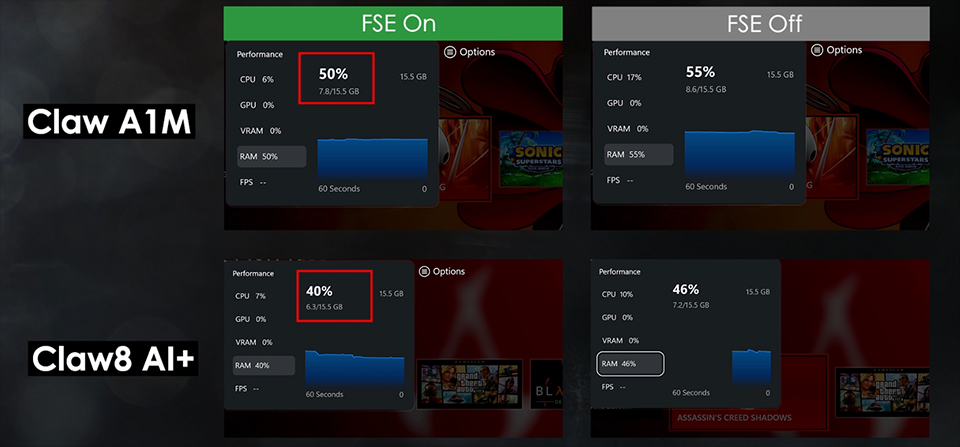
▲ FSE etkin olduğunda, sistem daha az arka plan işlemi yükler — bu da daha düşük RAM kullanımı sağlar.
Üç farklı MSI Claw yapılandırması üzerinden yapılan benchmark testlerine dayalı olarak, Cyberpunk 2077, FSE açıldığında belirgin şekilde daha akıcı kare hızları ve daha iyi tutarlılık sergiledi.
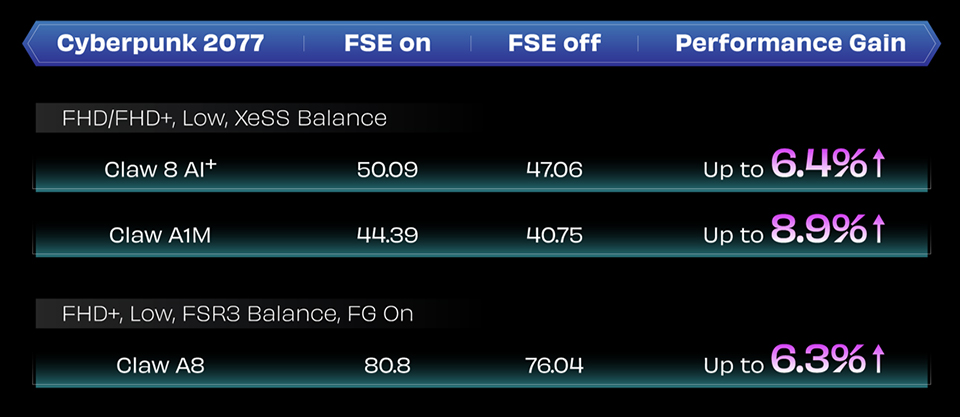
▲ Azaltılmış RAM kullanımı, sistem kaynaklarını serbest bırakır ve genel oyun performansını artırır.
Xbox Tam Ekran Deneyimini Nasıl Kullanırsınız
FSE etkinleştirildikten sonra, içinde kolayca nasıl gezineceğinizi gösterelim:
Uygulamalar veya görevler arasında geçiş yapmak için Quick Settings düğmesini basılı tutun, sonra LB/RB veya D-pad’i kullanarak uygulamalar arasında geçiş yapın.
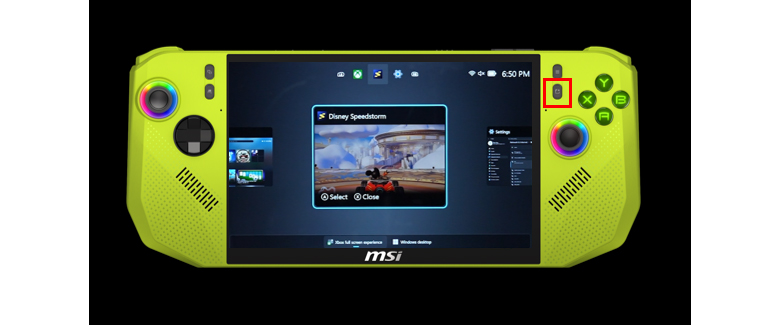
▲ Quick Settings’i tutun, sonra LB/RB veya D-pad’i kullanarak uygulamalar arasında geçiş yapın.
Bir uygulamayı kapatmak için X düğmesine basın.
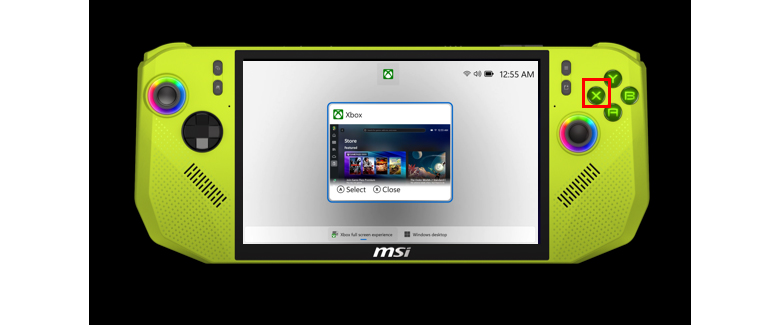
▲ Uygulamaları kapatmak için X tuşuna basın.
Windows Masaüstü moduna dönmek için yukarı kaydırın, D-pad ile Masaüstü sekmesini seçin ve A'ya basın.
Hızla standart Windows arayüzüne döneceksiniz.
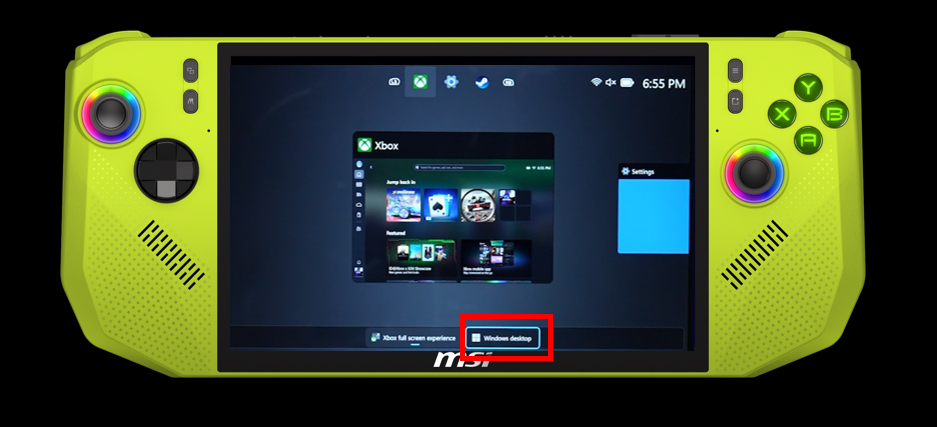
▲ Yukarı kaydırın ve Masaüstü sekmesini seçin, Windows Masaüstü moduna dönmek için A'ya basın.
FSE moduna geri dönmek için görev çubuğundaki Xbox uygulaması simgesine tıklayın.
Uygulama açıldığında, sağ üst köşede “Tam Ekran” seçeneğine tıklayın.
Sistem yeniden başlatmanızı isteyecek — en iyi performans için bunu yapın.
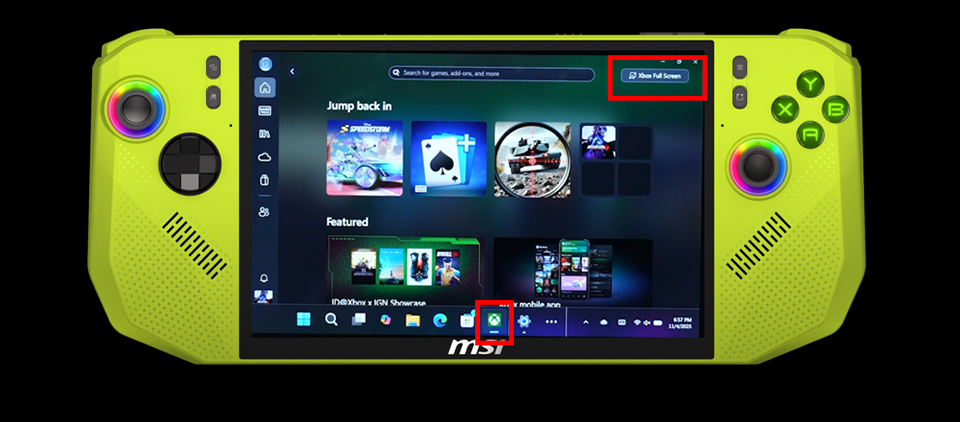
▲ Xbox simgesine tıklayın, ardından FSE moduna geri dönmek için ‘Tam Ekran’ı seçin.
Claw'da FSE'nin Tadını Çıkarın
İşte bu kadar! Xbox Tam Ekran Deneyimi'ni MSI Claw'ınızda başarıyla etkinleştirdiniz.
Artık daha akıcı oyun deneyimi, daha düşük bellek kullanımı ve temiz, konsol benzeri bir arayüzün tadını çıkarabilirsiniz.
Daha fazla ince ayar yapmak isterseniz, unutmayın — MSI Center M ve Quick Settings, deneyiminizi kişiselleştirmeniz için her zaman yanınızda.
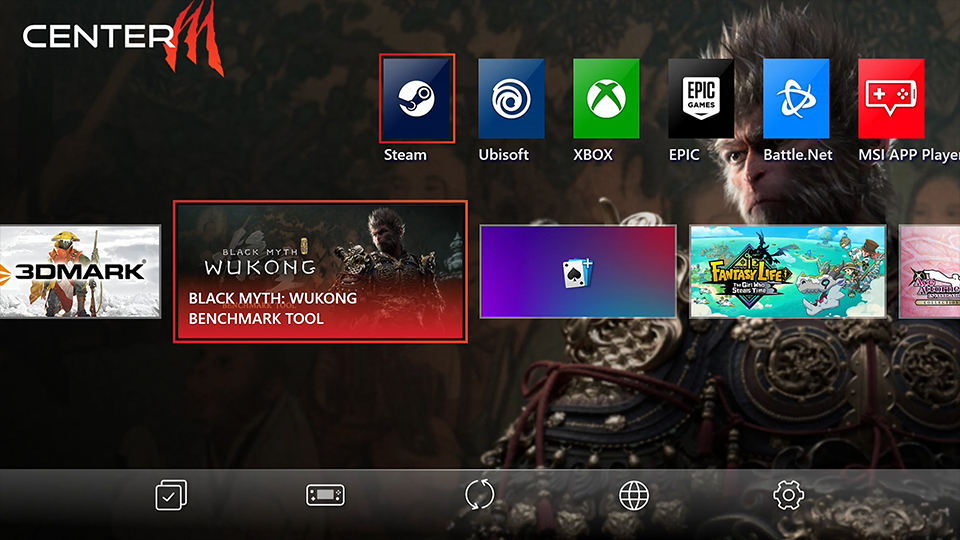
▲ MSI Center M, kullanıcı senaryoları, kontrol modları ve genel ayarlar arasında geçiş yapmak için temiz ve sezgisel bir arayüz sunar.
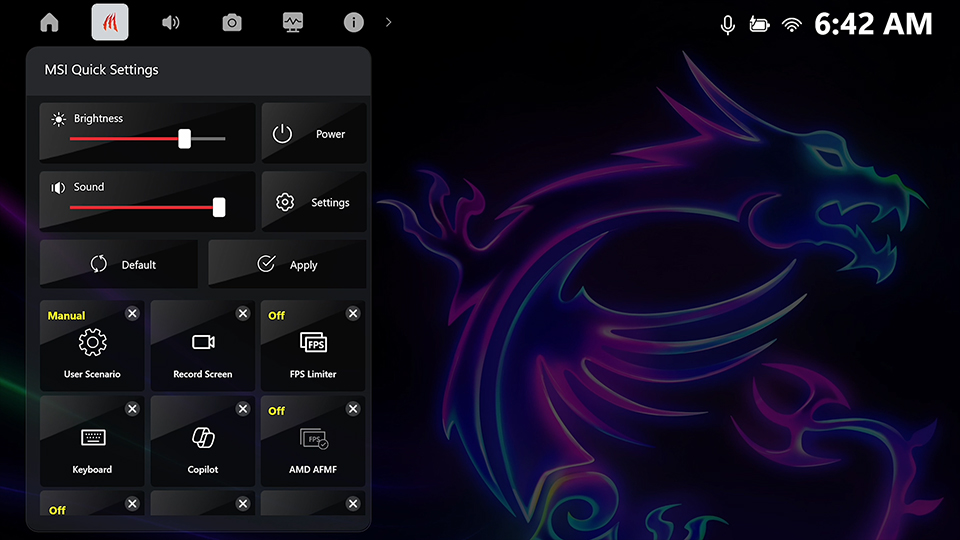
▲ Quick Settings, Xbox Game Bar ile derinlemesine entegre edilmiş, temel kontroller ve gelişmiş özelleştirme için hızlı erişim sağlar.
Şimdi videoyu izleyin:https://msi.gm/Claw_FSE


