Hız Aşırtma ile RAM’inizi Nasıl Hızlandırabilirsiniz? XMP ve EXPO’yu Etkinleştirme Rehberi
Motherboards
PC'nizin BIOS/UEFI ayarlarını uzun süredir kurcalamadıysanız, veya yeni bellek modüllerine sahip bir PC topladıysanız ya da iş istasyonunuzu yükselttiyseniz, büyük ihtimalle RAM belleğiniz beklediğinizden daha düşük hızlarda çalışıyordur.
İlk açılışta tüm anakartlar, bellek modüllerini 'JEDEC' varsayılan ayarlarında çalıştırır. Bu değerler bellek hızları, zamanlamaları ve voltajları için bilgisayar donanımı sektörünün standartlarını belirleyen kuruluş olan JEDEC Solid State Technology Association tarafından tanımlanan endüstri standartlarıdır. Intel ve AMD işlemcileri ile yongasetleri, kararlı bir bilgi işlem deneyimi garanti etmek için bu standartlara uyar.
Ancak JEDEC endüstri standardından daha yüksek hızlarda, daha düşük gecikme sürelerinde ve daha yüksek voltajlarda çalışacak şekilde fabrikada ayarlanıp test edilmiş yüksek performanslı bir bellek satın aldıysanız (örneğin bir Kingston FURY kiti gibi); büyük ihtimalle sisteminiz henüz bu yüksek hızlardan faydalanacak şekilde ayarlanmamıştır. Bu yazıda, bellekle ilgili bilmeniz gereken birkaç terimi ele alacak, belleğiniz için daha yüksek hızları nasıl etkinleştireceğinizi anlatacak ve BIOS yazılımınızı kurcaladıktan sonra işler beklediğiniz gibi gitmezse ne yapmanız gerektiğini açıklayacağız!
Temel Bilgiler: Bilmeniz Gereken Anahtar Terimler
BIOS'unuza dalmadan önce, bellekle ilgili birkaç anahtar terimi bilmek ve anlamak önemlidir.
- RAM (Rastgele Erişimli Bellek): Bu, PC'nizin kısa süreli belleğidir ve CPU'nuzun sık ihtiyaç duyduğu verilere, depolama cihazlarınızdan çok daha hızlı bir şekilde erişmesini sağlar.
- Bellek Kanalları: Bellek kanalları, bir işlemci ile takılı bellek modülleri arasındaki iletişim yollarının sayısını belirler. Örneğin çift kanal modunda çalışmak, CPU'nuzun belleğinize erişmek için iki yolu olduğu ve iki özdeş bellek modülü takıldığında bu yolların daha yüksek performans (daha fazla bant genişliği) için birleştirildiği anlamına gelir.
- BIOS (Temel Giriş/Çıkış Sistemi): PC'nizi açtığınızda donanımınızı başlatan ve işletim sisteminizin önyüklemesini yapan ve artık eski sayılan bir yazılımı ifade eder. BIOS menüsüne, PC ilk açıldığında bir tuşa basarak erişilebilir; bu da ayarları elle değiştirmenize ve özellikleri etkinleştirip devre dışı bırakmanıza olanak tanır.
- UEFI (Birleşik Genişletilebilir Ürün Yazılımı Arayüzü): Bu, BIOS'un yerini alan; daha hızlı önyükleme süreleri, çok yüksek kapasiteli depolama cihazları için destek ve daha iyi yerleşik güvenlik özellikleri sağlayan modern standarttır. Bununla birlikte, birçok tartışma ve makalede bu arayüzden de 'BIOS' olarak bahsedildiğini göreceksiniz; bu yüzden teknik olmayan çoğu durumda, ikisinin aynı şeyi kastettiğini varsayabilirsiniz.
Bu kısmı açıklamak için bir bellek kitine ihtiyacımız olacak. Örnek olarak, Amazon gibi e-ticaret sitelerinde aşağıdaki gibi bir ürün adı ile karşılaşabileceğimiz Kingston FURY Beast DDR5 RGB 32GB 6000MT/s bellek kitini ele alalım:

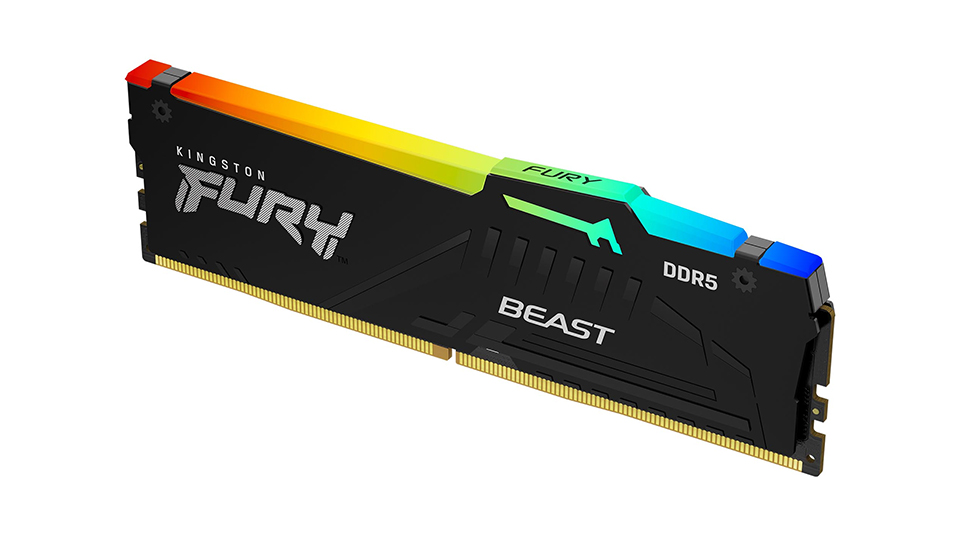
Peki bu ürün adında kullanılan terimler ne anlama geliyor? Temelde bunlar bize, bu Kingston FURY Beast kitinin her biri 16GB olan iki bellek modülünden oluştuğunu, 6000MT/s veri hızına ve 30 CAS Gecikmesine sahip olduğunu söylüyor. Şimdi bunlara ve diğer bazı terimlere daha yakından bakalım:
- 'Hız' veya Veri Hızı (MT/s): RAM hızı, megatransfer/saniye (MT/s) cinsinden ölçülür ve belleğin veri hızını ifade eder; bu da saniyede bellek içine ve dışına kaç milyon veri paketinin taşınabildiğini gösterir. Daha yüksek hızlar daha iyidir, yani veriler performansı arttırmak için daha yüksek oranlarda aktarılır.
- CL (CAS Gecikmesi): CL, dört fabrika ön ayarlı zamanlamadan ilki ve muhtemelen en önemlisidir; bu yüzden parça numarasında ve açıklamada belirtilir. Erişilmesi gereken bellek verisinin bulunması için geçen süreyi saat döngüsü cinsinden gösterir. Yukarıda listelenen Kingston FURY Beast kitinin açıklamasına bakarsanız, 'CL' harflerinin yanında saat döngüsü sayısını göreceksiniz. Düşük olması daha iyidir, yani verinin bellekten işlemciye geri dönmesini beklerken daha az zaman kaybedilir. Daha fazla ayrıntı için Kingston web sitesine göz atabilirsiniz.
- OC (Hızaşırtma): OC, donanımın 'varsayılan' JEDEC standart hızı, zamanlama veya voltaj değerlerinden daha yüksek bir değerde çalıştığı anlamına gelir. Hızaşırtma işlemi yalnızca bellek bileşenlerinde değil, işlemcilerde ve ekran kartlarında da yapılabilir. Hızaşırtma denemek kararsızlığa yol açabilir, bu yüzden kararlılığın sağlam olduğundan emin olmak için birkaç benchmark testi ve oyun denemesi yapmak iyi bir fikirdir.
- JEDEC Standart Hızları: Intel XMP/AMD EXPO fabrika programlı hızaşırtma profillerini etkinleştirmeden kullandığınızda, RAM belleğinizin varsayılan olarak çalışacağı endüstri standardı bellek hızı, zamanlaması ve voltajıdır. Yani yukarıdaki Kingston FURY Beast DDR5 kitini alırsanız, belleğin çalışabileceği hızaşırtma hızı, zamanlaması ve voltajında değil, yongaseti ve işlemcinin desteklediğine bağlı olarak varsayılan bir JEDEC standart hızında çalışırsınız.
- Intel XMP (Ekstrem Bellek Profili): Belleğinizi fabrika ön ayarlı bir profil kullanarak hızaşırtma yapmanızı sağlayan bir Intel teknolojisidir; BIOS içinden tek tıklamayla OC yapılmasına olanak tanır. Yukarıdaki kitte bu, RAM hızını daha düşük zamanlamalarla ve daha yüksek bir voltajda 6000MT/s'ye ayarlamak anlamına gelir.
- AMD EXPO (Hızaşırtma için Genişletilmiş Profiller): Bu, BIOS'ta belleğinizi fabrika ön ayarlı bir profille vaadedilen hızlara ayarlayan, tek tıkla hızaşırtma yapılmasını sağlayan bir AMD teknolojisidir.
- DIMM (Çift Sıralı Bellek Modülü): Anakarta takılan RAM modülünüzün teknik terimidir. Bu modüllerin her birine DIMM denir.
BIOS (UEFI) üzerinde XMP veya EXPO Nasıl Etkinleştirilir?
Daha yüksek bellek hızlarını etkinleştirme adımları üreticiden üreticiye değişebilir, ancak bunların ardındaki temel fikir aynıdır: BIOS arayüzünüze erişin, ilgili ayarlar sayfasını bulun, belleğiniz için bir OC profili belirleyin, kaydedin ve yeniden başlatın.
Bu kılavuzda, daha iyi performans için XMP/EXPO özelliklerinin nasıl etkinleştirileceğini göstermek üzere MSI'ın Click BIOS X arayüzünü kullanacağız. MSI gibi markalar, size güvenli, basit ve kararlı bir hızaşırtma deneyimi sunmak için genellikle Kingston gibi önde gelen bellek markalarıyla kapsamlı doğrulama ve ortak mühendislik çalışmaları yürütür.
1. PC'niz zaten açıksa yeniden başlatarak, ardından açılırken klavyenizdeki 'DEL' tuşuna basarak (MSI anakartları için) anakartınızın BIOS'una erişin. Diğer üreticiler için F2 gibi farklı bir tuşa basmanız gerekebilir.
2. İşlem başarılı olursa BIOS ekranınızı göreceksiniz; modern bir MSI BIOS'u ise aşağıdaki ekran görüntüsüne benzeyecektir:
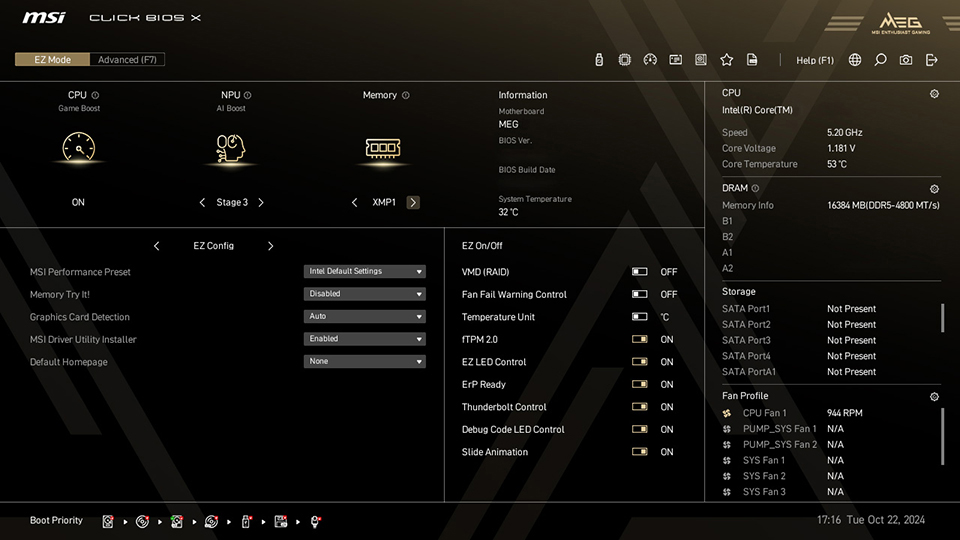
3. Kullandığınız varsayılan arayüz ayarı 'EZ Mode' olacaktır; bu da takip edilmesi ve anlaşılması kolay, sade bir arayüz içinde pek çok işleve erişmenizi sağlar. BIOS'unuza (UEFI) aşina değilseniz, belleğiniz için bir XMP/EXPO profili belirlemek için 'EZ Mode'da kalmanızı öneririz. Aşağıda her bölümde yer alan ayarlara dair kısa bir genel bakış mevcut:
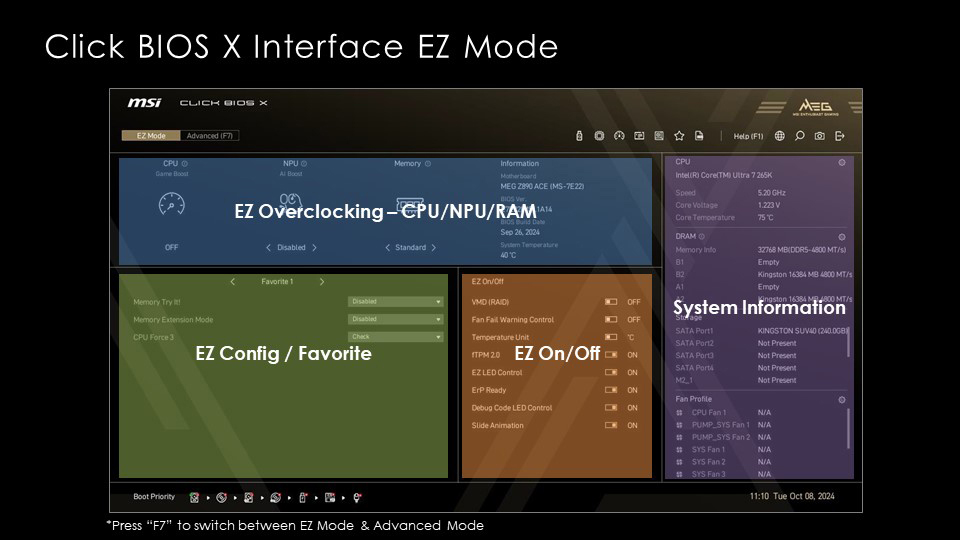
4. Bu 'EZ Mode' sayfasında, sol üst köşede bazı tek tıkla hızaşırtma denetimleri bulacaksınız (aşağıda açıklayacağız).
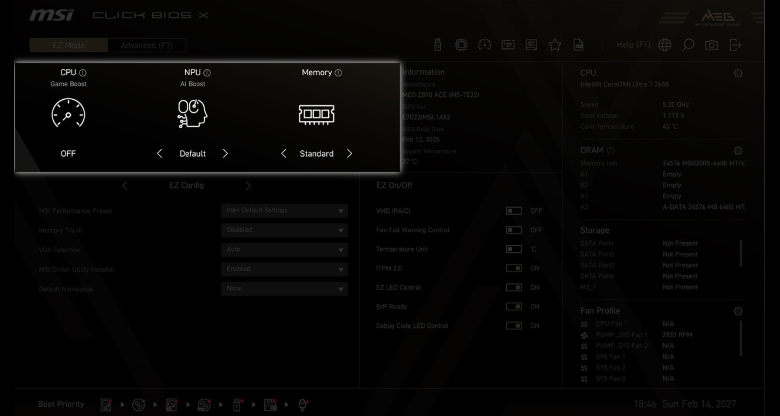
5. 'Memory' yazan etiketi bulun ve altındaki ayarı varsayılan 'Standard' ayarından XMP1'e (AMD işlemci kullanıyorsanız EXPO1'e) değiştirin.
6. Hepsi bu kadar! Şimdi bu ayarları kaydetmek ve PC'nizi yeniden başlatmak için 'F10' tuşuna basabilirsiniz.
7. PC'niz açıldığında doğru bellek profilini kullanıyor olacak ve daha yüksek hızlar elde ediyor olacaksınız. Hızaşırtma işleminin başarıyla devreye girdiğini Windows 11'deki Görev Yöneticisi'nden (Performans sekmesi > Bellek) ya da MSI Center üzerinden doğrulayabilirsiniz. Kingston FURY Beast DDR5 kitini kullandığımız örneğimizde, bellek hızının 6000MT/s olarak raporlandığını göreceksiniz.
Not: MSI'ın Click BIOS X özelliği hakkında daha fazla bilgiyi burada bulabilirsiniz. Ayrıca, bu ayardan sonra PC'niz açılmayı reddederse ne yapmanız gerektiğine dair daha fazla bilgiyi de aşağıda bulacaksınız.
XMP ve EXPO'nun Ötesinde: Daha Fazla Performansın Kilidini Açmak
XMP/EXPO'yu etkinleştirdiğinize göre, belleğiniz nihayet belirtilen hızlarında çalışıyor. Ancak isterseniz daha da ileri gidebilirsiniz. MSI, sadece birkaç tıklamayla performansı daha da arttıran, Intel ve AMD'ye özel optimizasyonlar geliştirdi.
Intel için Memory Extension Modu Nedir?
Eğer bir MSI anakart üzerinde Intel Core Ultra işlemci çalıştırıyorsanız, MSI'ın Memory Extension Modunu kullanarak daha da fazla performans elde edebilirsiniz. Bu BIOS ayarı, belleğinizin alt zamanlamaları üzerinde daha da ince ayarlar yapabilmek için mevcut XMP profilinize eklenir. Bu mod ile gecikme değerlerinin standart yapılandırmalara kıyasla %12 ila %16 daha da düşük olmasını bekleyebilirsiniz.
Bu arada belirtmekte fayda var: Bellek modülünün performansını fabrikada programlanıp test edilen değerlerin ötesine zorladığınız için, kararlılık artık bellek üreticisi tarafından garanti edilemiyor.
Nihayetinde bu size daha iyi bir tepki olarak geri döner; yani daha akıcı, daha çabuk tepki veren bir oyun ve gecikmeye duyarlı kreatif iş yüklerinde daha iyi bir deneyime dönüşür.
Peki bunu nasıl sağlayacaksınız?
- Yukarıda anlattığımız gibi MSI BIOS'unuza erişin.
- Daha karmaşık ama daha güçlü bir arayüz yüklemek için 'EZ Mode'dan 'Advanced Mode'a geçin.
- 'Overclocking' sayfasına gidin ve 'Memory Extension Mode' etiketli bir seçenek bulana kadar aşağı kaydırın.
- İstediğiniz modu seçin ve ayarlarınızı kaydedip yeniden başlatmak için F10'a basın!
Bu özellik hakkında daha fazla ayrıntı ve açıklamayı ilgili makalede bulabilirsiniz.
MSI Latency Killer ve High-Efficiency Modu Nedir?
Memory Extension Modu Intel çiplerine yardımcı olurken, MSI Latency Killer ve High-Efficiency Modu AMD işlemcileri için performansı optimize etmek üzere tasarlanmıştır.
Latency Killer, bellek gecikmesini %12'ye kadar azaltan MSI'a özel bir işlevdir. EXPO profilleri veya manuel bellek hızaşırtmalarıyla birlikte bellek performansı üzerinde ince ayar yapmanıza olanak tanır. Yani daha da fazla performans arıyorsanız, MSI'ın High-Efficiency Modunu deneyebilirsiniz.
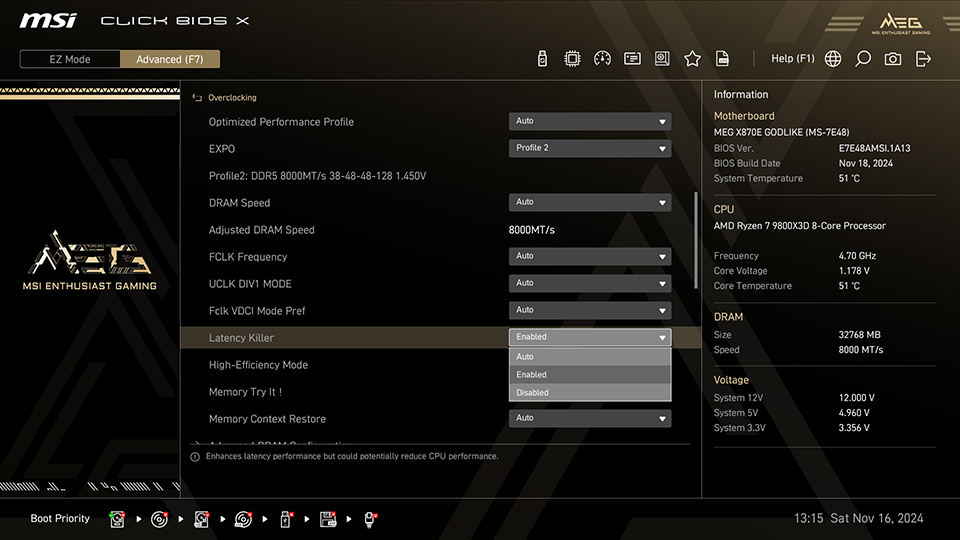
Bu ayarlar ve onlardan ne bekleyebileceğiniz hakkında daha fazla ayrıntıyı AM5 için Latency Killer makalemizde bulabilirsiniz.
XMP/EXPO'yu Etkinleştirdikten Sonra PC'niz Çökerse Ne Yapmalısınız?
Peki, BIOS'unuzda (UEFI) bir sürü ayarı etkinleştirdiniz ama şimdi PC'niz eskisi gibi açılmıyor. Şimdi ne olacak?
Öncelikle, panik yapmanıza kesinlikle gerek yok; bu, hızaşırtma yolculuğunun tamamen normal bir adımıdır.
- PC'nizin fanları dönüyor ve ışıklar yanıyor ama ekran görüntüsü yoksa, özellikle AMD Ryzen sistemlerde yapılacak en iyi şey bir süre beklemektir.
- Beklemek işe yaramazsa, sorun giderme zamanı gelmiştir.
- Daha önce yaptığımız gibi BIOS'unuza (UEFI) girin ve tüm ayarları varsayılan değerlerine sıfırlayın. MSI anakartlarında bu, F6 tuşuyla yapılabilir. Ardından tüm ayarları kaydedin ve F10 tuşuyla yeniden başlatın.
- Varsayılan ayarlarla PC'niz sorunsuz açılıyorsa, hızaşırtma ne yazık ki yeterince kararlı değildi. Bu zaman zaman olabilir, bu yüzden endişelenmenize gerek yok.
- Bunu aşmak için, MSI anakartlarda bulunan Memory-Try-It özelliğini kullanabilir, bilinen birkaç bellek zamanlamasını deneyerek belleğinizin bunlardan biri ile kararlı çalışıp çalışmadığını kontrol edebilirsiniz. PC'niz yine de çalışmazsa yukarıdaki adımları tekrar edin.
Hangi MSI Oyun Anakartı En Yüksek DDR5 Hızaşırtma Frekansını Destekler?
Bazı anakartlar genel kullanım için üretilir; bazıları ise baştan aşağı ekstrem hızaşırtma ve dünya rekorlarını yerle bir etmek için tasarlanır. Bunlara iki örnek olarak; modern bir Intel platformu için MEG Z890 UNIFY-X anakartı, ve AMD'nin AM5 platformu için ise MEG X870E UNIFY-X MAX modelini verebiliriz.
Her iki anakart da, rakipsiz bir bellek hızaşırtma performansı sunmak için AI sunucu sınıfı bileşenleri, gelişmiş bellek sinyal bütünlüğü için adanmış bir PCB'yi ve özel 2-DIMM 1SPC (Kanal Başına Bir Yuva) mimarisini bir araya getiriyor. Bu özel tasarımlar, hem meraklılar hem de hızaşırtmacılar için maksimum bellek verimliliği, kararlılığı ve güvenilirliği sağlıyor.
Mükemmel bir hızaşırtma deneyimi sunmanın yanı sıra, MEG X870E UNIFY-X MAX ve MEG Z890 UNIFY-X anakartlar ayrıca FROZR heatsink tasarımı, 5G LAN, Wi-Fi 7, PCIe 5.0 ve özel Tuning Controller aksesuarı gibi birinci sınıf özelliklerle donatılmıştır; böylece çalıştığınız her alanda üstün bir performansın keyfini çıkarabilirsiniz.
```html