Windows 11 23H2'ye nasıl yükseltilir? Yapay zekalı bilgisayar dönemine geçelim
All-in-One PCs ,
Desktops
Microsoft, son yaması olan Windows 11 23H2 güncellemesini Kasım ayı sonunda sundu. Windows ekibi açısından büyük bir güncelleme olan bu dosya ile birlikte bir başka haber daha aldık: Microsoft, Windows 10 desteğini 14 Ekim 2025'te keseceğini duyurdu. Bugün size Windows işletim sisteminizi yeni Windows 11 23H2 sürümüne nasıl yükseltebileceğinizi ve Windows 11 23H2'nin yeni özelliklerini anlatacağız.
Bu yıl, AI PC'nin ilk yılı oldu. Birçok YZ teknolojisi ortaya çıktı ve geliştirmeler de patlama yaptı. Birçok üretici, yapay zeka konseptini kendi perspektiflerinden ifade ettikleri AI PC'ler sundu. Bunlara Microsoft da dahil. Yeni Windows 11 23H2 güncellemesinde günlük işlerinizi, tasarımlarınızı ve çalışmalarınızı kolaylaştırıp hızlandıracak birçok YZ unsuru mevcut. İşte bunlardan birkaçı:
YZ Asistanınız - Copilot
Copilot, Windows 11 23H2 ile gelen yeni yapay zekalı asistan. Cortana'nın önceki nesli yerine geli ve ChatGPT tabanlı bir modele sahip. Dolayısıyla kullanıcılara problem çözme ve cevap bulmada yardımcı olabilecek. Ayrıca Copilot, kullanıcıların nasıl açılacağını bilmedikleri Windows işlevlerini açıp kapatabiliyor. Örneğin bir makale okuyorsanız Copilot makaleyi sizin için özetleyebilir. Genel ofis görevleri ya da okul işlerinde gayet kullanışlı bir araç.

Copilot'a sorular sorup cevaplar alabilir, hatta Windows işlevlerini açıp kapatabiliriz.
YZ ile Boyama – Cocreator
Microsoft ayrıca DALL-E adlı yapay zeka modelini bildiğimiz Paint uygulamasına entegre etti. Böylece uygulama çok daha kolay ve kullanışlı hale geldi. Sadece birkaç cümle yazarak sıfırdan bir resim oluşturabiliriz, tıpkı meşhur YZ resim uygulaması Midjourney gibi. Resim yapmanın zorluğu kullanıcılar için son derece kolaylaşmış oldu. Yani isteyen herkes artık bir ressam veya fotoğrafçı olabilir.
Not:
Cocreator işlevi yalnızca bazı bölgelerde ve ülkelerde mevcut. En yeni Win 11 23H2 sürümüne terfi etmiş olsanız bile uygulamayı kullanamayabilirsiniz. Ancak bu işlevi denemek için farklı bir konum göstermek de mümkün.

Cocreator işlevi için Microsoft hesabınıza giriş yapmanız gerekiyor.
Arkaplanı ve katmanları silebilir – Paint
Microsoft, tasarımcıların işlerini çizim, desen hatta fotoğraf düzenleme konusunda kolaylaştırmaya ve kullanıcı dostu ortamlar oluşturmaya odaklanmayı sürdürüyor. Paint programı şu anda YZ fotoğraf oluşturma desteği veriyor ve istediğimizde bu fotoğrafları değiştirme olanağı da sunuyor. Microsoft Arkaplanı ve katmanları yok etme işlevini de Paint uygulmasına entegre etti. Artık fotoğrafları işlemeden önce fonu silebilir ve istersek farklı arkaplanlar ve katmanlar ekleyerek fotoğraflarımızı güzelleştirebiliriz.

Cocreator işlevi ile ZY fotoğraflar üretip arkaplanı silerek fotoğraflar değişik sahneler ekleyebiliriz.
Windows 11 23H2 güncellemesinde daha birçok yenilik var. İlgilenirseniz aşağıdaki linke tıklayabilirsiniz. Biz şimdi Windows 11 terfisine geçelim.
YZ işlevleri ile ilgili daha fazla bilgi için:
https://www.microsoft.com/en-us/windows/copilot-ai-features
https://www.microsoft.com/en-us/windows/copilot-ai-features
Windows 11 23H2'ye terfi
MSI masaüstü sistemlerin çoğu zaten Windows 11 yüklü olarak geliyor. Bu yüzden sadece basit bir güncelleme yeterli olacak. Yükseltme işleminin tamamı 45 dakika kadar sürmekte. Burada en önemli nokta kişisel verilerinizi yedeklemek. Beklenmedik hatalar oluşması halinde eski versiyona dönerek verilerimzii güvende tutabiliriz.
Windows 11 23H2 terfisi için iki yöntem var. Birincisi Windows Update kullanmak. Sisteminiz Windows güncellemelerini takip ediyorsa bu güncellemeyi almak da kolay olacak. Güncelleme işleminin ardından Microsoft mağazasındaki diğer uygulamalarınızı da güncellemeyi unutmayın. Önce Microsoft Store'u açın, ardından Kitaplık ve "Tümünü Güncelleştir" seçenekleri ile artık sisteminizde YZ işlevlerinin keyfini çıkarabilirsiniz.

Windows'u yeni sürüme yükseltmek için ilk yöntem Windows Update kullanmak.

Yükseltmenin ardından YZ desteği almak için Microsoft Mağazasına gidip diğer uygulamaları da güncelleyin.
İkinci yöntem ise sistemi doğrudan yükseltmek için Windows 11 Assistant aracını kullanmak. Aşağıdaki bağlantıya tıklayarak aracı indirin ve yönergeleri takip ederek Windows 11'i güncelleyin. Uygulama önce sistem gereksinimlerinizi denetleyecek. Ardından sisteminize güncellemeleri indirip kurmaya başlayacak. Böylece sisteminizde YZ işlevlerini kullanabileceksiniz.

Verilen linkteki Windows 11 Assistant Tool yazılımını indirin ve uygulamanın yönergelerini takip ederek güncellemeyi tamamlayın.
Windows 11 Kurulum Assistanı:
https://www.microsoft.com/software-download/windows11
Windows 11 Kurulum Assistanı:
https://www.microsoft.com/software-download/windows11

Araç size PC Health Checkup uygulamasını indirmek isteyip istemediğinizi soracak. B, sisteminizin Windows 11 yükseltmesine uygun olup olmadığını denetleyen bir yazılım. Doğrulamanın ardından Windows 11 Kurulum Asistanı tekrar açılarak Windows 11 23H2 yükseltmenizi başlatacak.

Bu görüntü PC Health Check ile gereksinimleri karşıladığınızı gösteriyor. Bu sayede Windows 11 23H2 yükseltmesine başlayabilirsiniz.

İndirme işlemi tamamlandığında sisteminizi yeniden başlatmanız istenir. Bilgisayarınızı tekrar başlattığınızda Windows 11'in YZ işlevlerini sisteminizde kullanabilirsiniz.
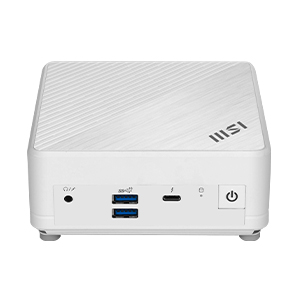
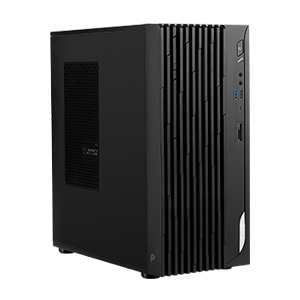
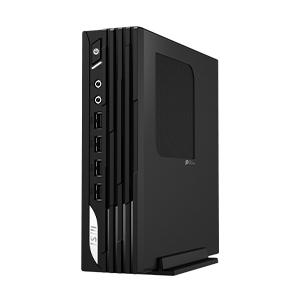
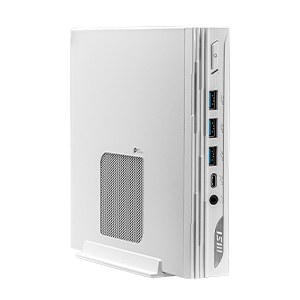
MSI Business & PRO ürün çözümleri ile ilgili daha fazla bilgi almak için aşağıdaki listeden ilgilendiğiniz ürünü seçin.
İş ve Üretkenlik PC'leri

All-in-One PC'ler