MSI AI Engine Tutorial.
Desktops
2024, yapay zeka PC çağının başlangıcıdır. MSI, kullanıcıların gelecek olan AI hizmetleri ve fonksiyonlara uyum sağlamaları için AI'ya hazır donanım ve yazılımları hazırlar. İlk olarak, MSI AI Oyun Masaüstü serisini duyuruyor ve ürünlerimizin AI yeteneklerini size gösteriyoruz. Ardından, MSI AI Oyun Masaüstü'nde Generatif AI olan Stable Diffusion'ı nasıl çalıştıracağınızı size gösteriyoruz. Bugün size özel AI uygulamamız olan MSI AI Engine'i nasıl kullanacağınızı göstereceğiz. Masaüstü PC ayarlarını otomatik olarak optimize ederek çeşitli kullanıcı senaryolarında kullanıcı deneyimini geliştirmek için.
1. MSI AI Engine Kurulumu
MSI AI Engine kurmanın iki yolu vardır: manuel olarak kurulum veya Microsoft Store tarafından otomatik güncelleme, ardından MSI Center'da özellik setlerinde MSI AI Engine'i kurun. Eğer Microsoft Store MSI Center'ınızı güncellemezse, lütfen aşağıdaki bağlantıyı kullanarak MSI Center'ınızı doğrudan güncelleyin.
MSI Center: Bağlantı
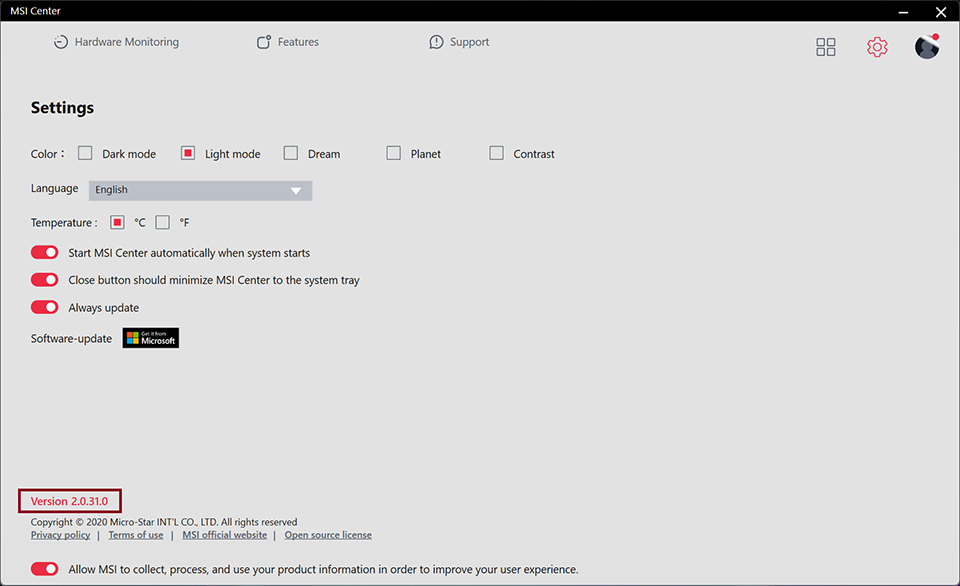
MSI Center'ı güncelledikten sonra, sürüm 2.0.31.0 olmalıdır.
MSI Center'ı güncelledikten sonra, Özellik Setleri'ne tıklayarak MSI AI Engine işlevini kurmaya hazır bulacaksınız.

Sağ üst köşede Özellik Setleri simgesine tıklayın, size tüm MSI özel fonksiyonları gösterecektir. Ardından MSI AI Engine'i kurmaya başlayın.
2. AI Engine'i Etkinleştirme
MSI AI Engine'i etkinleştirmek için sadece basit bir tıklama yapmanız yeterlidir. AI Engine, uygulamalarınızda ayarları otomatik olarak ayarlar ve uygular. MSI, sizin için dört tür ayar sağlar. Sistem performansını, RGB ayarlarını, ses profili ve kullanımınıza uyacak şekilde ekran profili gibi optimize etme. Ayrıca senaryolarınıza bağlı olarak uygulamalarda nasıl performans gösterileceğini belirleyebilirsiniz. Örneğin, RGB profillere veya performansı artırmaya bağlı uygulamalar.

AI Engine: On/Off, AI Engine işleminin ana anahtarının açık veya kapalı olduğu anahtardır. AI Engine'in işlevini kontrol etmek için açık veya kapalı yapabilirsiniz. Örneğin, Işık, Ses, Görsel ve Performans, hangi uygulamanın performans gösterileceğini size uygular.
Not: Dört tür seçenek, Özellik setlerindeki MSI yazılımlarıyla ilgilidir. Eğer yüklemezseniz, işlev simgesi görünmez. Örneğin, Light Mystic Light'a, Audio AI Noise Cancellation Pro'ya, Visual True Color'a ve Performans User Scenario'ya bağlıdır. İşlevleri uygulamak istediğinizde uygulamayı yüklemeyi unutmayın.
Şu ana kadar MSI, dört senaryo sunuyor: Oyun, Çalışma, Toplantı ve Eğlence. Kullanıcılar uygulama pencerelerini değiştirdiğinde, ayarladığımız profili otomatik olarak uygular ve uygulanacak profil hakkında bir bildirim pop-up yapar.

Bildirim simgesi pop-up yapar ve pencereleri değiştirdiğinizde AI Engine'in ne işlev gördüğünü size bildirir.
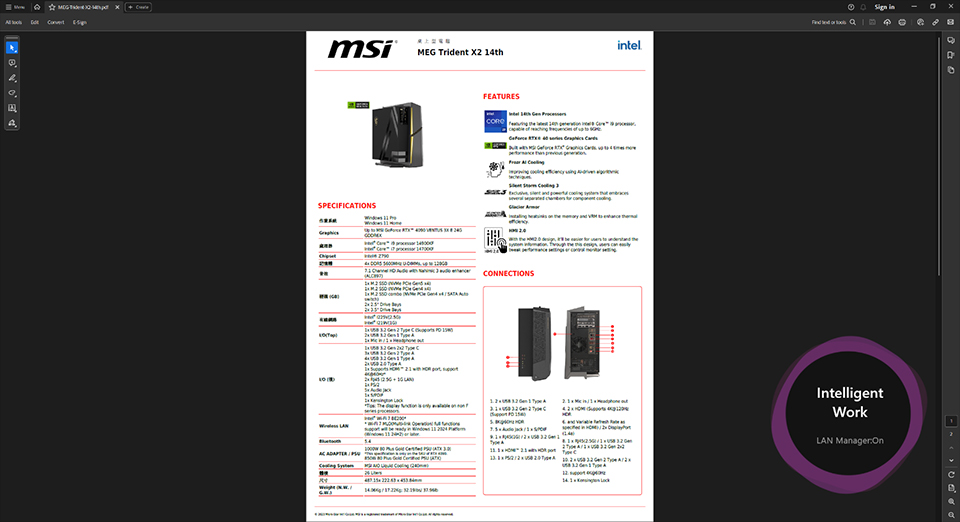
PDF okuyucuya geçtiğinizde, çalışma moduna geçer ve ayarladığınız profili değiştirir.
3. Profilinizi Tanımlayın
Kullandığım uygulama profili desteklemiyorsa ne olacak? MSI AI Engine'in kullandığım uygulamayı desteklemesini nasıl sağlarım? Bunu düşünüyorsanız, endişelenmeyin, MSI ayrıca taleplerinizi karşılamak için özel uygulamalar sunar. Senaryolara kendi uygulama listesini tanımlayabilirsiniz. AI Engine'in yanındaki dişli simgesi bulunmaktadır. Tıklayarak AI Engine yapılandırmasını açar. Uygulamayı destek listesine ekleyebiliriz.

AI Engine yanındaki Dişli simgesi, size gösterdiğimiz gibi yapılandırma sayfasını çağırabilir.
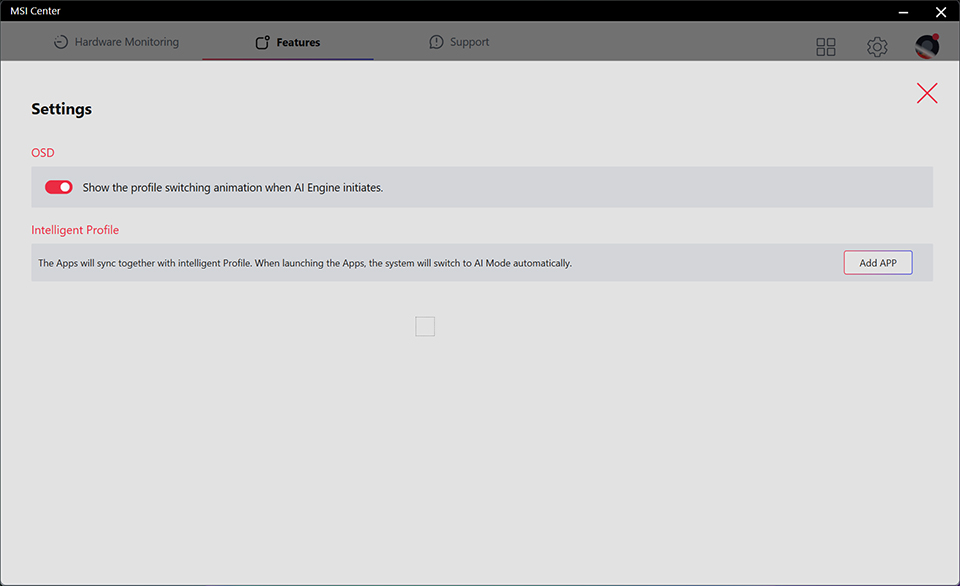
OSD bildiriminde, ihtiyacınıza bağlı olarak açıp kapatabilirsiniz. Bildirim simgesi tarafından rahatsız edilmek istemiyorsanız, sadece kapatın, o zaman AI Engine işlemi sırasında tekrar pop-up yapmaz.
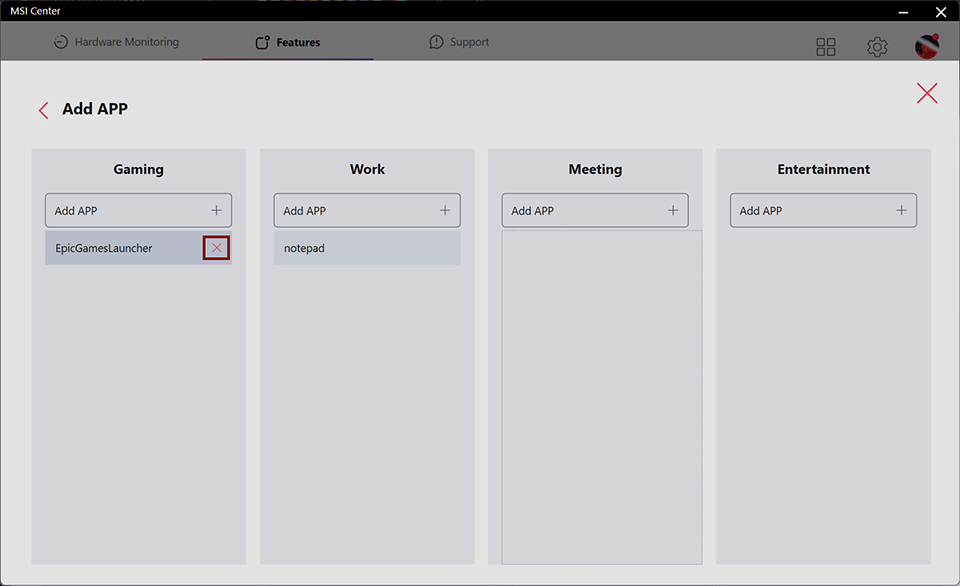
Akıllı Profilde, "Uygulama Ekle"ye tıklayın. Ardından uygulamaları senaryo öğelerine atayabiliriz.
Eğer uygulamayı senaryoda uygulamak istemiyorsak, kaldırabiliriz. Senaryodan kaldırmak için "X" simgesine tıklayın.
Eğer uygulamayı senaryoda uygulamak istemiyorsak, kaldırabiliriz. Senaryodan kaldırmak için "X" simgesine tıklayın.
Son olarak, MSI AI Gaming Desktop veya MSI Gaming Desktop'ta Stable Diffusion'ı nasıl çalıştıracağınız hakkında önceki makaleleri incelemek istiyorsanız, aşağıdaki bağlantıları gözden geçirebilirsiniz. Şu anda MSI AI Engine, tüm Intel 14. AI Oyun Masaüstü ürünlerini desteklemektedir.
AI Oyun masaüstleri ne işe yarar? Bağlantı
MSI AI Oyun Masaüstü'nde Stable Diffusion'ı nasıl çalıştırabilirim: Bağlantı
MSI AI Oyun Masaüstü'nde Stable Diffusion'ı nasıl çalıştırabilirim: Bağlantı
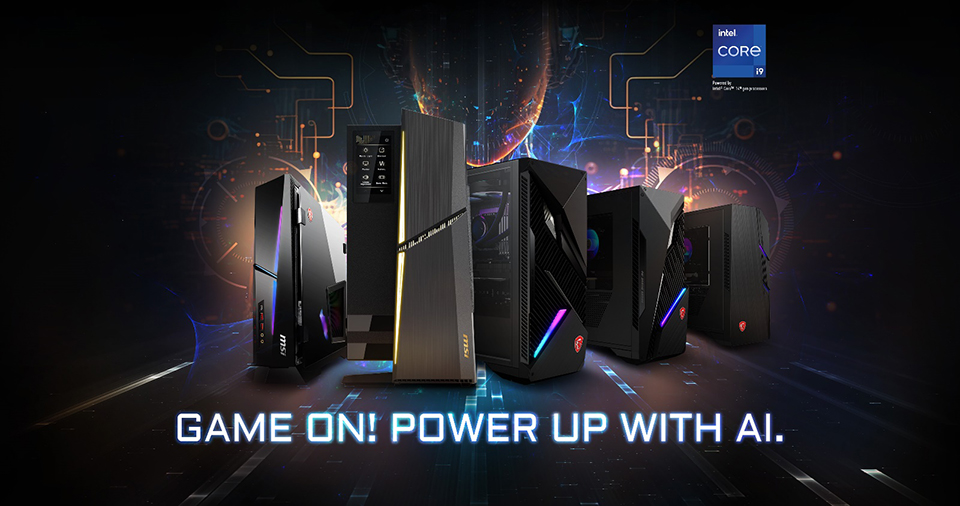
MSI AI Engine Destek Listesi
MEG Trident X2 14th: https://www.msi.com/Desktop/MEG-Trident-X2-14th
MPG Trident AS 14th: https://www.msi.com/Desktop/MPG-Trident-AS-14th
MPG Infinite X2 14th: https://www.msi.com/Desktop/MPG-Infinite-X2-14th
MAG Infinite S3 14th: https://www.msi.com/Desktop/MAG-Infinite-S3-14th
MAG Codex 6 14th: https://www.msi.com/Desktop/MAG-Codex-6-14th
MPG Trident AS 14th: https://www.msi.com/Desktop/MPG-Trident-AS-14th
MPG Infinite X2 14th: https://www.msi.com/Desktop/MPG-Infinite-X2-14th
MAG Infinite S3 14th: https://www.msi.com/Desktop/MAG-Infinite-S3-14th
MAG Codex 6 14th: https://www.msi.com/Desktop/MAG-Codex-6-14th


