Termal Throttling: Nedir ve Nasıl Durdurulur
Case & Components
Termal tıkanma (ısı nedenli yavaşlama), her seviyeden PC kullanıcısı için ortak bir endişe kaynağıdır. En önemlisi, termal tıkanma PC'nizin tam potansiyeliyle çalışmadığı anlamına gelir; dolayısıyla seçtiğiniz bileşenler de ödediğiniz paranın karşılığı olan gerçek performansı sunamaz. Hatta daha da kötüsü, sisteminizin konfigürasyonundaki daha derin ve potansiyel bir sorunun işareti olabilir. Fakat endişelenmeyin; termal tıkanma hakkında bilmeniz gereken her şeyi anlatıp sorunu nasıl tespit edeceğinizi ve yazılımsal/donanımsal değişiklikler ile nasıl azaltıp ortadan kaldıracağınızı açıklamaya çalışacağız ve hem CPU hem de GPU'da termal tıkanmayı yakından inceleyeceğiz.
Bu rehberde termal tıkanma belirtilerini, nedenlerini ve çözümlerini masaüstü PC perspektifinden ele alacağız. Anlatacağımız bilgi ve yöntemlerin bir kısmı laptop modellerinde de geçerli, ancak taşınabilir cihazlarda -örneğin CPU soğutma çözümünüzü- kolayca yükseltmeniz pek mümkün olmayabilir.
Önce Güvenlik
Önerilen tüm donanım ve yazılım ayarlarında güvenlik de son derece büyük bir öneme sahip olacak. Aslında bu tıkanma, CPU ve GPU gibi ısı üreten yüksek performanslı bileşenler için bir güvenlik mekanizmasıdır. Bu nedenle günlük PC kullanım senaryonuzun dışında, ağır işlem yükleri sırasında ara sıra gerçekleşen tıkanmalara tolerans gösterebiliriz; ancak bunların göz ardı edilmemesi gerekir. Unutmayın, bileşenlerin tıkanma ile sonuçlanan uzun süreli ısınmalar bileşenlerin kullanım ömürlerini kısaltabilir.
Termal Tıkanma Nedir?
Modern bir işlemciniz varsa termal tıkanma işinize bile yarayabilir çünkü termal tıkanma aslında bir güvenlik mekanizmasıdır; CPU ve/veya GPU'nuz önceden belirlenmiş bir sıcaklık sınırına ulaştığında (CPU'lar için genellikle 95–100°C ve GPU için yaklaşık 90°C) bu bileşenlere giden güç azaltılır. Eğer işlemci bu sınıra ulaşırsa, devrelerin gücü kesilerek işlemcinin güvenli sınırlarda çalışmaya devam etmesi sağlanır. Yani termal tıkanma aşırı ısınmayı önleyen ve kararlılığı koruyan sağlayan otomatik bir güvenlik önlemidir. Diğer taraftan, bu süreç işlemcinizin optimum performansın daha altında çalışmasına sebep olur.
İşlemci ve çevresindeki bileşenleri koruyan bir güvenlik mekanizması anlamında harika olsa da, PC meraklılarının neredeyse hiçbir zaman karşılaşmak istemeyecekleri bir durum. Tıkanmanın modern sistemlerde performans açısından neden kötü olduğunu başta anlatmıştık. Ancak daha basit olan Intel Core i dönemlerinde olsaydı, hiçkimsenin i7'ye para ödeyip i3 performansına katlanmak istemeyeceğini söyleyebilirdik. 2026 yılında popüler olan Core Ultra AI Max Gen Plus işlemciler için ne diyeceğimizi henüz bilmiyoruz.
Termal Tıkanma Nasıl Etki ediyor?
CPU ve GPU için termal tıkanma farklı sonuçlar doğurur. Bunlara kısaca değinelim:
CPU'da termal tıkanma
Intel CPU'larda tıkanma için termal sınır genellikle 100°C civarında, AMD CPU'larda ise 95°C civarındadır. Yani işlemciler bu sıcaklığa ulaştıklarında tıkanmaya başlayacaklardır. CPU'da tıkanmaya yönelik çözümlere sonra geleceğiz, ama şimdilik öne çıkan durumlara bir göz atalım:
- CPU ısı kaynağı boyut olarak ufaktır ve PC'nin merkezinde yer alır.
- Soğutucunun da bu ısı noktasına bir katman termal macun ve uygun bir hava/sıvı soğutma sistemi ile etki etmesi gerekir.
- Hava akımı önemlidir fakat kritik bir rol oynamaz.
- CPU tıkanmasını gidermek için sunulan yazılımsal araçlar pek tutarlı değildir ve bazı işlemci modellerinde/sınıflarında hız düşürme, güç sınırlandırma, boost clock gibi ayarlar mevcut olmayabiliyor.
GPU'da termal tıkanma
Ekran kartında ısı yükü yüksek ve düzensizdir; GPU çekirdeklerini, video belleğini (VRAM) ve güç safhalarını (VRM'leri) içerir.
- Tıkanma ve takılma yaşamayacağınız bir deneyim için tüm bu ısı bölgelerinin etkili bir şekilde soğutulması gerekir.
- Tipik "dengeli" anaakım PC'lerde grafik işlemci, CPU'ya kıyasla çok daha uzun süre boyunca ve daha yüksek güç tüketir.
- GPU soğutucunuzu değiştirmek pek yaygın çözüm değildir, çünkü hem sınırlı sayıda uyumlu model seçeneği mevcuttur, hem de nispeten daha pahalıdır.
- İyi hava akımı kritik önem taşır.
- GPU hızaşırtma, hız düşürme ve ince ayar için geliştirilen yazılımsal araçlar hem yaygın, hem de gelişmiştir.
Termal tıkanma nasıl tespit edilir ve önlenir?
Çoğu PC, yalnızca zorlu görevlerde kullanıldığında termal olarak tıkanmaya uğrar. Bir tıkanma sorununuz varsa büyük ihtimalle oyun, render veya video dönüştürme gibi CPU ve/veya GPU yükü gerektiren işlemlerde ortaya çıkacaktır. PC'niz zaten bir süredir çalışıyorsa, yani işlemci zaten belirli bir seviyeye kadar ısınmışsa, bu işlemler başlar başlamaz tıkanma gerçekleşebilir.
PC kullanma konusunda çok deneyimli değilseniz ve tıkanmasız bir sistemin nasıl çalışabileceğini bilmiyorsanız, PC'nizin etkilenip etkilenmediğini anlamayabilirsiniz. Neyse ki deneyimsiz kullanıcılar için bile bu sorunu algılayan test ve izleme araçları bolca mevcut.
Termal tıkanma grafikleri (Intel örneği)
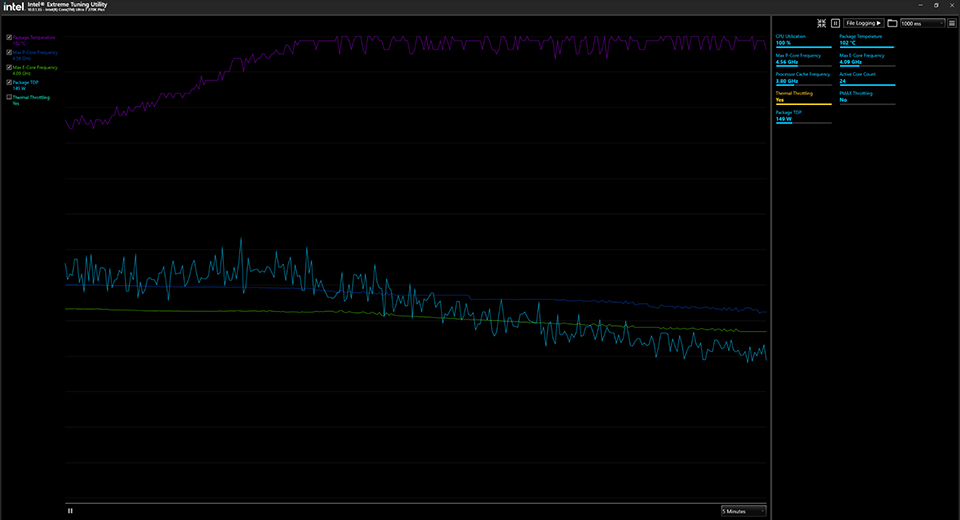
Yukarıdaki grafik, Intel XTU aracı tarafından saptanmış bir termal tıkanmayı gösteriyor. Kısa bir süre sonra %100 CPU yükünün işlemci sıcaklığını termal sınırı olan 100°C'ye nasıl yükselttiğini görebilirsiniz.
Bu noktadan itibaren CPU güç seviyesini ve saat hızını düşürerek (kendini korumak için) hafifçe soğumaya doğru yönelir. Bu durum sürekli tekrar eder ve P-core maksimum frekans eğrisi boyunca 4.56 GHz'in üzerine hiç çıkmayan klasik bir testere dişi dalgalanma karakteristiği gösterir ve termal tıkanmanın gerçekleşmekte olduğunu bize kesin bir şekilde kanıtlar.
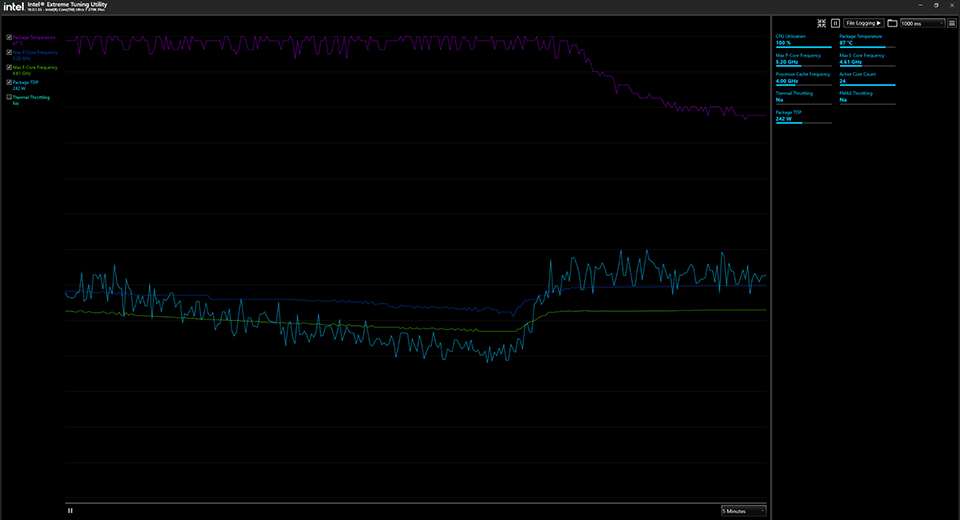
İkinci grafikte CPU %100 yükte seyrediyor; fakat termal tıkanmadan kaçınmaya devam ediyor. Sıcaklıklar hayli yüksek, 87°C civarında kontrollü olar seyrediyor ve frekans çizgileri testere dişine dönüşmeden kararlı devam ediyor. Ayrıca termal sorunlardan etkilenmeyen P-Core çekirdekler de çok daha yüksek frekanslarda, 5.28 GHz civarlarında çalışabiliyorlar.
Termal Tıkanmanın İki Büyük Belirtisi
Termal tıkanma sorununuz olduğunu anlamak için her zaman grafik analizi gerekmez. Mesela oyun oynarken fanlarınızın bir süre sonra aşırı hızlanmasına rağmen beklediğiniz performans artışı gerçekleşmiyorsa; yani fan gürültüsü farkedilir derecede artmasına rağmen performansta düşüş görüyorsanız PC'niz termal tıkanmadan muzdarip olabilir.
Termal tıkanmadan emin olmak için yapılacaklar
GPU ve GPU sıcaklıklarını gerçek zamanlı olarak izlemek ve tıkanmayı tespit etmek için kullanabileceğiniz pek çok araç var. HWiNFO64, GPU-Z ve MSI Afterburner gibi araçların ürettikleri grafikleri izleyerek hem CPU hem de GPU için sıcaklıkları, güç ve performansı kontrol edebilirsiniz. Bunlar size tıkanmanın sebebine dair ipuçları da verebilir ve bu sayede olası çözümleri değerlendirebilirsiniz.
CPU'nuzun termal tıkanma yaşayıp yaşamadığını kontrol etmek için aşağıdaki adımları takip edin:
- HWiNFO64 (örneğin) yazılımını çalıştırın, sensör kısmına ulaşın ve CPU bölümünü bulun
- CPU'nuza yük bindirebilecek bir uygulama açın. Cinebench gibi ücretsiz benchmark uygulamaları çok çekirdekli CPU'larda render testleri için idealdir.
- Benchmark testini başlatın ve varsa döngü modunda çalıştırın.
- İşlem yükü devam ederken HWiNFO64 aracına dönün ve aktif saatlerin davranışını izleyin. Test boyunca maksimum boost hızlarını koruyabiliyorlar mı? Ayrıca HWiNFO’da durum göstergesini izleyerek “Thermal Throttling” / “PROCHOT” / “Tctl/Tdie” (CPU üreticisine bağlı olarak) bilgilerine ulaşabilirsiniz. “Effective Clock” istatistiklerinde düşüş görüyorsanız bu da bir tıkanma işaretidir.
GPU'nuzun termal tıkanma yaşayıp yaşamadığını kontrol etmek için aşağıdaki adımları takip edin:
- GPU-Z'yi çalıştırın ve sensörler (sensors) sekmesine geçin. GPU sıcaklığı, hotspot, bellek sıcaklığı ve PerfCap Reason grafiklerinin gerçek zamanlı olarak akıp akmadığını kontrol edin. (Göremiyorsanız pencerenin sağ üst kısmındaki üç çizgi menüsünden bunları ekleyin).
- Döngü modunda bir 3D stres testi veya benchmark testi çalıştırın. GPU-Z grafiklerine tekrar göz attığınızda, GPU'nuzun termal sınırına ulaşıp ulaşmadığını, bir veya daha fazla "PerfCap" (Güç, Voltaj, Termal) yüzünden tıkanıp tıkanmadığını göreceksiniz.
- Ben bunu Nvidia RTX 40 grafikli ve ince profilli bir laptop modelinde test ettim ve birkaç dakikalık testin ardından her üç tıkanma nedeninin de mevcut olduğunu fark ettim. Laptop GPU tıkanması, özellikle ince ve hafif tasarımlarda performansı etkileyen büyük bir faktör olabilir.
Peki, CPU ve/veya GPU ısınmaya bağlı tıkanma yaşıyorsa ne yapmalı?
Grafikler yalan söylemez. PC'nizin şu ya da bu sebepten termal tıkanma yaşadığını gördünüz.
Şimdi önce CPU'ları ele alalım ve basitçe ilerleyelim. CPU'nuz tıkanıyorsa büyük ihtimalle CPU soğutucunuz yeterli değildir.
CPU fanlarının fazla gürültülü çalıştığını farkeden ve yalnızca arada sırada tıkanma yaşayanlar yalnızca termal macun veya termal pedleri değiştirerek sorunu çözebilirler. Bunu yaparken kurulumda meydana gelmiş olan hataları da kontrol edebilirsiniz. Örneğin termal macunun bazı bölgeleri tam olarak kapatmadığını, hatta heatsink üzerindeki plastik korumayı çıkarmadığınızı bile farkedebilirsiniz (bunların her ikisi de önemli ihmallerdir).
Çok daha ciddi ve sürekli bir tıkanma yaşıyorsanız ve işlemciniz çok fazla ısı ve fan gürültüsü üretiyorsa soğutucunuzu değiştirmek en iyi çözüm olabilir. İşlemci üreticisinin sağladığı CPU TDP değerini kontrol edin ve bu değeri rahatlıkla kaldırabilecek bir CPU soğutucusu satın alın. Böylece daha yavaş ve daha sessiz çalışabilir. Intel’in termal tıkanma ile ilgili yardım belgelerinde CPU soğutucu "işlemci termal çözümü" olarak geçer.
Bazı kullanıcılar hava soğutucu ve sıvı soğutucu konsunda çok kesin yargılara sahip olabiliyor. Ancak çoğu anaaakım kilitsiz işlemciler için hava soğutucular genellikle en ideal çözümdür.
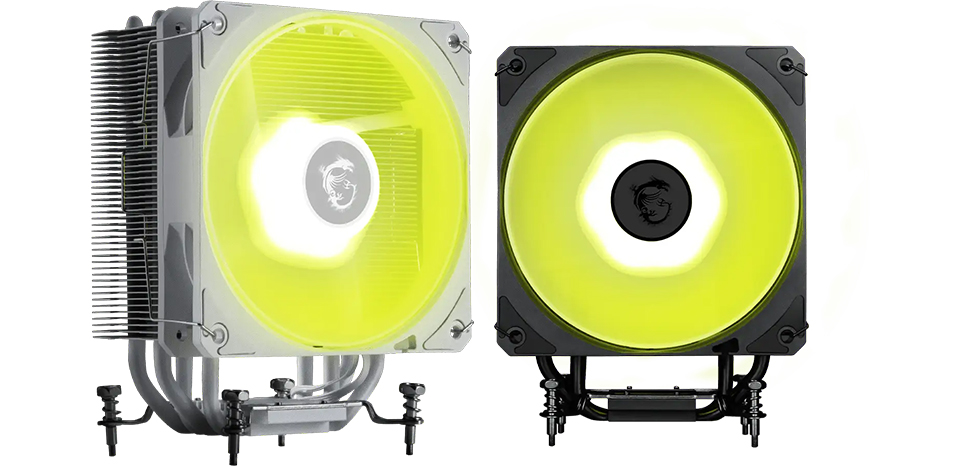
MSI, hem hava hem de sıvı CPU soğutucusu tarafında cazip ürünlere sahip. Hem renk hem de RGB aydınlatma alternatifleri sunan, uygun fiyatlı ve güçlü bir kule tipi CPU hava soğutucusu için MAG COREFROZR AA13 modelini düşünebilirsiniz. Teknik özellikler tablosuna bakıldığında CycloBlade7 fana sahip bu dörtlü Heatpipe tasarımının AM4, AM5, LGA 1700 ve LGA 1851 anakartlar ve ilgili CPU'larla uyumlu olduğunu; ayrıca 240W TDP'li işlemcileri sakin ve sessiz bir şekilde ~30dBA gürültü seviyesinde yönetebildiğini görebiliyoruz.
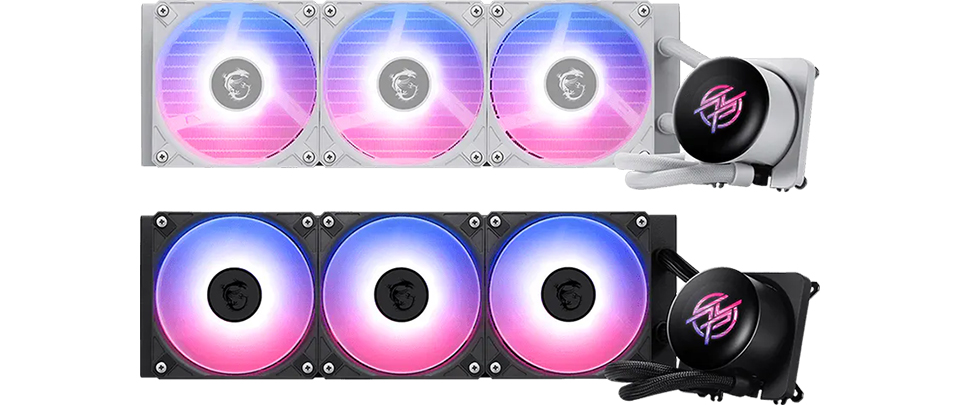
Bazı DIY PC kullancıları ise CPU'da en serin deneyim için sıvı soğutmanın en iyi çözüm olduğunu düşünüyor zira TPD değerlerini basit hava soğutucuların çok ötesine taşıyabiliyorlar. MAG CORELIQUID A15 360 ve Premium sınıf MPG CORELIQUID P13 360 gibi yeni anaakım 360mm çözümler, fiziksel radyatör/fan soğutma kapasiteleri ile bu iş için en ideal ürünler olabilir – tabii kasanız bu kapasiteye sahipse.
MSI'ın bu yüksek hava akımı üreten, düşük gürültülü ARGB GEN2 AIO soğutucularının her ikisi de fısıltı sessizliğindeki fanlar ve pompalar ile kararlı, tıkanmayan bir performans için gelişmiş soğutma sağlıyor. Bu tür AIO soğutucular AMD'nin üst sınıf işlemcilerini, özellikle de Ryzen 9 ve Ryzen 7'nin (ve X3D) daha yüksek TDP'li versiyonlarını soğutmak için önerilir. Zaten bu yüzden AMD'nin en yüksek performanslı ürünlerinin kutusundan bir hava soğutucu çıkmıyor; soğutma için AIO kullanmanız bekleniyor. Intel ise yüksek TDP'li, hızaşırtma olanağı tanıyan 'K/KF/KS' işlemcilerini ve üst düzey i7/i9/Ultra 7/9 modellerini soğutmak için A15 ve P13 gibi AIO'ları önermekte.
GPU tıkanması çözümleri
Donanımsal çözümlere yöneldiğimiz CPU çözümlerinin aksine, GPU'larda en ideal performans için çoğunlukla yazılımsal ayarlamaların ideal olduğunu göreceksiniz.
Burada yazılım öncelikli bir yaklaşımı tercih etmemizin nedeni, GPU üreticisinin tercih ettiği soğutucunun genellikle anaakım ya da en azından uygun fiyatlı bir parça olmaması. Satın aldığınız CPU için özel olarak üretilmiş su blokları ya da soğutma çözümleri olabilir; ayrıca donanım yükseltmeyi de tamamen gözardı etmiyoruz, ancak termal donanım, kanatlar ya da fanlar gibi bileşenler kabul edilebilir olduğu sürece yazılımsal çözümler kullanmak çoğu PC meraklısını tatmin edecektir.
CPU'larda olduğu gibi, burada da basit bir 'macun değiştirme' denemeye değer bir yaklaşım olabilir ve hatta şanslıysanız GPU sıcaklıklarını çift haneli rakamlara düşürmeye de yardımcı olabilir. Diğer taraftan bu çözüm size yetmiyorsa GPU'lar için de yukarıda özetlediğimiz termal tıkanma kontrollerini, ayarlamaları değişiklikleri yapma, ardından tekrar test etme, yeniden ayarlama, yeniden test etme ve sonuçtan memnun kalana kadar devam etme zamanı gelmiş demektir.
Daha düşük güç tüketme yoluyla daha düşük sıcaklıklara ulaşmak için özellikle voltaj düşürme (undervolting) gibi yöntemlerle yapılan karmaşık GPU Tuning başlığı bu yazının konusu değil. Aslına bakarsanız genel bir kurtarıcı ayar da mevcut değil. MSI gibi aynı üreticinin aynı model kartları bile olsa iki kartın ayarları "silikon piyangosu" nedeniyle tamamen farklı olabilir.
En yeni nesil Nvidia RTX 50 serisi ekran kartlarına sahip olanlar için harika bir sürprizimiz var! MSI'ın teknik pazarlama ekibi, bir MSI Afterburner Overclocking & Undervolting rehberi hazırladı (yukarıda bulabilirsiniz). Termal tıkanmayı azaltmayı hedefliyorsanız, bu rehberdeki hızaşırtma bölümü yerine undervolting kısmını daha dikkatli izlemeke isteyebilirsiniz.
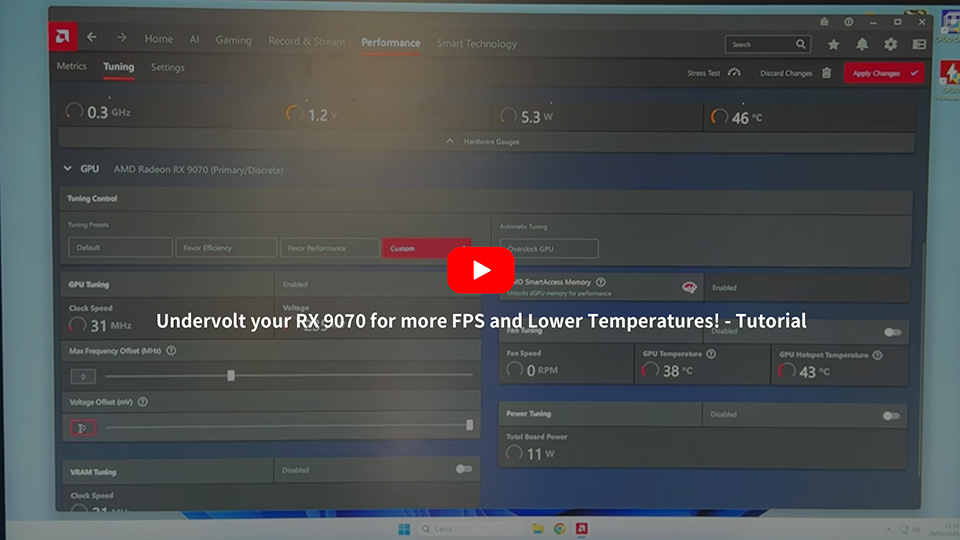
Daha eski nesil Nvidia ve AMD ekran kartları için de benzer rehberler bulmak için biraz Google araması yapmak yeterli. Kendi Radeon RX 9070 ekran kartım için ImWaterPSUs tarafından hazırlanan "Undervolt your RX 9070 for more FPS and Lower Temperatures!" başlıklı rehberi buldum. Düzenli, kolay anlaşılır ve basit adımlarla etkili sonuçlar sunuyor. Bu YouTuber'ın birçok farklı GPU için hazırladığı rehberler mevcut.
Her şeyin başı temizlik - ve size birkaç derece düşüş kazandırabilir
Son olarak, PC'nizi temiz tutmayı unutmayın. Akıcı ve serin çalışan bir PC, iyi ayarlanmış bir makinedir. Toz, ev atıkları ve hatta içeri sızan böcekler bile bu dengeyi olumsuz yönde etkileyecektir. Bu yüzden, PC'nizin sorunsuz çalışmasını sağlamak için toz filtrelerini düzenli olarak temizleyin, örümcek ağlarını alın, PC'nizin içindeki veya çevresindeki kir ve döküntülere elektrikli süpürgeyle müdahale edin.
Termal macunun yenilenme süresi ortalama üç yılda birdir. Fakat işlemci sıcaklıkları ilk güne kıyasla arttıysa yenilemek için iyi bir sebep olabilir. PC'niz toplanırken işlemci üzerinde 'sıvı metal' tipi termal bileşik kullanıldıysa lütfen bu noktaya özellikle dikkat edin. Sıvı metal kurumaz, fakat yer değiştirebilir ve ardında kuru noktalar bırakabilir. Sıvı metal bileşikle ilgili en istenmeyen durum ise PC'nizdeki diğer bileşenlerinin üzerine dökülmesi/akması halinde korozyon oluşturarak parçalara zarar verebilmesi, hatta kısadevreye yol açabilmesidir.
DIY PC tutkunları arasında gittikçe popüler olan bir yöntem, termal macun yerine termal pedler kullanmak. Özellikle hazır boyutlarda gelen Honeywell PTM7950 pedler oldukça rağbet görüyor. Bu yüzden eğer macun değiştirme zamanınız geldiyse kolay uygulanabilen bu faz değiştiren malzemeyi denemek isteyebilirsiniz.
Yukarıda yalnızca masaüstü PC'lere odaklanmış olsak da, laptop kullanıcılarının da düzenli temizlik yapmaları, özellikle fanları ve hava çıkışlarını tıkanmalara karşı kontrol etmeleri gerekir. Özellikle laptopunuzu yumuşak mobilyalar, koltuklar, yataklar üzerinde kullanıyorsanız bu konuya daha fazla dikkat edin.