MSI MPG 341CQR QD-OLED X36 monitörde HDR Parlaklığını ve APL değerlerini Özelleştirin
Monitors
Bekleyiş nihayet sona erdi! MSI'ın 2023 ve 2024'te çıkardığı MEG, MPG, ve MAG 34" QD-OLED monitörlerin başarısının ardından yepyeni bir nesil QD-OLED monitörü gururla duyuruyoruz: MPG 341CQR QD-OLED X36.
Önemli donanım yükseltmelerinin ötesinde, MSI yazılım deneyimini yenilemeyi de sürdürüyor. Sizlere çok daha işe yarar özelleştirme yetenekleri sunarak gerçek anlamda size özel bir görüntü oluşturmanıza yardımcı oluyoruz. MPG 341CQR QD-OLED X36 ile ekranınız üzerinde daha önce benzeri görülmemiş bir kontrole sahip olacaksınız. Yalnızca Gamma ve Altı eksenli renk değerlerini değil, artık HDR parlaklık seviyelerini de özelleştirebilirsiniz.
Aşağıdaki bölümlerde bu ayarları tam olarak nasıl yapacağınızı ve bu ayarların görsel deneyiminizi nasıl etkileyeceğini anlatıyoruz.
HDR Parlaklık Ayarı
Eskiden HDR özelliğini etkinleştirdiğinizde parlaklık, kontrast, renk sıcaklığı vs. ayarları da otomatik olarak değişiyor, müdahale etmenize izin vermiyordu. Şimdi ise bu ayarları değiştirebilme özgürlüğünüz var. HDR modunda bile genel ekran parlaklığını ayarlayarak aydınlamayı ihtiyaçlarınıza ve tercihlerinize göre optimize edebilirsiniz.
Uniform Luminance - Eşit Aydınlatma ile HDR değerlerinizi özelleştirin.
HDR modunda iken genel ekran parlaklığını değişirebilmenin dışında, Uniform Luminance özelliği ile HDR eğrisini kendi tercihinize göre ayarlayabilir, böylece elde edeceğiniz görselin kontrolünü tamamen elinize alarak daha benzersiz bir parlaklık deneyimi yaşayabilirsiniz. HDR parlaklığını APL (ortalama resim seviyesi) değerine göre ayarlayabilirsiniz.
Uniform Luminance özelliğinin çalışma şeklini MPG 341CQR QD-OLED X36 modelinde göstereceğiz fakat bu özellik diğer yeni QD-OLED monitörlerde de var. İşlevlerin isimeleri ve menü arayüzü modellere göre değişebilir ve bazı özellikler modellere özgü olabilir.
OSD menüsünde iki yeni seçenek olduğunu göreceksiniz: Cust.(True Black 500) ve (Peak 1300).
Cust. (True Black 500) / (Peak 1300)
Bu özellik ilk kez MPG 341CQR QD-OLED X36 modeli ile geliyor. İster True Black 500, ister Peak 1300 modunu kullanın; farklı APL değerleri üzerinde maksimum parlaklık seviyelerini değiştirme özgürlüğüne sahipsiniz. Varsayılan olarak ekranınız True Black 500 ve zirve 1300 nit seçenekleri için MSI'ın fabrika çıkış değerlerine ayarlıdır.
Her iki mod için de 14 farklı ayar noktası sunuyoruz. Bunların her biri farklı bir APL oranına karşılık gelir. Kullanıcılar panelin güç tüketim sınırlarına bağlı kalmak koşuluyla istedikleri maksimum parlaklık değerlerini özelleştirebilirler. .
Cust. (True Black 500) / (Peak 1300) Ayarlarını nasıl çalıştıracaksınız?
Bu modlarda ayarlama işlemi gayet kolay ve sezgiseldir. OSD menüsüne girin ve kendi kalibrasyonunuzu yapmak için şu adımları takip edin:
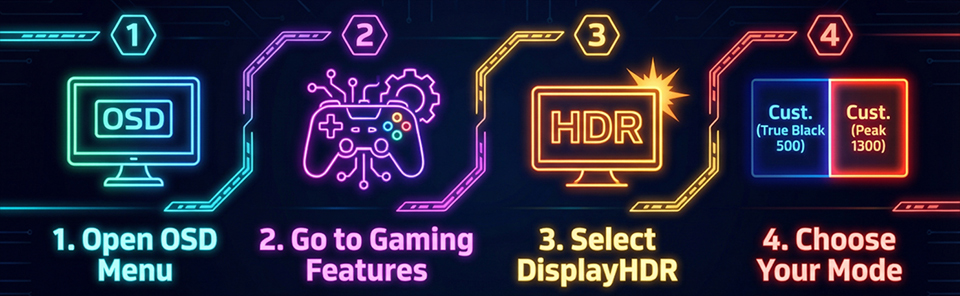
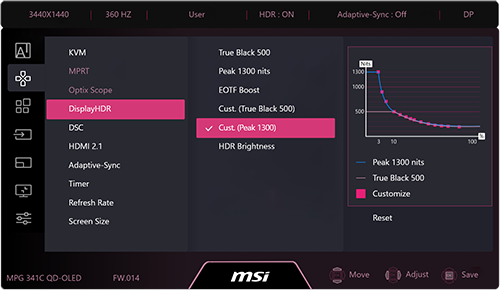
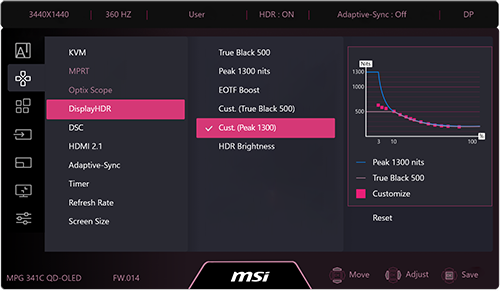
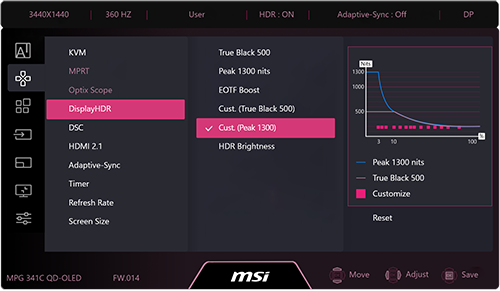
Cust. Peak 1300 moduna tıkladığınızda bir parlaklık eğrisi grafiği göreceksiniz. Bu grafik toplam 14 adet ayar noktasına sahiptir.
Ekranın hemen altında bulunan 5 yönlü joystick ile seçtiğiniz noktanın parlaklık değerini değiştirebilirsiniz (varsayılan değerler maksimum parlaklık ayarlarıdır). Cust. True Black 500 modunu seçerseniz, eğri üzerindeki noktaları kullanarak True Black 500 için ayarları değiştirmiş olacaksınız.
MSI'ın Uniform Luminance özelliği HDR modunda internette gezerken hemen kendini gösterir. Sol taraftaki varsayılan ayarlarda beyaz bölgeler genişledikçe parlaklığın azaldığını (artan APL) görüyoruz. Sağda ise sabit bir aydınlanma seviyesi mevcut. MSI'ın özel Uniform Luminance özelliği ile eş parlaklık seviyesi elde edebilir, OLED deneyiminizi tam da istediğiniz şekilde özelleştirebilirsiniz.
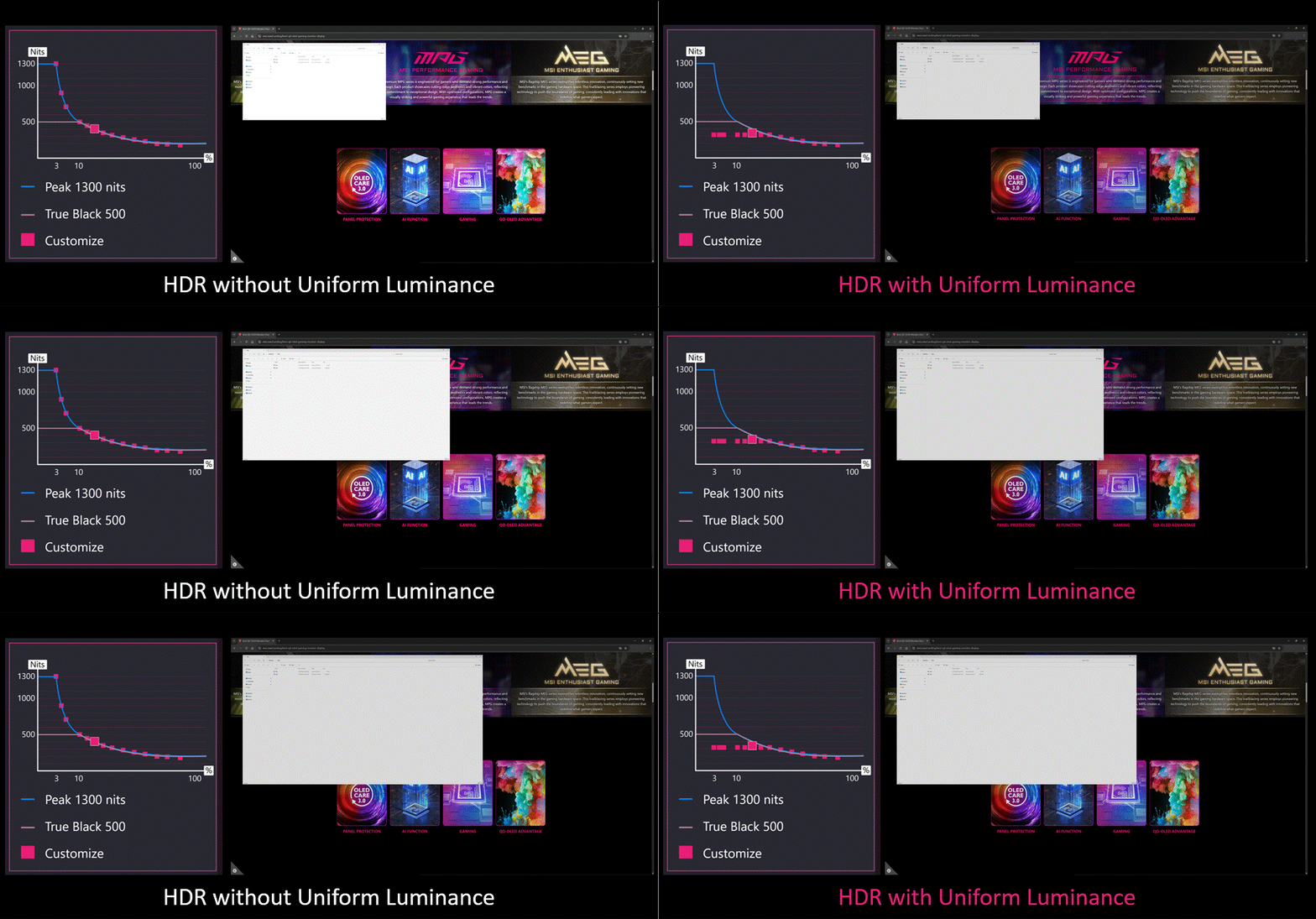
Daha belirgin bir kıyaslama yapmak için farklı parlaklık seviyelerinde gerçek görüntülere bakalım. 3 farklı senaryoyu ele alalım: Maksimum kontrast elde etmek için varsayılan ayarlar %3 APL ile zirve parlaklığa ulaşıyor ve APL arttıkça kademeli olarak düşüyor. Daha az görsel değişim tercih eden kullanıcılar için ikinci senaryo daha yumuşak bir parlaklık eğrisi sunuyor. Son olarak üçüncü senaryoda ise ekrandaki içerik ne olursa olsun sabit parlaklıkta kararlı bir görsel deneyim oluşuyor.
Varsayılan: Default Peak 1300
Özelleştirilmiş: Cust. Peak 1300
Özelleştirilmiş Peak 1300 (En düşük)
Ani parlaklık düşüşü
Yumuşak parlaklık geçişi
Parlaklık değerleri korunur
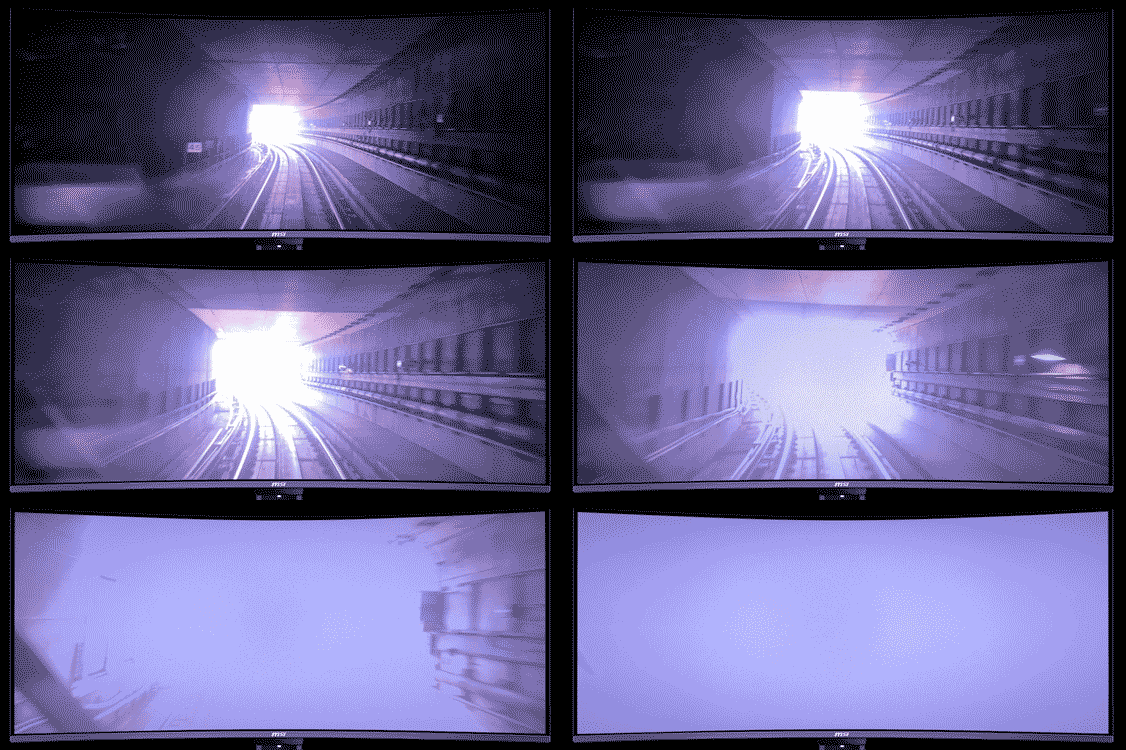
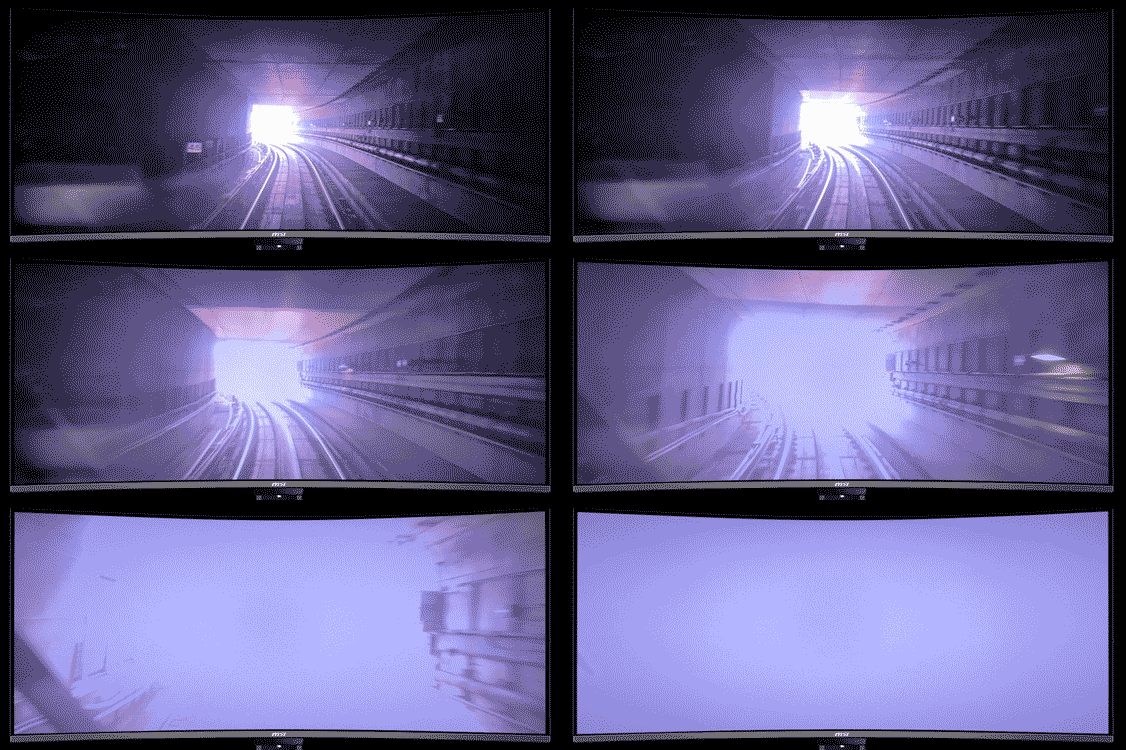
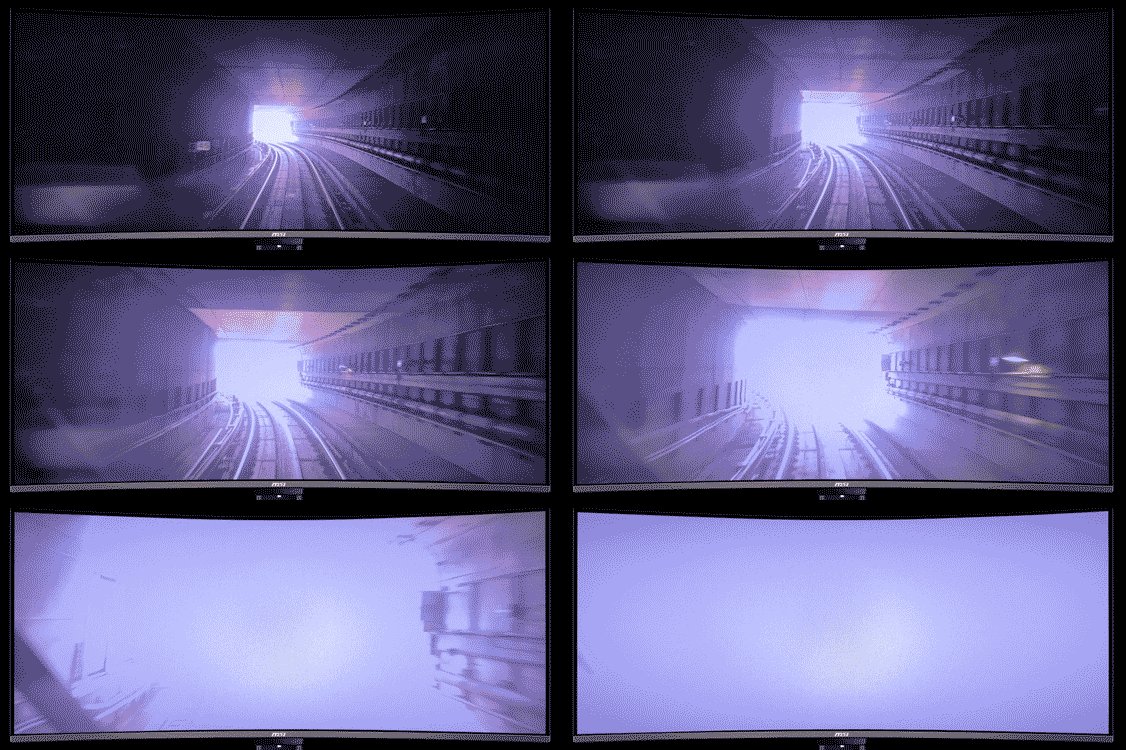
*Ekran görüntüleri benzetimdir. Kaydedilen görüntü, kamera kısıtlamaları nedeniyle gerçek parlaklık veya renk performansını tam olarak yansıtmayabilir.
Neden özelleştirilebilir HDR sunan OLED monitörleri tercih etmelisiniz? Darboğaz ve Çözüm
Bizler, her kullanıcının, bilhassa üst seviyede özelleştirme arayanların, kendine özgü görsel tercih ve alışkanlığa sahip olduğuna inanıyoruz.
Korku oyunları gibi yüksek kontrastlı, son derece karanlık oyunları veya filmleri düşünün. Genellikle baş karakter zifiri karanlık bir yeri keşfederken el feneri gibi son derece parlak tek bir ışık kaynağı kullanır. Fenerin tepe parlaklığı uzun süre çok yoğun bir şekilde göründüğünde monitörünüzün genel parlaklık seviyesi size anında rahatsızlık verebilir. Diğer taraftan sahne değiştiği anda görüntü de aşırı derecede kararabilir.
Sunduğumuz bu özellikler, bu yüksek kontrastlı (düşük APL) sahnelerde diğer sahnelerin parlaklık dengesini bozmadan görsel konfor ve kapsayıcılık arasındaki mükemmel dengeyi sağlamanıza yardımcı olur.
Gamma ve Altı Eksenli Renk Kontrolü
HDR moduna geniş özgürlük tanıyan seçenekler eklemenin ötesinde, SDR modunda renk denetimlerini de zenginleştirdik.
- Gamma Ayarı: Kişisel alışkanlıklarınıza veya profesyonel gereksinimlerinize uygun olarak standart Gamma eğrileri arasında seçim yapabilirsiniz. Böylece gri ton geçişlerinde ve gölge detaylarında daha doğru renk benzetimi elde edebilirsiniz.
- Altı Eksenli Renk: Önemli bir geliştirmedir. Temel ışık renkleri R(kırmızı), G(yeşil) ve B(mavi)'ye ek olarak C(siyan/turkuaz), M(macenta/eflatun), ve Y(sarı) renkleri de ekledik. Bu sayede 6 renk ekseninin tamamında hassas ayarlamalar yapabileceksiniz.
Aşağıdaki QD-OLED monitörler HDR Eğrisi özelleştirmesi için Uniform Luminance özelliğini destekler:
https://www.msi.com/Monitor/MPG-341CQR-QD-OLED-X36
https://www.msi.com/Monitor/MAG-322UP-QD-OLED-X24
https://www.msi.com/Monitor/MPG-341CQR-QD-OLED-X36
https://www.msi.com/Monitor/MAG-322UP-QD-OLED-X24
Soru - Cevap:
S1: Neden eğrinin üzerinde bir parlaklık değerine ayarlayamıyorum?
C1: Parlaklık eğrisi hem varsayılan değerleri, hem de maksimum parlaklığı gösterir. Panellerin güç tüketim sınırları nedeniyle bu eğri üzerinde yer alan noktaları yalnızca aşağı doğru değiştirebilirsiniz.
S2: Cust. (True Black 500) ve (Peak 1300) değerlerini nasıl sıfırlayabilirim?
C2: Varsayılan değerlere dönmek için 5 yönlü joystick ile noktaları en tepeye taşıyabilir, ya da tüm ayarları sıfırlamak için OSD menüsünde General > Reset All seçeneğini kullanalirsiniz. Ancak bu durumda diğer tüm yapılandırmalarınız da fabrika ayarlarına dönecektir.
S3: Cust. (True Black 500) / (Peak 1300) ayarlarını Gaming Intelligence uygulaması üzerinden yapabilir miyim?
C3: Evet. Ayrıca Gaming Intelligence AI Menu ile sevdiğiniz oyunları ilişkilendirebilir, böylece her oyuna özel ayarların otomatik olarak yüklenmesini sağlayabilirsiniz.
S4: Altı Eksenli Renk ve Gamma ayarları yalnızca SDR modunda mı çalışır?
C4: Evet.
S5: 14 APL seviyesinin ayar aralığı nedir?
C5: Bu aralık %3 ile %75 arasındadır.


