MSI Mini-LED Monitörler İçin En İyi Ayarlar Nelerdir – HDR ve Yerel Karartma Rehberi
Monitors
MSI kısa süre önce çarpıcı bir mini-LED oyuncu monitörü serisi duyurdu. MPG 274URDFW E16M, MAG 274UPDF E16M ve MAG 274QPF X30MV modellerini de kapsayan bu ürünler gelişmiş özellikler ile gelecek nesil görsel deneyim sunuyorlar. Performans ve özelleştirmeyi daha da geniş çaplı sunmak amacıyla MSI bu monitörlere yeni bir Firmware yazılımı ile ek ayar seçenekleri de ekledi.
Özellikler açısından bu kadar zengin olmaları ileri seviye kullanıcılar için muhteşem bir avantaj olsa da, bazı kullanıcıların bunca seçenek arasında gezinmekte ve optimize etmekte zorlandıklarını farkettik.
Bu makalede Mini-LED ekranların en önemli özelliklerinden biri olan Yerel Karartma (Local Dimming) yeteneğine odaklanacak, Hale Etkisini (Bloom) azaltmak ve en iyi HDR görüntü için bu ayarları nasıl kalibre edeceğimize değineceğiz.
Özetle Hızlı Ayarlar
MSI’ın varsayılan HDR ayarları en derin, saf siyahlar üretmek ve hale oluşumunu azaltarak size geleneksel LCD ekranların ötesinde bir deneyin yaşatmak için özenle yapılandırıldı.
Oynadığınız oyunlarda veya izlediğiniz içeriklerde karanlık sahneler fazlaysa aşağıdaki HDR Dengesi parametrelerine göz atmanızı öneririz. Bu yapılandırma derin gölgelerdeki detaylı dokuları ortaya çıkarırken parlak alanlardaki netliği korur. Algıladığınız resim kalitesi çevre ışığa bağlı olarak değişeceğinden, bu ayarları kendi görsel deneyiminize göre özelleştirmenizi öneririz.
Kullanım Senaryosu
Yerel Karartma
Hale Karartma
Eş Parlaklık
SDR (Ofis/İnternet)
Kapalı
Yok
Açık
HDR (Varsayılan Ayarlar)
Açık (255)
100
Kapalı
HDR (Dengeli)
Açık (230)
80 ~ 90
Kapalı
Yerel Karartma Nedir ve Neden Önemlidir?
Mini-LED teknolojisine yeni olanlar için Yerel Karartma özelliği üstün kontrast, daha derin siyahlar elde etmeyi sağlar. Ekranın tamamını aydınlatmak yerine, yüzlerce (hatta binlerce) bağımsız karartma bölgesi oluşturmak için Mini-LED arka ışıklar kullanılır.

Solda: Standart LCD Ekran. Tek Bölgeli Arka Işıklandırma, Sınırlı Kontrast ve Gri siyahlar. Sağda: Mini-LED Ekran. 1152 Bölgeli Arka Işıklandırma, Hassas Yerel Karartma, Daha derin siyahlar.
Not: Görsel yalnızca temsil amaçlıdır.
Etkisi: Karanlık bir sahne görüntülendiğinde; karanlık alanlara karşılık gelen bölgelerdeki mini LED'ler karartılabilir ya da tamamen söndürülebilir. Bu sayede algılanan siyah seviyesi artar ve standart LED ekranlarda gördüğümüz "solgun" görünüm engellenmiş olur.
Zorlukları: Ayarları doğru yapmak son derece önemlidir. Yanlış ayarlar belirgin "hale etkisine" (karanlık fon önündeki parlak nesnelerin çevresinde ışıktan bir çerçeve oluşmasına) neden olabilir.
SDR içerikler için Yerel Karartma açılmalı mı?
Hayır. standart dinamik aralıktaki (SDR) içerikler için Yerel Karartmanın KAPALI tutulmasını tavsiye ediyoruz. Yerel Karartma özelliği yüksek karşıtlıklı HDR içeriklerde büyük fark yaratsa da derin kontrast genel SDR içerikler için gerekli değildir.
Monitörünüzü belgeler, internet ya da standart masaüstü uygulamaları için kullanırken en konforlu yaklaşım panel genelinde eşit bir parlaklık dağılımıdır. Parlaklığı eşit tutmak yaptığınız işe odaklanmanıza yardımcı olur.
Ayrıca OSD menüsünden Brightness Uniformity özelliğini de açmanızı öneririz. Bu özellik, aydınlatmanın ekran kenarlarında azalmasını önler.
HDR izlerken en iyi ayarlar nelerdir?
SDR içerikler için ayarları nasıl yapacağımızı anlattıktan sonra şimdi asıl konumuza dönelim: Yüksek Dinamik Aralık (HDR). HDR etkinleştirildiğinde, bu mini LED monitörlerin gerçek üretim amacı olan yüksek kontrast deneyimini yaşayabilmek için aynı zamanda Yerel Karartma özelliğinin de açılması gerekir. İki özellik bir araya geldiğinde gözlerinizi baş döndürücü bir kontrast, derin siyahlar ve görüntü kalitesi ile ödüllendirmiş olacaksınız.
HDR modunda Yerel Karartma Seviyesinin Seçilmesi:
MSI, OSD menüsünde 3 farklı yerel karartma önayarı sunuyor. Daha fazlasını isteyenler için bir Özelleştirme seçeneği de mevcut.
• Level 1, Level 2, Level 3 (Önayar)
• Customization (Özelleştirme)
• Customization (Özelleştirme)
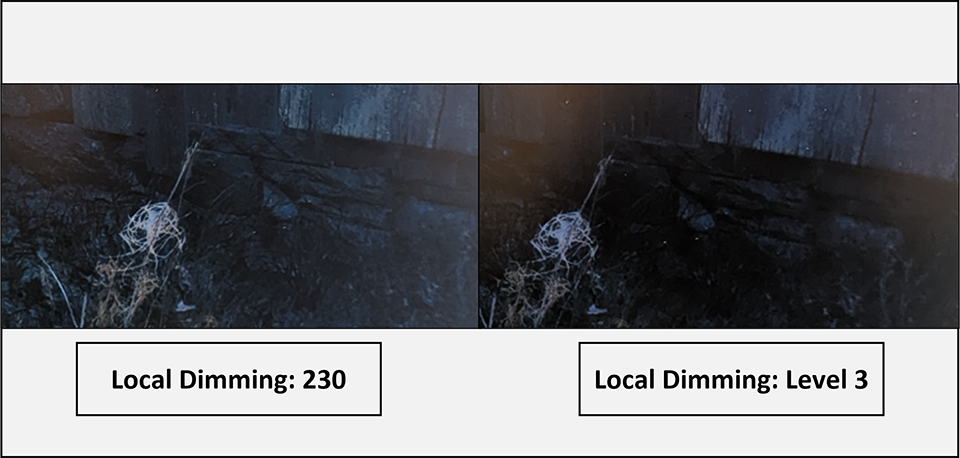
"Tıkla ve unut" tarzı bir yaklaşıma sahipseniz ve en etkili görsel deneyimi çok uğraşmadan yaşamak istiyorsanız en yüksek değerlere sahip Level 3 önayarını seçebilirsiniz. Bu değerler size Mini-LED arka aydınlatmanın gücü ile gelen derin siyah deneyimini yaşatacak.
Level 3 çok karanlık sahnelerde en derin siyahları sunuyor olsa da (aşağıdaki görsel benzetimde olduğu gibi), bu karartma bazen gölgelerdeki ince dokuların ve detayların görünmesini engelleyebiliyor.
Mükemmeli arayanlar için: Özel Yerel Karartma ayarını yaklaşık 230 değerine ayarlayalım. Bu değer derin siyahlar sunarken gölgelerdeki detayları da korur. Birinci sınıf yüksek kontrastlı bir resim kalitesini ince detayları kaybetmeden alabilirsiniz.
Hale karartma değeri nasıl ayarlanır?
While Mini-LED teknolojisi, farklı karartma bölgeleri kullanabilmesi sayesinde geleneksel arkadan aydınlatma çözümlerini geride bırakan panellere sahip olmamızı sağlasa da aslında bunlar da temelde arkadan aydınlatma teknolojisine dayanıyor. OLED gibi -her pikselin ışıklandırılması ile- kendinden ışık yayan teknolojilerin tersine, Mini-LED paneller yerel karartma bölgelerini kullanıyor.
Mesela ekrandaki çok ufak ve parlak unsurlar (fare imleci ya da gece gökyüzünde bir yıldız gibi) karanlık bir arkaplan üzerinde belirdiğinde, o nesneyi kapsayan arkadan aydınlatma bölgesinin de aktif hale gelmesi gerekir. Bu bölgeler birçok pikselden oluştuğu için ışık kaynağı genellikle çevredeki karanlık alanlara da sızarak nesnenin çevresinde bir "hale" oluşturur. Bu belli-belirsiz ışık yayılması "Hale Etkisi" (Halo Effect/Blooming) olarak biliniyor.
İşte MSI monitörünüzle gelen yeni Halo Dimming (hale karartma) seçeneği de bu noktada devreye giriyor. Bu seçenek, hale etkisinin oluşturduğu görsel etki üzerinde ince ayarlar yapabilmeniz için özellikle geliştirildi.
Aşağıdaki görselde de farkedebileceğiniz gibi:
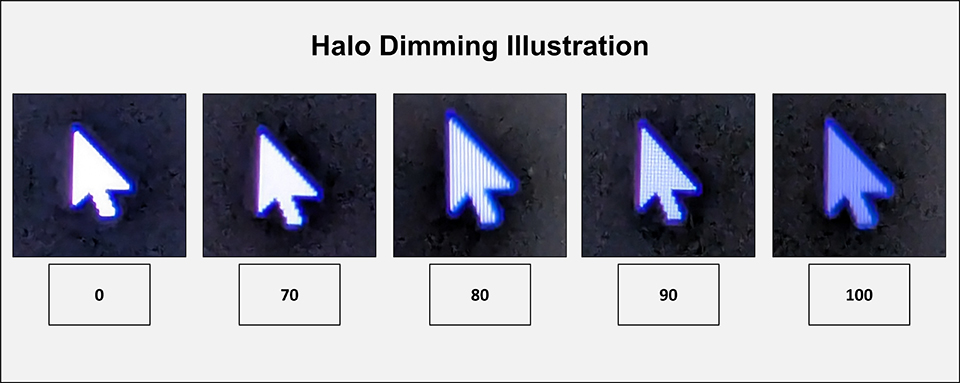
Not: Resimdeki büyütülmüş fare imleci çevresinde arka aydınlatmanın tamamen etkin olduğu rahatlıkla görülebilse de normal görüntüleme koşullarında bu kadar yoğun bir parlaklık algılayacağınız anlamına gelmiyor. Yukarıdaki görsel, Halo Dimming işlevinde arka aydınlatmanın davranışını teknik olarak göstermek için özellikle büyütüldü.
Halo Dimming 0: Fare imlecinin çevresindeki alanın tamamı arka aydınlatma ile tümüyle ışıklandırılmış.
Halo Dimming 80: Bu seviyede arka ışık son derece iyi kontrol ediliyor. Parlak nesnenin piksel yapısı neredeyse görülebiliyor. Yani hale efekti etkili bir şekilde azaltılmış .
Halo Dimming Maksimum değerde (100): Nesnenin çevresindeki hale üzerinde en etkili kontrolü sağlayarak en derin siyahı elde etse de bu karartma istenen pik (en yüksek) parlaklık değerinden ödün veriyor.
Olabilecek en iyi dengeyi sağlamak ve zirve parlaklığı korurken hale etkisini kontrol altında tutabilmek için Halo Dimming değerini 80 ~ 90 arasında tutmanızı öneririz.
MPG 274URDFW E16M, MAG 274UPDF E16M ve MAG 274QPF X30MV hakkında daha fazla bilgi için:
https://www.msi.com/Monitor/MPG-274URDFW-E16M
https://tr.msi.com/Monitor/MAG-274UPDF-E16M
https://www.msi.com/Monitor/MAG-274QPF-X30MV
https://www.msi.com/Monitor/MPG-274URDFW-E16M
https://tr.msi.com/Monitor/MAG-274UPDF-E16M
https://www.msi.com/Monitor/MAG-274QPF-X30MV


