Anakart Nedir?
Motherboards
Kısa Cevap (TL;DR): Anakart, bilgisayarınızda birçok farklı bileşeni birbirine bağlayan ve birbirleri ile iletişim kurmalarını sağlayan geniş bir baskı devredir (PCB). Anakart PC'nin temelini oluşturur ve anakart seçiminiz sisteminizin hem bağlantılarını, hem de işlevlerini etkiler.
Oyun veya tasarım için ilk PC'nizi topluyorsanız büyük ihtimalle "yongasetleri", "CPU soketleri", "anakartlar" gibi terimlerle karşılaşacaksınız.
Bu seride, PC bileşenlerini teker teker inceleyeceğiz. Anakart ise mükemmel bir başlama noktası. Anakart sisteminizin fiziksel temelidir ve satın aldığınız parçalar doğrudan buraya takılır.
Küçük bir hatırlatma yapalım; eğer görsel bir kılavuz isterseniz, tüm bileşenlerin açıklandığı bir videoyu buradan izleyebilirsiniz.
Anakart ne işe yarar?
İlk bakışta anakartın anlaşılmaz bir elektronik karmaşası olduğunu düşünebilirsiniz. Ancak bu kart üzerindeki her parça birlikte çalışarak 3 ana işlevi yerine getirir: Güç iletimi, veri trafiğinin yönlendirilmesi ve sistemin başlatılması.
Bir sonraki kısımda MEG X870E ACE MAX anakartı örnek olarak kullanacağız.
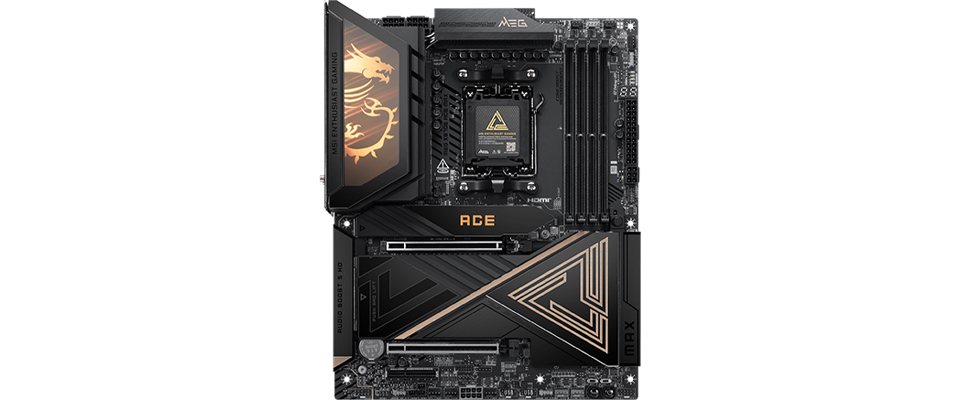
Güç iletimi ve dağıtımı (VRM'ler)
Güç kaynağınız anakartınızı 12 volt akım ile besler. Bu akım doğrudan işlemcinize gönderilseydi CPU'nun anında yanmasına sebep olurdu. Bunun yerine anakartınız bir aracı olarak görev yapar ve PC'nizin RAM ve CPU gibi farklı bileşenlerine çalıştıkları akımda temiz, güvenilir ve güvenli enerji sağlar.
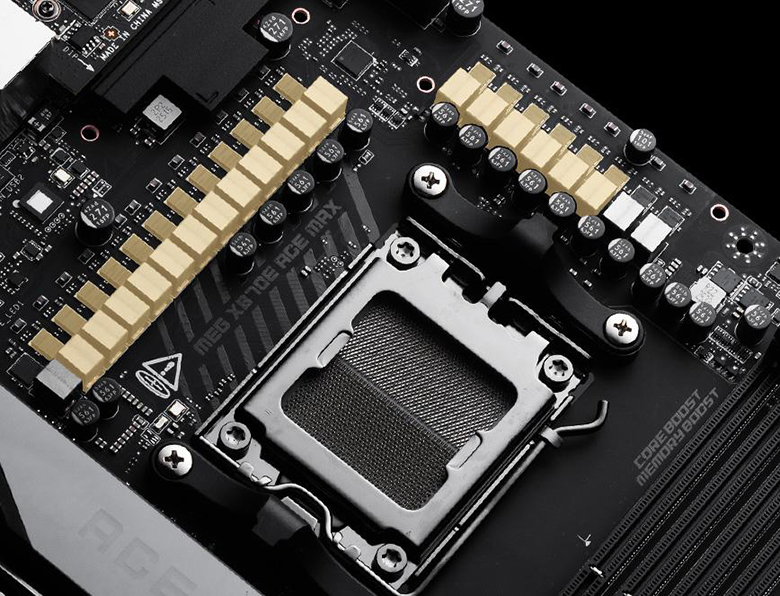
Yukarıdaki MEG X870E ACE MAX anakartta CPU soketinin çevresinde yer alan ufak parçaları görüyor musunuz? Bunlar voltaj regülatör modülleridir (VRM). Bu parçalar işlemci ve bellek modüllerinize güç iletilmesinden sorumludur.
Veri trafiğinin yönlendirilmesi
Anakart aynı zamanda verileriniz için bir aktarım sistemidir. PCIe hatları ise CPU, RAM ve ekran kartınız arasında gerçek zamanlı iletişimi sağlayan yıldırım hızında otoyollardır. Bu sırada yongaseti de USB portlarınızdan ve WiFi kartınızdan gelen daha yavaş verileri yöneterek sistemin darboğaza girmesini engeller.
Sistemin Başlatılması (BIOS/UEFI)
Windows işletim sisteminiz yüklenmeden önce, anakartınızın yerleşik yazılımı (firmware) başlatılır (BIOS veya UEFI). GÜç düğmesine bastığınız anda bağlı olan tüm bileşenleri denetleyerek sağlıklı bir şekilde çalıştıklarını kontrol eder. Bu bölüm aynı zamanda gizli bir kontrol panelidir; bellek veya sistem performans profillerini etkinleştirebilir ya da BIOS ayarlarını kendiniz yapabilirsiniz. MSI Click BIOS X ile ilgili videoya buradan ulaşabilirsiniz.
Anakartın temel bileşenleri hangileridir?
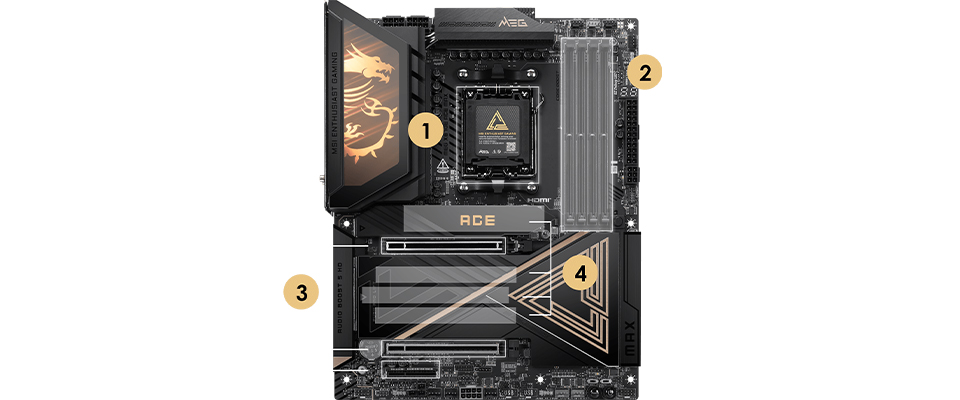
Bir anakartı kutusundan çıkardığınızda labirentler, soğutma blokları, bağlantı noktaları ve diğer parçalar size ilk bakışta korkutucu gelebilir fakat aslında hangi bileşenin nereye takılacağını anlamak son derece basittir.
Sizi daha doğru yönlendirebilmek için bir MEG X870E ACE MAX anakartın üzerinde önemli bileşenleri etiketledik. Numaraları takip ederek işlemcinizin, belleklerin ve ekran kartının nereye yerleşeceğini görerek anakartınızın anatomisini daha iyi anlayabilirsiniz.
CPU Soketi nedir?
Yukarıda MEG X870E ACE MAX anakartımızın görselinde 1 numara ile etiketlenmiş olan soket, işlemcinin (CPU) yerleşeceği yerdir.
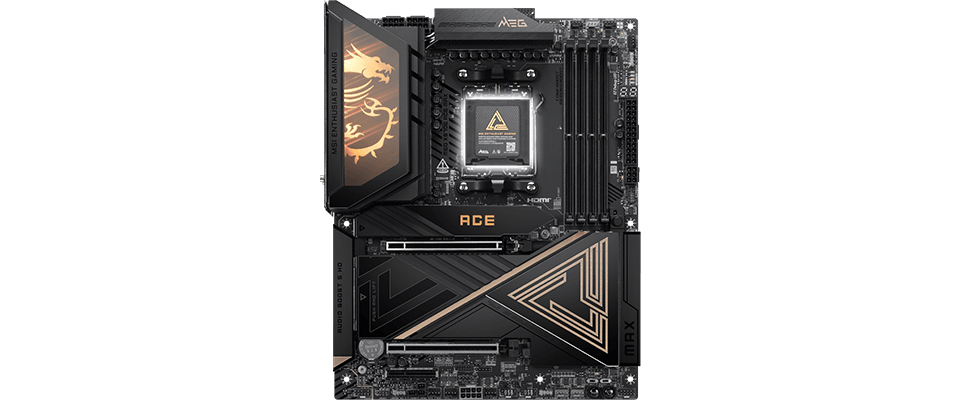
Teknik açıdan, CPU soketi işlemcinizin anakarta bağlandığı mekanik ve elektriksel arayüzdür. İşlemci yongasını doğrudan karta lehimlemek yerine yüzlerce (hatta binlerce) mikroskopik metal iğneden ve temas yüzeyinden oluşan bir dağıtım sistemi kullanılır.
Bu iğneler (pinler) CPU'nuzun alt kısmı ile mükemmel bir şekilde hizalanarak güç, veri ve yönergeleri PC'nizin "beyninden" ekran kartına, belleğe ve depolamaya aktaran birer yüksek hızlı köprü görevini görür. CPU soketi aynı zamanda, yükseltme yapmak istediğinizde eski işlemcinizi çıkarıp yeni (ve uyumlu) işlemciyi kolayca takabilmenizi sağlar.
RAM yuvaları (slotları) nedir?
CPU soketinin hemen yanında (2 numara) yer alan uzun ve ince yuvalar, rastgele erişimli bellek (RAM) modüllerinizi, yani PC'nizin yüksek hızlı, geçici çalışma alanını barındırır.
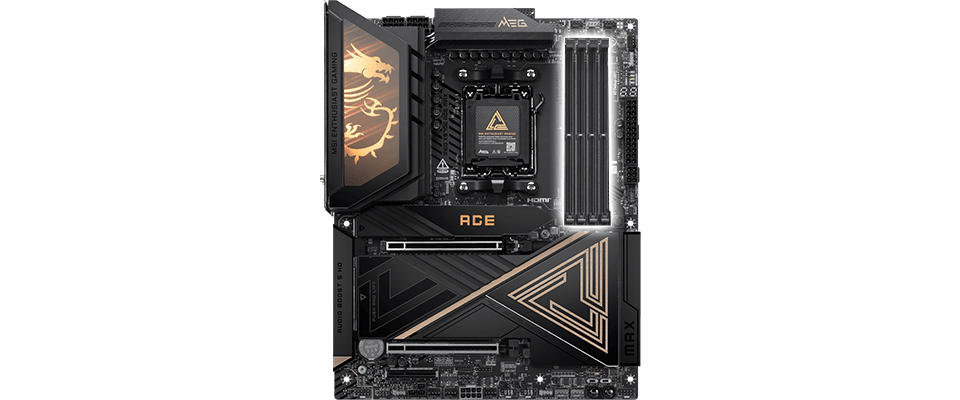
İşlemci, kullanmakta olduğu veriyi (oynamakta olduğunuz oyunun dosyaları veya düzenlediğiniz 4K videonun verileri vs.) hazırda tutmak için geçici bir depolama alanına ihtiyaç duyar. Bu RAM slotları, belleğin doğrudan CPU'ya bağlanmasını sağlayan yüksek bant genişliğine sahip, düşük gecikmeli elektrik hatlarıdır.
Çoğu tüketici anakartında bu yuvalardan 4 adet bulunur ve "dual channel" (çift kanal) yapılandırmasında çalışır; CPU'nuzun belleğe iki kanal ya da hat üzerinden erişmesine olanak tanır. Böylece işlemciniz istediği dosyalara daha kısa sürede erişebilir.
PCIe Slotları ve Genişleme
CPU soketi ve RAM slotlarının hemen alt kısmına bakarsanız uzun yatay slotlar göreceksiniz. Örneğin MEG X870E ACE MAX anakartta bu slotlardan 3 adet (3 numara) bulunur. Bunlar anakartınızın PCIe slotlarıdır.
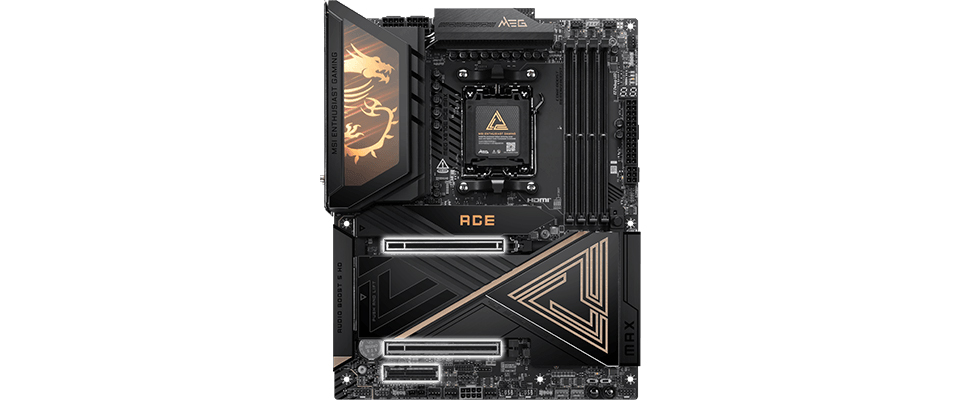
PCIe slotu, PC'nize genişleme kartları eklemenize olanak tanıyan yüksek hızlı bağlantı arayüzüdür. Buraya ekran kartı, M.2 genişleme kartı gibi bileşenler takabilirsiniz.
Modern ekran kartları gibi hızlı cihazlar ve diğer genişleme kartları için anakartınızda en az 2 adet PCIe slotu olması tavsiye edilir.
Depolama Konnektörleri: NVMe M.2, SATA, ve diğerleri
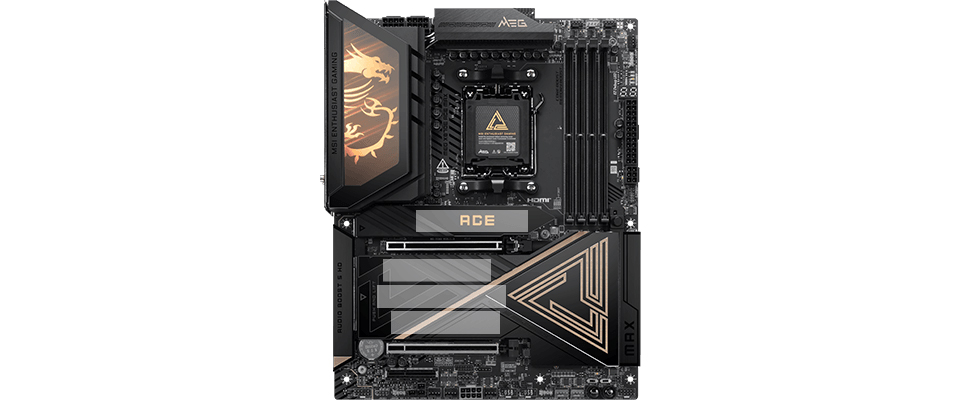
PCIe slotları genişleme kartları için yüksek hızlı erişim sunar; ancak tüm cihazların bu kadar yüksek hıza ihtiyaçları yoktur. M.2 ve SATA gibi yuva ve portlar genellikle NVMe SSD'ler veya HDD'ler gibi depolama sürücülerinizi bağlamak için kullanılır.
SATA portlarına, anakart ile depolama sürücüsü arasında bağlantı kurmanızı sağlayan bir SATA kablosu takmanız gerekir.
M.2 slotlarında ise, M.2 form faktöründe (boyutunda) yüksek hızlı bir depolama kullanmanız gerekir. Bu sürücüler doğrudan anakartınızın M.2 yuvasına takılır. Anakartınıza özel gereksinimler için kullanım kılavuzuna başvurun.
Arka G/Ç (I/O) Paneli: Cihazların Bağlanması
Aldığınız bileşenlerin çoğu anakartın içine takılsa da çevre birimlerinin dışarıda kalması gerekir ve bunlar da anakartınızın arkasında yer alan giriş/çıkış paneline takılır. Arka G/Ç paneli, anakartınızın portları, düğmeleri, hatta Wi-Fi ve Bluetooth antenlerini barındıran bölgedir.
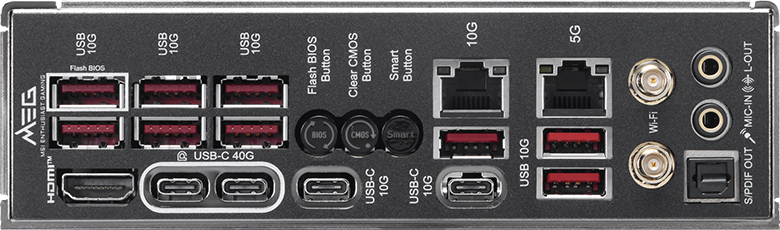
Çoğu oyuncu anakartında yeni nesil USB portlarının yanı sıra yeni nesil kablolu ve kablosuz ağ (2.5G LAN + Wi-Fi 6 veya daha yeni) bağlantılarını bulabilirsiniz. Thunderbolt bağlantısı da genellikle arka G/Ç panelinde yer alır.
Anakart Form Faktörü Ne Demek?
Anakart boyutları farklılık gösterse de aslında tümü ATX standardına göre tasarlanır. Bu standart fiziksel boyutlar, montaj deliklerinin yerleşimi, güç kaynağı arayüzleri gibi teknik bilgileri belirler; böylece PC kasaları gibi ilgili bileşenlerle uyumluluk garantilenmiş olur.
Bu ortak standart sayesinde en kompakt boyuttan en geniş olanlara kadar farklı form faktörlerinde seçim esnekliğine sahip olursunuz. Burada değişen nokta, geniş anakartların genel olarak -kompakt olanlara kıyasla- daha fazla port, depolama bağlantısı ve PCIe slotu ile gelmesidir.
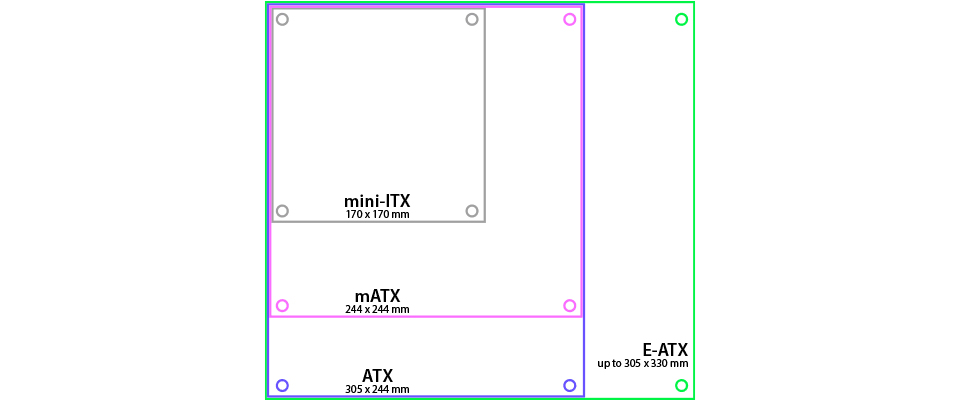
2026 yılı itibarı ile tüketici anakartları pazarında dört popüler form faktörü mevcut. Aşağıdaki tabloda bu form faktörleri farklı renklerle belirtilmiş olarak görebilirsiniz.
ATX
En yaygın form faktörüdür (mor çerçeveli dikdörtgen) ve genişleme için birçok port ve slot ile gelir. Ayrıca genişleme kartlarınızı ve depolama cihazlarınızı eklemek için bol miktarda alan sunar.
Micro-ATX (M-ATX)
Biraz daha ufak bir boyuta sahip olan Micro-ATX (pembe), daraltılmış alanına rağmen boyut ve işlev arasında mükemmel bir dengeye sahiptir. Tam boyutlu bir PC kadar yer kaplamaz, fakat temel depolama için yeteri kadar bağlantı ve genişleme olanağı sunar.
Mini-ITX (M-ITX)
Ultra kompakt yapıda bir PC istiyorsanız, Mini-ITX en uygun standarttır (gri). Özellikle yer tasarrufu için tasarlanan bu anakartlar düşük form faktörlü bir sistem için ihtiyacınız olan özellikleri barındırır.
Extended (Genişletilmiş) ATX (E-ATX)
Diğerlerinden daha geniş olan E-ATX form faktörü (yeşil), özel ihtiyaçlara hitap etmek için daha fazla genişleme yeteneklerine sahiptir.
Yongasetleri ve Soketler: Uyumluluk Önemlidir!
Anakart satın almadan önce temel bileşenlerinizi etkileyecek çok daha önemli bir seçim yapmanız gerekir: İşlemciniz Intel mi yoksa AMD mi olacak?
Bu iki firmanın işlemcileri yalnızca kendi standartlarına uygun anakartlara takılabilir çünkü anakartın CPU soketi yalnızca bunlardan biri, hatta belirli bir yonga nesli ile uyumlu şekilde üretilebiliyor. Dolayısıyla AMD Ryzen işlemci için AMD soketli bir anakart, Intel CPU için ise Intel soketli bir anakart seçmeniz gerek.
Soketin fiziksel yapısına ek olarak yongasetini de göz önünde bulundurmalısınız. Yongaseti (çipset), anakartın tam olarak hangi özellikleri sunduğunu ve uyumluluğu belirler.
Anakart yongasetleri performans sınıflarına ayrılır. Anaakım "B Serisi" anakartlar günlük oyuncular için harika özellikler sunar ve -eğer belirli bir özellik aramıyorsanız- en iyi tercih olacaktır. Diğer taraftan üst sınıf "X Serisi" ve "Z Serisi" anakartlar ileri seviye işlev veya özelliklere ulaşma olanağı sunar. Bu konuda daha fazla bilgiyi Anakart seçimi makalemizde bulabilirsiniz.
Sıkça Sorulan Sorular (SSS)
Anakartımın bozuk olup olmadığını nasıl anlarım?
Ömrünü tamamlamaya yaklaşmış bir anakartın en yaygın belirtileri arasında rastgele sistem çökmeleri, düğmeye bastığınızda gücün tamamen kesilmesi, USB portlarında sık sık bağlantı kopması gibi durumlar sayılabilir.
Bununla birlikte, PC'nizin tepki vermemesi ya da çökmesi, anakartınızın bozuk olduğu anlamına gelmeyebilir. Bu davranışa diğer bileşenler de sebep olabilir.
Modern anakartlar, sorunlu parçaları belirlemenize yardımcı olmak için yerleşik hata giderme özelliği ile gelirler. Örneğin MSI anakartlarda yer alan EZ Debug LED uyarı ışıkları sisteminizin tam olarak neden açılmadığını size bildirebilir. Daha fazla bilgi için anakart kılavuzunuza göz atın.
Intel işlemciyi AMD tabanlı bir anakartta ya da AMD işlemciyi Intel tabanlı bir anakartta kullanabilir miyim?
Hayır, kullanamazsınız.
Intel ve AMD işlemciler fiziksel ve elektriksel olarak farklı tasarlanmıştır ve birbirleri ile uyumlu değildir. AMD anakartlar üzerindeki CPU soketi özellikle AMD'nin kendi pin yerleşimine uygun olarak üretilir. Bu sokete Intel işlemci fiziksel olarak uymaz. Aynı durum Intel anakart ve AMD CPU için de geçerlidir. Bu kesin ayrım nedeniyle, önce işlemci markanızı belirlemeniz önemlidir. Ardından seçtiğiniz CPU ile uyumlu bir anakart satın almalısınız.
İyi bir anakartın fiyatı nedir?
Modern PC'ler için güvenilir bir anakartın fiyatı 150 ile 275 dolar arasında değişmektedir. Bu fiyat aralığı, çoğu oyuncu ve içerik üreticisinin aradığı özellikleri rahatlıkla bulabilecekleri, mükemmel güç iletimi ve Wi-Fi ya da yüksek hızlı kablolu ağ gibi temel özellikleri barındıran ürünleri kapsar.
Genel olarak PC için ayırdığınız bütçenin %10-15'lik bölümü anakart için harcanır. İyi bir giriş seviyesi anakart 80 Dolar civarından başlar. Eğer ekstrem hızaşırtma veya profesyonel kurgu yapıyorsanız çok daha ileri güç yetenekleri ve bağlantı için anakarta 400 doların üzerinde ücret ödemeye hazır olun.
Anakart seçimi PC performansını ya da FPS hızını etkiler mi?
Kısa cevap: Hayır. Ancak detaya inersek, bir bakıma Evet.
Anakartınız PC'nizin performansına doğrudan bir katkı sağlamasa da üst sınıf bileşenlerin tüm yeteneklerini ortaya koymalarını sağlayacak bir temel oluşturur. Bu nedenle, iyi dengelenmiş bir anakart PC'nin performansına katkı sağlayabileceği gibi, yetersiz bir anakart bu performans potansiyelinin bir kısmını feda ettiğiniz anlamına gelebilir.