Firmware nedir? MSI QD-OLED gaming monitörlerinin firmware'i nasıl güncellenir?
Monitors
Hızlı Özet
Monitör ürün yazılımı (firmware) nasıl güncellenir:
- MEG ve MPG Serisi: Gaming Intelligence uygulaması üzerinden güncelleyin.
- MAG Serisi: MSI web sitesindeki FW Update Utility ile ürün yazılımını güncelleyin.
*Not: MAG 341CQP QD-OLED modeline sahipseniz lütfen Gaming Intelligence uygulamasını kullanın.
Firmware Ne İşe Yarar?
Teknoloji dünyasında Donanım (Hardware) ve Yazılım (Software) çoğu kişinin aşina olduğu terimlerdir. Gözle görebildiğimiz ve dokunabildiğimiz monitörler veya PC kasaları donanımdır; içlerinde çalışan uygulamalar ve oyunlar ise yazılımdır. Ancak ikisinin tam ortasında yer alan gizemli bir unsur daha vardır: Firmware (Ürün Yazılımı).
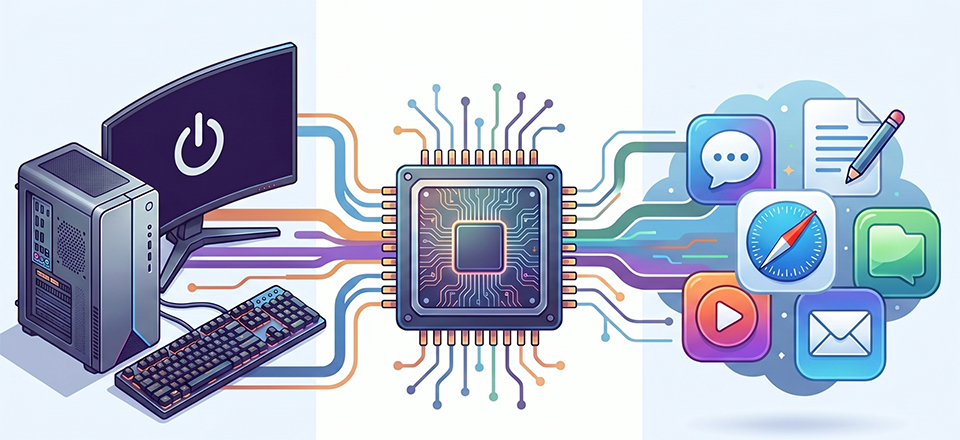
Birçok kişi için firmware hâlâ belirsiz bir kavramdır. Basitçe ifade etmek gerekirse, “bir donanım cihazına programlanmış yazılım”dır ve en temel kontrol talimatlarını sağlar. Firmware olmadan monitörünüz nasıl açılacağını bilemez, ekran kartınız da sistemle iletişim kuramaz. Firmware, donanımın ruhu gibidir; temel görevleri yerine getirmesini sağlar—işte bu da onu yazılım ve donanımdan ayıran noktadır.
MSI, QD-OLED Oyuncu Monitörlerinde En İyi Firmware Desteğini Sunuyor
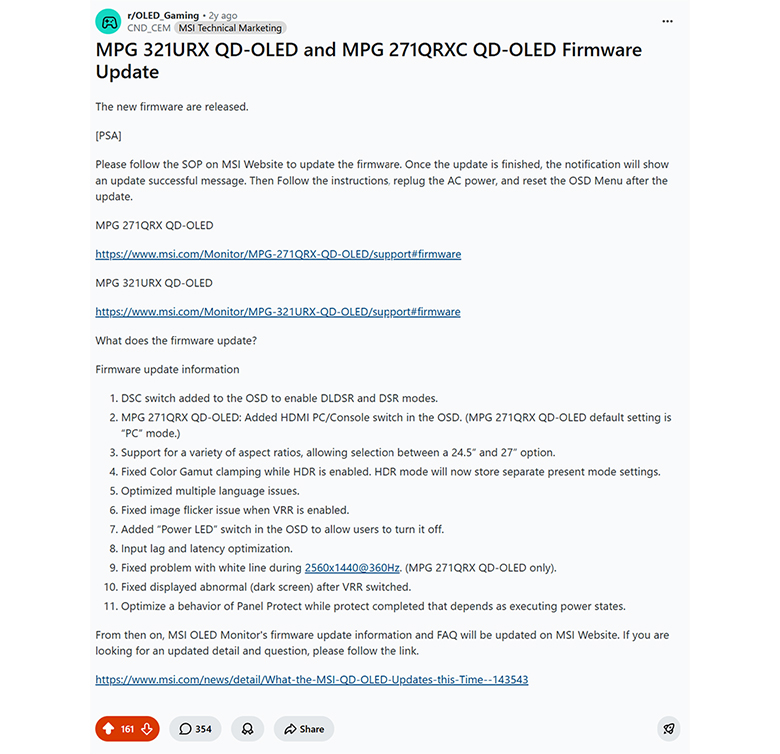
QD-OLED oyuncu monitörleriyle ilgili sosyal medyadaki tartışmalarda MSI’ın öne çıkan özellikleri sorulduğunda, “Firmware Güncellemesi” neredeyse her zaman yanıtlar arasında yer alır.
QD-OLED, günümüzdeki en gelişmiş görüntü teknolojilerinden biri olarak öne çıkıyor. Bu alan inovasyonun sınırlarını zorlamaya devam ederken, MSI teknik ilerleme ilkesine bağlı kalmayı sürdürüyor. Kullanıcılar için monitör satın almak yalnızca bir donanım edinmek değil; uzun vadeli, premium bir deneyime yapılan yatırımdır. Bu nedenle misyonumuz, donanım, yazılım ve firmware’in kusursuz entegrasyonu ile sektör lideri özellikler sunmaktır. Her kullanıcının MSI teknolojisiyle desteklenen etkileyici görüntü performansını uzun süre korumasını sağlamaya kararlıyız.
Geçmişte MSI; farklı en-boy oranları desteği, DSC Switch ve EOTF Boost Mode gibi pek çok yeni özelliği firmware güncellemeleriyle kullanıcılarına sundu. Bu düzenli geliştirmeler yalnızca medyadan övgüler almakla kalmadı, kullanıcılarımızdan da olumlu geri bildirimler aldı.
MSI QD-OLED Oyuncu Monitörlerinde Firmware Güncellemesi Nasıl Yapılır
“MSI QD-OLED Oyuncu Monitör serisinin tamamı firmware güncelleme özelliğini destekler”.
Modelinize özel en güncel firmware sürümlerini MSI resmi web sitesinden kolayca edinebilirsiniz. Firmware güncelleme araçlarımız sayesinde MSI QD-OLED monitörünüze en yeni özellik geliştirmelerini ve performans iyileştirmelerini sorunsuz şekilde ekleyebilirsiniz.
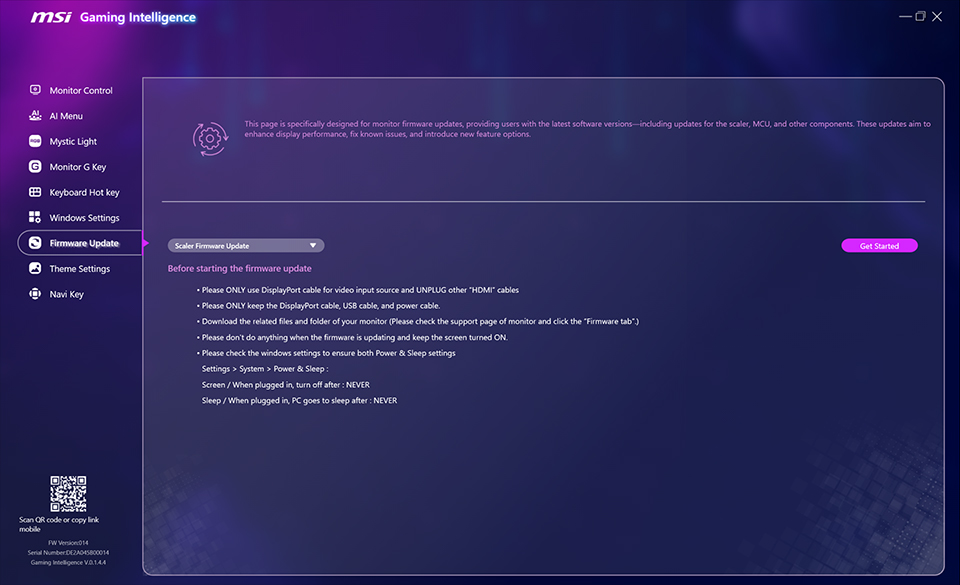
MSI MEG serisi ve MSI MPG serisi QD-OLED oyuncu monitörü kullanıcıları, firmware güncellemesi için lütfen Gaming Intelligence uygulamasını kullanın.
1. Kutudan çıkan DisplayPort kablosunu ve USB Type-B kablosunu hazırlayın ve cihazınıza/monitörünüze doğru şekilde bağlayın. Cihaz ile monitör arasında yalnızca DisplayPort kablosu ve USB Type-B kablosunun bağlı olduğundan emin olun.
2. Güncellemeye devam etmek için Gaming Intelligence uygulamasını başlatın.
*Uygulama açılmazsa veya cihazınızı algılayamazsa, mevcut Gaming Intelligence uygulamasını tamamen kaldırın ve kalan dosyaların da silindiğinden emin olun. Ardından MSI resmi web sitesinden en güncel sürümü indirip yeniden yükleyin.
3. Gaming Intelligence arayüzüne girdikten sonra sol taraftaki “Firmware Update” seçeneğine tıklayın, firmware türünü seçin ve “Get Started”a tıklayın. Ardından MSI resmi web sitesinden daha önce indirdiğiniz ilgili firmware dosyasını seçerek güncellemeyi başlatın.
4. Firmware’in başarıyla yüklendiğini doğrulayan “Firmware update succeeded” mesajı görünene kadar bekleyin.
5. Güncelleme bittikten sonra, güncellemenin tam olarak uygulanması için şu son adımları tamamlayın:
i: OSD ayarlarını sıfırlayın.
ii: Monitörün güç kablosunu çıkarıp yeniden takın.
ii: Monitörün güç kablosunu çıkarıp yeniden takın.
Bu standart prosedürün tamamı uygulanmadan güncelleme süreci gerçekten tamamlanmış sayılmaz.
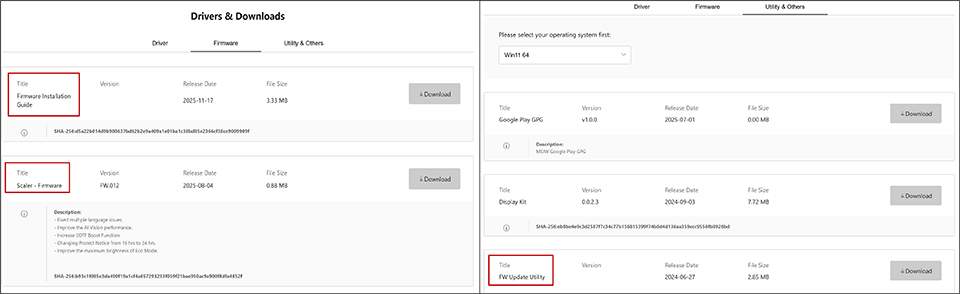
MSI MAG serisi QD-OLED kullanıcıları için: MSI web sitesini ziyaret edin ve modelinizi aratın. Buradan firmware’i, FW Update Utility’yi ve adım adım yönlendiren Firmware Installation Guide’ı indirerek süreci takip edebilirsiniz.
*Daha fazla ayrıntı için, lütfen modelinize özel Firmware Installation Guide’a bakın.
SSS:
S1: Firmware’i güncellemeli miyim?
C1: Firmware güncellemeleri genellikle iki temel amaca hizmet eder. İlki hata düzeltmeleridir: mevcut deneyiminiz tamamen stabilse ve belirli bir sorun yaşamıyorsanız güncelleme yapmak zorunlu değildir. İkincisi ise EOTF Boost Mode desteği gibi yeni özelliklerin eklenmesidir. Yeni işlevleri kullanmak istiyorsanız, daha fazla özellik için firmware’i güncellemenizi öneririz.
S2: Her firmware sürümünü sırayla, sürüm sürüm yüklemem gerekir mi?
C2: Yalnızca en güncel sürümü yüklemeniz yeterlidir; tüm sürümleri tek tek sırayla güncellemenize kesinlikle gerek yoktur.
S3: Önceki bir firmware sürümünü nasıl yüklerim?
C3: İlgili firmware sürümünü indirip güncellemeyi başlatarak yükleyebilirsiniz.


