PC Toplama Kılavuzu: PC Bileşen Uyumluluğunu Kontrol Etmek İçin 10 Temel İpucu
Motherboards ,
Case & Components
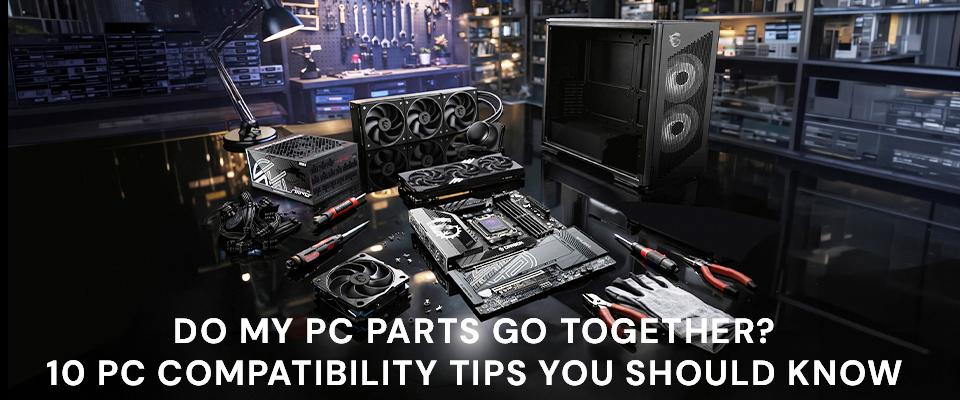
PC toplama sürecine başlamak gözünüzü korkutabilir. Belki de bu ilk PC toplama deneyiminiz olacak ya da bunu en son yaptığınızda teknoloji nesilleri çok farklıydı. Durum ne olursa olsun, kendi ellerinizle bir masaüstü PC'yi başarıyla bir araya getirmek için birçok şeyi doğru yapmanız gerek. Hatalar, uzun süre parça beklemek anlamına gelebilir, hatta bazı pahalı bileşenlerin zarar görmesiyle sonuçlanabilir. Yeni bir PC toplarken karşılaşılabilecek tüm bu zorluklar göz önüne alındığında, "Parçaların birbiriyle uyumlu olup olmadığını nasıl kontrol ederim?" sorusu son derece anlam kaznıyor. Bu nedenle, 10 maddelik bir uyumluluk kontrol listesinin topluluğumuz için faydalı olacağını düşünüyoruz.
Aşağıdaki 10 madde, deneyimlerimize göre en sık karşılaşılan uyumluluk sorunlarına odaklanıyor. Temel olarak, PC bileşenlerinin uyumsuzluğunun arkasında üç ana neden yatar: teknolojik, elektriksel ve fiziksel uyuşmazlıklar.
Burada aşağıdaki noktaları tartışacağız:
Kontrol edilmesi gereken 10 önemli uyumluluk faktörü
- Anakartlar ve CPU soketleri
- RAM
- GÜç kaynakları
- Kasa boyutları ve kapasitesi
- Soğutma ve işlemci TDP değeri
- Depolama arayüzleri
- BIOS desteği
- Ön panel ve Giriş/Çıkışlar
- Hava Akışı
- Yükseltmeler
1: CPU ve Anakart Soket Eşleşmesi
İlk maddemiz, yeni bir PC planlarken yapacağınız ilk seçimlerden biri: AMD ve Intel işlemci arasında karar vermek. Her CPU markasının farklı anakart seçenekleri var. Ayrıca (bu yazının yazıldığı sırada) hem AMD hem de Intel, PC toplayan son kullanıcılar için birden fazla CPU soket tipi sunuyor. Geniş bir seçenek yelpazesine sahip olmak fena değil, ancak PC bileşenlerini seçme yolculuğumuzda, en temel noktalarda hata yapma riskini de doğuruyor.
En yeni AMD işlemciler (Ryzen 7000 ve üzeri), AM5 soketli nakartlara uyacak şekilde tasarlanmıştır. Ancak AMD, eski AM4 soket gerektiren eski nesil işlemcilerini (özellikle Ryzen 5000 desktop ailesini) satışta tutuyor.
AMD’nin en yeni ve en güçlü işlemcileri AM5 soketini kullanır; bunlar farklı fiyat seviyelerinde farklı özellikler sunan X870, X670 ve B650 yongasetleri ile satılıyorlar. Tabii ki bu kendi içinde ele alınması gereken bir konu. Kapsamlı bir rehber için X870, X670 ve B650 Karşılaştırması: AMD Ryzen için En Uygun Fiyatlı Anakartları Nasıl Bulabilirsiniz? blog yazımızı okuyabilirsiniz.
AM5 pazarının en üst sınıfında, AMD'nin Ryzen 7000 ve 9000 X3D gibi mükemmel oyuncu işlemcileri ile harika uyumluluk sunan MSI X870E ve X870 anakartlar gibi ürün aileleri mevcut.
Diğer taraftan, eğer bir Intel CPU tercih ediyorsanız, platform seçimi benzer şekilde önce soketlere, ardından ürün sınıflarına ayrılıyor. En yeni Intel işlemciler LGA 1851 soketli bir anakarta ihtiyaç duyar. Core Ultra 200 serisi bir CPU'yu bu kartlardan birinde kullanabilirsiniz. Hatta bu anakartların, piyasaya çıktıklarında Core Ultra 300 CPU'larla da uyumlu olmaları bekleniyor.
Ancak üç nesil önceki Intel CPU ailesi de hala satılıyor ve birçok LGA 1700 anakartla da uyumlu. Kullanıcılar genellikle bu Intel 12, 13 ve 14.nesil Core i3, i5, i7 ve i9 işlemcileri, şirketin sonradan çıkardığı Core Ultra platformlarına göre daha uygun fiyatlı hale geldikleri için tercih ediyorlar.
Intel LGA 1851 ve LGA 1700 işlemciler için en ideal anakartı seçmeye yönelik kapsamlı bir rehber de hazırladık. Z890 mi, Z790 mı? Bir sonraki PC'niz için doğru anakart seçimi yazımızda üst sınıf Intel PC için donanımların nasıl seçileceğine dair temel bir kılavuz bulabilirsiniz.
2: RAM Nesilleri: DDR4 ve DDR5 farkı
Anakart seçiminizi yaptığınızda aslında RAM tipini de belirlemiş olacaksınız. Bu uyumluluk rehberini mümkün olduğunca net ve anlaşılır tutabilmek için şimdiye kadar RAM'den bahsetmemiştik.
AMD tarafında, AM4 anakartlar DDR4 bellekleri destekler. AM5 anakartlar için ise DDR5 modüller alıp takmanız gerekiyor. Intel ise işleri biraz daha karmaşık; çünkü hem DDR4 hem de DDR5 yuvalarına sahip LGA 1700 anakartlar mevcut. Bu durum, parçaların uyumlu olup olmadığını hemen anlamamızı biraz zorlaştırıyor. Ancak şunu bilmek işinize yarayacaktır: En yeni LGA 1851 platformu sadece DDR5 bellekleri destekler.
2026 başında kopan RAM kıyameti, DDR5 fiyatlarını dengesiz bir şekilde etkiledi. DDR4 destekli platformların geri dönüş yaptığını gördük. Anakart üreticileri, MSI da dahil olmak üzere, DDR4 destekli anakart üretimini genişletmeye devam edeceklerini duyurdular.
Hangi tip (DDR4 veya DDR5) RAM kullanacağınızdan emin olduktan sonra vermeniz gereken en önemli karar, desktop PC'nizde olmasını istediğiniz toplam RAM kapasitesi. Anakartlar yaygın olarak 2 veya 4 DIMM yuvasını desteklediğinden, buna uygun şekilde, birbiriyle eşleşen bellek kitleri satın almalısınız.
Bellek açısından ilk ihtiyacınızı gidermek için iki modüllü bir bellek kiti almak hata payını düşürecektir. Anakartınızda dört DIMM slotu varsa, iki modülle başlamak size gelecekte israf yaratmayacak bir yükseltme alanı da bırakır.
PC bileşenlerinin birbiriyle uyumlu olup olmadığını kontrol etmek istediğinizde göz önünde bulundurulması gereken bir diğer faktör de bellek hızıdır. Genel olarak daha hızlı RAM (bellek tipinin hemen ardından gelen sayı), daha hızlı bir sistem performansı anlamına gelir. Daha hızlı ve daha pahalı RAM almanın avantajı bir noktadan sonra gittikçe azalır. Ancak bu tür kararlar PC uyumluluğundan çok, sisteminiz için doğru performans türünü elde etmeye yöneliktir. Mesela bir ev-ofis makinesi için dünyanın en hızlı belleğine ihtiyacınız olmaz. Fakat içerik üretimi veya oyun performansı için alıyorsanız, biraz daha fazla ödeyip daha hızlı bellek almayı düşünebilirsiniz.
Eskiden DDR4 ve DDR5 için ideal değerler mevcuttu; DDR4-3200 ve DDR5-6000 tavsiyeleri sürekli karşımıza çııkyordu; ancak RAM pazarındaki fiyat dalgalanmaları nedeniyle artık tercihlerimizi elimizdeki imkanlarla sınırlı.
RAM kiti seçiminde çok fazla zaman harcayabilirsiniz. Bu kararı vermenize yardımcı olacak kılavuzlar da mevcut. Seçeceğiniz belleklere ait özellik ve yeteneklerin işinize yaraması için öncelikle temel aşamaları doğru bir şekilde uygulamanız, anakart ve RAM üreticilerinin tip, hız, XMP/DOCP gibi özellikleri karşılıklı desteklediklerinden emin olmanız gerekiyor.
PC sisteminiz için uyumlu bellek ürünlerini bulmak için bu bağlantıyı kullanabilirsiniz: https://www.kingston.com/en/configurator
3: PSU Watt Değerleri ve GPU Güç Konnektörleri
PC toplayan kullanıcılar PSU tarafında bazen biraz tasarruf etmeye meyilli olabiliyorlar; ancak bu gösterişsiz kutucuk aslında makinenizin atan kalbi olduğu için böyle bir yaklaşımı kesinlikle önermiyoruz. PSU alırken göz önünde tutmamız gereken birkaç nokta var. Bunlar arasında en kritik olan, PSU'nun zirve yük senaryolarını kaldırabilecek kadar güç sağlayıp sağlamayacağıdır. Ayrıca PSU'nun, sisteminizin tamamına yetecek kadar kablo ve konnektöre sahip olduğunu da kontrol etmeniz gerekir.
Yukarıda bahsettiğimiz kritik zirve gücü ve PSU'nun kaç watt güç sağlamak üzere tasarlandığına dair birkaç kılavuzumuz var. Büyük ihtimalle bunlardan ilki MSI Power Supply Calculator MSI Power Supply Calculator sayfası olacaktır. Buraya tasarladığınız sistemin temel bileşen özelliklerini girdiğinizde sizin için gerekli minimum PSU değerleri alt kısımdaki kod ile gösterilecektir.
Bu PSU watt kılavuzunu kendi desktop konfigürasyonumu girerek az önce denedim ve 541W ve üzerini sunan bir güç kaynağının benim için optimum olduğunu söyledi; yani aslında standart bir 550W PSU ile de idare edebilirdim. Ama gelecekteki yükseltmeleri, genişlemeleri, ani voltaj dalgalanmalarını karşılayacak 750W bir PSU'ya sahibim ve ağır yük altında ~550W değerinde çalışması beni bu PSU'nun verimlilik eğrisi açısından güvenli bir noktada tutacaktır.
Ayrıca ilgilendiğiniz PSU'nun tüm bileşenlerinize güç sağlayacak sayıda sabit veya modüler kabloya da sahip olduğundan da emin olun. Özellikle GPU konnektörlerinin (12VHPWR / 12V-2x6 veya 8-pin Molex) yeterli sayıda olduğuna dikkat edin.
Piyasadaki popüler bileşenlerin PC uyumluluğunu gösteren diğer PSU kılavuzları da derledik. Örneğin Nvidia GeForce RTX 30, 40 ve 50 serisi GPU'lar, meraklıların en sevdiği RTX 5070 Ti ekran kartı ve RTX 5090 ekran kartına sahip sistemlerde PSU seçimi bunlardan bazıları. Ayrıca hassas bütçeli kullanıcılara yönelik AMD Radeon RX 9070 XT ve ileri güç tasarruflu kardeşi RX 9070 işlemci için özel kılavuzlarımız da var.
PSU satın alacakların ayrıca güç kablosu çeşitliliği, modülerlik (kablolar çıkabiliyor mu?), verimlilik sertifikaları (Bronze, Gold, Platinum) ve fiziksel boyutlar (ATX, SFF vb.) gibi faktörleri de göz önünde bulundurmaları gerekecek.
4: Kasa alanı: GPU uzunluğu ve CPU Soğutucu Yüksekliği
Burada doğru seçim yapmak için -teknolojik ve elektriksel uyumluluktan öte- seçtiğimiz kasa içine alacağımız PC bileşenlerinin rahatça sığabilmesi adına fiziksel boyutları da göz önünde bulundurmalıyız. PC bileşenleri çok çeşitli boyutlarda ve form faktörlerinde üretilip satılmaktadır ve küçük bir dikkatsizlik sonucu planladığınız sisteme sığmayan bir bileşen satın almanız olasıdır.
Anakartlar genellikle (büyükten küçüğe) ATX, Micro-ATX ve Mini-ITX form faktörleri olarak adlandırılan üç ana boyutta üretilir. Kasa seçiminiz bu tercihinize uyumlu olmalıdır. Kasa üreticileri genellikle kasanın adında veya açıklamanın üst kısımlarında maksimum boyut standardını belirterek işinizi kolaylaştırırlar.
Kompakt micro ve mini sistemler insanlara cazip gelse de bunlar genişleme seçeneklerinizi sınırlayabilir ve PC bileşenleri tarafında seçimlerinizi zorlaştırabilir.
En yeni nesil ekran kartları çoğunlukla BÜYÜK oluyor; hatta birçoğunun gereksiz yere büyük olduğu bile tartışılıyor. AMD ve Nvidia ortaklarının bu tasarım kararı nedeniyle, oyuncular için üretilen en küçük kasaların bazılarında bile mevcut neslin yaygın üç fanlı ekran kartlarının uyabileceği büyük bir boş alan bulunuyor. PC'nize uyumluluğundan emin olmak için ekran kartınızın boyutlarını mutlaka ölçüp kasa üreticisi tarafından sağlanan boş alan ölçüleriyle karşılaştırın.
Benzer şekilde, PC'leri için daha küçük kasalar tercih edenlerin CPU soğutucu yüksekliğine de dikkat etmeleri gerekecek. Soğutma açısından, bir PC kasası ancak belirli sayıda ve boyutta soğutma fanı ve radyatörü destekleyebilir. Kasa özelliklerinde belirtilen maksimum sayının ihtiyaçlarınız için yeterli olduğundan emin olun.
5: Termal Çözümler: Montaj Braketleri ve TDP Değerleri
CPU soketleri için, farklı CPU soğutucularına uygun montaj kitleri gerekir. Yukarıda belirttiğimiz gibi -muhtemelen RAM krizi nedeniyle- 2026 yılına ulaşmış birçok eski ve farklı platform hala mevcut. Bu nedenle pasif, hava veya AiO sıvı soğutucu satın alırken soketiniz/CPU'nuz için uyumlu bir CPU soğutucu montaj kitinin de birlikte geldiğinden kesinlikle emin olun.
Yukarıda CPU soğutucu seçiminde fiziksel boyutların öneminden bahsetmiştik. Satın almaya hazırlandığınız CPU soğutucunun kasanıza sığıp sığmayacağını tekrar kontrol etmenin tam zamanı.
PC toplayanların, soğutucunun CPU zirve ısı dağılımını (TDP) karşılayacak değerde olduğunu da kontrol etmeleri gerekir. Burada yapacağınız bir yanlış PC'nizin genel uyumluluğu açısından tam olarak bir hata sayılmasa da CPU'nuzu sabote edebilir ve yük altında termal tıkanmaya ve düşük performansa sebep olabilir.
Neyse ki hem CPU üreticileri hem de soğutucu üreticileri TDP değerleri konusunda genellikle nettir ve PC bileşenlerinin seçimi noktasında kullanıcılara yardımcı olurlar. Kutulu bir işlemci satın aldığınızda bazen birlikte gelen temel CPU hava soğutucuları bile orta segment işlemcileri yeterince soğutacaktır. Ancak bazı kilitsiz ve üst sınıf işlemcilerin tam potansiyellerine ulaşabilmeleri için AiO sıvı soğutucularla birlikte kullanılması önerilir.
6: Depolama Arayüzleri: M.2 NVMe (Gen 4/5) ve SATA Karşılaştırması
Anakart satın alırken dikkat etmeniz gereken en önemli noktalardan biri, kaç tane ve ne tür M.2 depolama yuvasının mevcut olduğudur. SATA bağlantı noktaları bugünlerde daha az önemli olsa da geriye dönük uyumluluk açısından (ve günümüzde SSD fiyatlarının artıyor olması nedeniyle) uygun fiyatlı ekstra depolama teknolojisi için birkaç ekstra yuva olması iyi bir fikir.
M.2 SSD'ler ve yuvaları, en uygun depolama çözümünü ararken dikkat etmeniz gereken farklı yapılandırmalara sahiptir. Halihazırda desteklenen anakartlardan herhangi birini satın alsanız bile PCIe NVMe depolama için en az iki adet M.2 yuvasına sahip olacaksınız. Daha büyük form faktörüne sahip daha üst segment anakartlarda beş adede kadar M.2 yuvası bulunabilir.
Kullanabileceğiniz yuvaların sayısına ek olarak, desteklenen PCI nesli de önemlidir. Şu anda en modern ve en hızlı slot türü PCIe Gen5'tir ve en iyi performans için bu yuvaya bir PCIe Gen5 SSD takmanız gerekir. Bu SSD'lerin göz kamaştırıcı veri aktarım hızlarından sürekli olarak yararlanabilmek için ise (en azından) pasif bir soğutma bloğuna (heatsink) ihtiyacınız olacaktır.
Neyse ki M.2 yuvaları ve PCIe SSD'ler geriye dönük uyumludur. Yani yeni bir PC'ye yükseltme yaptığınızda ve eski bir M.2 PCIe Gen3 SSD'yi kullanmaya devam etmek istediğinizde, bu diski yeni sisteminizdeki herhangi bir PCIe Gen3, 4 veya 5 yuvasında tam hızda çalıştırabilirsiniz. Bu arada, bir PCIe Gen5 sürücüyü Gen3 yuvasına takarsanız çalışmasında sorun olmaz ancak maalesef en fazla Gen3 hızına ulaşabilir.
M.2 SSD'ler de çeşitli boyutlara sahiptir. Bunlar arasında en yaygın olanı 80mm uzunluğundaki M.2 2280 versiyonu olsa da ancak mağazazlarda M.2 2242 ve 2230 modellerini de bulabilirsiniz. Anakart üzerindeki sabitleme vidası delikleriyle fiziksel olarak uyum sağladıkları sürece kullanılmalarında bir sakınca yoktur.
SATA sürücüler günümüzde pek yaygın olmasa da, yükseltme yapan kullanıcıların verilerini yeni sisteme aktarmalarında işe yarar. Ayrıca mekanik 3,5" HDD'lerdeki devasa kapasiteleri tercih eden veri istifçileri ve GB başına düşük maliyetleri düşünen kullanıcılar tarafından tercih edilir.
Eski bir M.2 SATA (hibrit teknoloji) sürücüyü yeni bir anakartta kullanmaya çalışırken özellikle dikkat etmelisiniz. Modern AM5 ve LGA 1851 soketli anakartlar yalnızca NVMe destekli M.2 yuvaları ile geldikleri için genellikle bu eski standarda destek vermezler. Eski bir M.2 SATA sürücünüz varsa onu bir USB kutusuna yerleştirip harici sürücü olarak kullanmak bugün için daha akıllıca bir çözümdür.
7: AIO Radyatör Desteği ve Montaj Şekilleri
Kağıt üzerinde CPU ve soketinizin uyumlu olduğunu kontrol etmiş olabilirsiniz, ama sisteminizin bu kontrolleri başarıyla geçmesine rağmen kararsız çalışması, hatta hiç açılmaması da mümkün.
Bu talihsiz deneyimi yaşarsanız sorumlusu büyük ihtimalle AM4 ve LGA1700 gibi eski bir sokettir. Yeni nesil işlemciler, bu soketleri kullanan ilk anakartlardan birkaç yıl sonra çıkmıştı. Anakartınızı yeni satın aldıysanız satıcınızdan her türlü garanti ve desteği talep edin. Bazen de anakart üreticisinin yayınladığı BIOS güncellemeleri soketinizi yeni işlemciye uyumlu hale getirebiliyor.
Anakartınızın hangi CPU modelini desteklediğini ve BIOS güncelleme yönergelerini görmek için anakartınızın ürün sayfalarına göz atın.
8: Anakart Form Faktörü: ATX, Micro-ATX veya ITX
PC toplayanlar eski bileşenleri yeni bir sistemde kullanmayı tercih edebilir; bazen bu seçenek bütçe açısından çok mantıklıdır. Ancak teknoloji ilerlemeye devam ediyor. Eski ve yeni bileşenleri bir arada kullandığınızda ortaya çıkan uyumsuzluk sorunları hayallerinize gölge düşürebilir.
Sevdiğiniz eski kasanızı, CPU soğutucunuzu ya da fanlarınızı yeni sistemde kullanmak istediğinizde bazı sorunlarla karşılaşabilirsiniz, bu yaygın olarak görülen bir durumdur. Eski kasalar yeni anakartların ön ve arka G/Ç panelleri ile uyumlu olmayabilir. Konumları aynı hizada olsa bile portlar daha yavaş çalışabilir, hatta hiç çalışmayabilir.
PC’nizin LED ışıklandırması bile uyumsuzluk sorunlarından nasibini alabilir. Mesela 2020 öncesi 4-pin 12V RGB standardı ve modern ARGB 3-pin 5V standartları arasında uçurum denebilecek kadar fark var.
9: Kasa Ön Panel G/Ç ve Dahili Konnektör başlıkarı
PC toplarken kilit noktalardan biri de hava akışıdır. Birçok kullanıcı ısı üreten bileşenlerin üzerindeki sıcak havayı uzaklaştırmak için çok sayıda geniş çaplı, daha yavaş dönen fanları tercih eder. Bu da akustik seviyeyi (gürültüyü) düşük tutarken aynı zamanda hacimli bir hava hareketi oluşturur.
Ancak hava akışı konusu sadece hava miktarından ibaret değildir. Burada fanların yerleşimi, kasa bölmeleri, kablo yönetimi, havalandırma delikleri ve diğer pek çok tasarım faktörü de devreye girer. Oldukça karmaşık bir konu olduğundan, kasanın önünden/üstünden/altından havayı içeri çekme ve arkadan (fan yardımıyla) dışarı atma yöntemi denenmiş ve kanıtlanmıştır; biz de bu metodu tavsiye ederiz. Havayı üfleyen fanlardan daha fazla sayıda emiş fanına sahip olmak, pozitif basınç üretilmesine yardımcı olabilir ve kasada toz birikmesini de minimum seviyeye indirebilir.
10: İşletim Sistemi ve BIOS Uyumluluğu
Toplama masaüstü PC'lerin laptoplara, hatta mini PC'lere kıyasla en büyük avantajlarından biri, neredeyse tüm bileşenlerin ihtiyaç doğduğunda bağımsız olarak yükseltilebilmesi veya değiştirilebilmesidir. Hatırlarsanız, anakart üzerinde 4 yuvanız olsa bile 2 modüllü bir bellek kitini tavsiye etmiştik. Ayrıca PC bileşenlerinin seçimine dair tavsiyeler arasında PSU alırken gelecekte yapacağınız yükseltmeleri de düşünmenizi önermiştik.
Geleceğe daha da iyi hazırlanmak için anakart seçimi noktasına geri dönelim. Masaüstü PC'nize ileride daha fazla PCIe kartı, M.2 SSD, ekran kartı ve bant genişliğinizi iştahla sömüren USB çevre birimleri eklemeyi düşünüyorsanız şimdiden premium sınıf bir yongaseti almayı düşünebilirsiniz. AMD tarafında bu, daha ucuz olan X670 ve X870 yerine X670E veya X870E gibi "E" sonekli çipsetleri tercih etmek anlamına gelecektir.
PC bileşenlerinin uyumlu çalıştığından emin olmak için başvurabileceğiniz online araçlar
MSI, PC toplayan herkesi AI destekli MSI EZ PC Builder (beta) sürümünü denemeye davet ediyor. Size birkaç soru/cevap sonrasında amaçladığınız kullanım ve fiyat aralığına uygun bileşenler tavsiye eden ücretsiz bir online araç olan . belirttiğiniz hedefe, kullanıma ve fiyat aralığına uyacak şekilde önerilen tam bir PC bileşen özelliğini sunan ücretsiz bir çevrimiçi araç olan MSI EZ PC Builder, "Parçaların birbiriyle uyumlu olup olmadığını nasıl kontrol ederim?" sorusunu çabucak cevaplayacak bir kısayoldur.
Daha geleneksel bir PC toplama/parça alışverişi rehberleri arayanlar ve bileşenler hakkında zaten bazı fikirleri olanlar, planlarını PCPartPicker sitesinde test edebilirler.