PC Oyun Performansı Nasıl Artırılır? Önemli Grafik Ayarları
Desktops
Hızlı Yanıt (Özet): Performans ve kalite arasında denge kurmak istiyorsanız şu üç ayar sizi uzun süre idare edecektir: çözünürlüğünüzü GPU'nuzun seviyesine göre ayarlayın, varsa DLSS/FSR özelliğini etkinleştirin ve eğer daha fazla performansa ihtiyacınız varsa Gölge Kalitesini düşürün. Performansta en yüksek maliyet Çözünürlüğü yükseltmek ve Ray Tracing ile karşımıza çıkar; yukarı ölçeklendirme ve Çerçeve Oluşturma ise kaybettiğiniz performansı geri kazandırır. Bunların dışındaki her şey ince ayardır.
Ayar Kategorisi
Neyi Kontrol Eder
Performans Etkisi
Çözünürlük
Genel görüntü netliği ve temel render iş yükü
Çok Yüksek
Yukarı Ölçeklendirme ve Çerçeve Oluşturma (DLSS/FSR/XeSS)
Kareleri yeniden oluşturarak veya ekleyerek render sonrası performansı geri kazandırır
Performans Kazancı
Kenar Yumuşatma (Anti-Aliasing)
Tamamlanmış karedeki pürüzlü kenarları yumuşatır
Düşük–Orta (yönteme bağlı)
Işın İzleme (Ray Tracing)
Fiziksel olarak doğru ışık, yansımalar ve Global Işıklandırma
Çok Yüksek
Doku Kalitesi
Yakın mesafede yüzey detayı
Orta (genellikle VRAM'i daha çok kullanır)
Geometri (LOD, Çizim Mesafesi, Tessellation)
Uzaktaki nesnelerde ne kadar geometrik detayın korunduğu
Düşük–Orta
Post FX (DOF, Hareket Bulanıklığı, Bloom, Keskinleştirme)
Sinematik son rötuşlar
Düşük
Kare Senkronizasyonu (VSync, G-Sync, FreeSync)
Akıcılık ve ekran yırtılması
Hissiyatı etkiler; VSync ayrıca FPS'i sınırlar
HDR / Gamma / Görüş Açısı
Renk aralığı, parlaklık ve görüş açısı
Yalnızca görsel / konfor
Grand Theft Auto 6 gibi uzun süredir beklenen oyunların yakında piyasaya çıkmasıyla birlikte yeni nesil görseller de donanımınız üzerinde giderek daha fazla baskı oluşturacak. Bu ayarların her birini anlamak, yeni nesil oyunlar çıktığında yapacağınız ayarlarla mükemmel dengeyi yakalamanıza yardımcı olacaktır.
Aşağıda, bu beş kategorinin tümünü ele alacak, her ayarın gerçekte neyi değiştirdiğini inceleyecek ve donanımınızda performans ile görsellik arasında en iyi dengeyi nasıl yakalayacağınızı anlatacağız.
Hızlı Gezinme
- Grafik Ayarları Nedir ve Neden Önemlidir?
- Görüntü ve Kare İletimi
- Görüntü Yeniden Oluşturma ve İyileştirme
- Işın İzleme ve Aydınlatma
- Geometri ve Doku
- Post FX
- GPU'nuzun Seviyesine Uygun MSI Desktop PC'yi Bulun
- SSS
Grafik Ayarları Nedir ve Neden Önemlidir?
Kısaca söylemek gerekirse her grafik ayarı, daha iyi görsel gerçeklik (kalite) ile daha yüksek FPS (performans) arasında yapılan bir değiş-tokuştur. Menüdeki her düğme, GPU'nuzun kare başına yaptığı iş miktarını değiştirir. Daha fazla detay daha fazla hesaplama; daha fazla hesaplama da saniye başına daha az kare anlamına gelir. Her ayarın gerçekte neyi değiştirdiğini bilirseniz, her şeyi otomatik olarak "Ultra"ya ayarlamaktan vazgeçip kaliteden çok fazla ödün vermeden akıcı bir oyun deneyimi sağlayan seçimler yapmaya başlayabilirsiniz.
Görüntü ve Kare İletimi
Buradan başlayın. Bu ayarlar, herhangi bir görsel efekt devreye girmeden önce GPU'nuzun her bir karede ne kadar çalışacağını belirler. Bunları doğru ayarladığınızda, sonrasındaki her şey bu temel üzerine inşa edilir.
Başlamadan önce hızlı bir kontrol: Monitör kablonuzun anakarta değil, ekran kartınızın HDMI/DP portuna takılı olduğundan emin olun. CPU'nuzda dahili grafikler varsa anakartın görüntü çıkışı ekran kartınız yerine bu entegre grafik üzerinden yönlendirilir; bu da hiçbir oyunun aslında ekran kartını kullanmadığı anlamına gelir.
Oyunlarda Çözünürlük Nedir?
4K'nın kare hızlarını neden bu kadar düşürdüğünü hiç merak ettiniz mi?
Çözünürlük, basitçe oyununuzun çizdiği piksel sayısıdır (genişlik × yükseklik, örn. 1920×1080). Daha fazla piksel daha keskin bir görüntü demektir, ama aynı zamanda GPU'nuz üzerindeki en büyük tek yük kaynağıdır; çünkü diğer birçok ayar, GPU'nuzun işlemesi gereken piksel sayısına göre ölçeklenir.
Bizim önerimiz: Rekabetçi oyunlarda maksimum kare hızı peşindeyseniz, bütçe dostu sistemlerde 1080p'de kalın, orta segment ve üzerinde 1440p'ye geçin. Çoğu oyuncu için 1440p ideal çözünürlükdır; maksimum detay ve kaliteyi hedefliyorsanız 4K'yı tercih etmelisiniz. Ayrıca bu çözünürlüğü ideal olarak üst sınıf bir GPU ile DLSS/FSR/XeSS özellikleri ile birlikte kullanmalısınız.
Kare Senkronizasyonu (Frame Sync) Nedir?
GPU'nuz kareleri oluşturur; ancak bunların kaç tanesini gerçekten gördüğünüzü belirleyen monitörünüzdür.
Bir monitörün yenileme hızı, temel olarak panelin görüntüsünü yenileyebildiği hızdır ve genellikle Hertz (Hz) cinsinden ölçülür. Örneğin 60Hz bir ekran, gösterdiği görüntüyü saniyede 60 kez yenileyebilir.
Bunun anlamı şudur: ekran kartınız monitörün yenileme hızından daha fazla kare oluşturduğunda, monitör bu karelerin bir kısmını göz ardı etmek ya da yalnızca kısmen göstermek zorunda kalır.
Peki bu, daha yüksek FPS değerlerinin daha kötü bir oyun deneyimine sebep olduğu anlamına mı geliyor? Kesinlikle hayır.
Bazı kör testler (LTT'nin Shroud ile yaptığı bu örnek gibi), daha yüksek FPS'te oynadığınızda, tepki süresinin daha kısa olması nedeniyle oyunun daha akıcı hissettirdiğini kesin olarak ortaya koymuştur. Ancak monitörünüz, yukarıda bahsettiğimiz yenileme hızı sorunu nedeniyle bazı kareleri kısmen gösterdiği için ekran yırtılması (tearing) olarak bilinen durumu yaşayabilirsiniz.
Adaptive Sync veya VSync gibi Kare Senkronizasyonu teknolojileri, karelerinizi tutarlı tutarak bu sorunu çözmeyi amaçlar.
- VSync kare hızınızı monitörünüzün yenileme hızına kilitler, böylece ekran yırtılması ortadan kalkar. Ancak etkin halde iken daha yüksek giriş gecikmesi (input lag) hissedersiniz. Bunu en iyi şöyle tarif edebiliriz: oyunlarınız 'daha ağır' hissettirir.
- G-Sync (NVIDIA) ve FreeSync (AMD), monitörünüzün yenileme hızını GPU'nuzun o anda ürettiği kare hızına gerçek zamanlı olarak uyarlayan Değişken Yenileme Hızı (Variable Refresh Rate) teknolojileridir; bu da hem ekran yırtılmasını hem de VSync'e özgü giriş gecikmesini ortadan kaldırır. Tek şart: uyumlu bir monitöre sahip olmanız gerekir.
Bizim önerimiz: Monitörünüz G-Sync veya FreeSync destekliyorsa, bu özellikleri kullandığınızdan emin olun. Bu özellikler ekran yırtılmasını VSync'e kıyasla çok daha temiz bir şekilde çözer. Yüksek tempolu rekabetçi oyunlarda ekstra gecikmeden kaçınmak için en iyi çözüm VSync kullanmamak olacaktır.
Görüntü Yeniden Oluşturma ve İyileştirme
Bu kategorideki her şey, sahne zaten render edildikten sonra kare üzerinde işlem yapma eğilimindedir: Yukarı ölçeklendirme ve Çerçeve Oluşturma özellikleri kaybedilen performansı geri kazandırırken, kenar yumuşatma sonucu düzenler. Bunlardan hiçbiri GPU'nuzun aslında ne çizdiğini değiştirmez; yalnızca bunun ekranınıza ne kadar verimli ulaştığını ve size ne kadar temiz göründüğünü belirler.
Yukarı Ölçeklendirme (Upscaling): DLSS, FSR ve XeSS
Yukarı ölçeklendirme, oyunu daha düşük bir dahili çözünürlükte render eder, ardından ekranınızın yerel çözünürlüğünde daha keskin bir görüntü halinde yeniden oluşturur — böylece görünür kaliteden çok fazla ödün vermeden ciddi bir performans artışı elde edersiniz. DLSS gibi teknolojiler, ölçeklendirme sırasında kalite ve gerçeklik kaybını en aza indirmek için özel AI çekirdeklerinin (NVIDIA GPU'larındaki Tensor çekirdekleri) gücünden yararlanır.
Teknoloji
Donanım Gereksinimleri
NVIDIA DLSS
Tensor Çekirdeklerine sahip RTX GPU'lar; Çerçeve Oluşturma için en az RTX 40 Serisi bir GPU gerekir, Çoklu Kare Üretimi ise yalnızca RTX 50 Serisi'ne özeldir.
AMD FSR / Intel XeSS
FSR özelliğini herhangi bir GPU'da kullanabilirsiniz, ancak FSR 4 gibi daha yeni FSR uygulamaları daha yeni Radeon Ekran Kartları gerektirebilir.
Bizim önerimiz: Bir oyunda yukarı ölçeklendirme destekleniyorsa ve hedef kare hızınızı yakalayamıyorsanız, başka hiçbir şeye dokunmadan önce bu özelliği açın. "Bedava" performansa en yekın şey bu olacaktır.
Çerçeve Oluşturma (Frame Generation)
Çerçeve Oluşturma, yukarı ölçeklendirmenin bir adım ötesine geçer: GPU'nuzun hiç render etmediği yepyeni kareler eklemek için iki mevcut kare arasındaki hareket verilerini kullanır. FPS değeriniz yükselir, ancak bunun karşılığında giriş gecikmesi artar; bu nedenle bu özelliği yalnızca sağlam bir temel kare hızınız varsa (yaklaşık 60 FPS) etkinleştirin. Rekabetçi oyunlarda ekstra gecikme istenmeyen bir durum olduğundan, bu tür oyunlarda Çerçeve Oluşturma (Frame Gen) teknolojilerini etkinleştirmekten kaçının.
Keskinliği Yumuşatma (AA)
Çapraz ve eğri çizgilerde gördüğünüz o pürüzlü "merdiven basamağı" kenarlar var ya? İşte, "Aliasing" denen bu görünüm, yumuşak geometrinin kare piksellerden oluşan bir ızgaraya sığdırılmaya çalışılması ile meydana gelir. Tipik oyun çözünürlüklerinde oyunun sürükleyiciliğini bozacak kadar belirgindir; bu yüzden her oyun motoru bunu yumuşatmak için bir kenar yumuşatma yöntemi sunar.
En sık kullanılan yöntemler, görsel kalite ve performans arasında denge kurmak için çeşitli çözümlere başvurur:
Yöntem
Nasıl Çalışır
Performans Maliyeti
En Uygun Olduğu Durum
Supersampling (SSAA)
Çok daha yüksek bir çözünürlükte render eder, ardından kareyi küçültür
Çok Yüksek
Gerçek zamanlı oyun için nadiren pratiktir
Multisampling (MSAA)
Yalnızca 3D geometrinin kenarlarını örnekler
Orta
GPU gücünüz yeterliyse net model kenarları için
Fast Approximate (FXAA)
Tamamlanmış karenin tamamına uygulanan bir post-processing filtresi
Çok Düşük
Eski veya düşük segment donanımdan ekstra kare sıkıp çıkarmak için
Temporal (TAA)
Kenarları zaman içinde yumuşatmak için mevcut kareyi bir önceki kareyle karşılaştırır
Düşük–Orta
Modern varsayılan seçenek; hareketli sahnelerde başarılı
DLAA (DLSS teknolojisinin dahili AA'sı)
Render çözünürlüğünü düşürmeden DLSS özelliğinin AI yeniden oluşturma modelini uygular
Orta
RTX ekran kartları; en keskin pratik seçenek
Bizim önerimiz: TAA veya DLSS dahili kenar yumuşatması (DLAA) sizin için en iyi seçenek olacaktır— çoğu güncel oyunda görüntü kalitesi ve performans arasında en güçlü dengeyi sunar. FXAA özelliğini yalnızca eski donanımlarda, son kareye kadar performans elde etmek istiyorsanız bunu tercih edebilirsiniz.
Işın İzleme ve Aydınlatma
Görüntü işleme zincirinizi sıraya koyduktan sonra, bir sonraki adım karelerin ışıklandırmasıdır. Uyarı: GPU neslinin yaşını (ya da gücünü) gösterdiği yer de burasıdır.
Oyunlarda Işın İzleme Nedir?
Işın İzleme, ışığın bir sahne içinde gerçek zamanlı olarak nasıl sekip yansıdığını ve gölge oluşturduğunu simüle eder; önceden yapılan aydınlatma hesapları ile taklit etmez. Günümüz oyunlarında en çok farkı yaratan görsel ayardır ve performans açısından da en zorlayıcı olanlardan biridir; çünkü iyi bir oyun deneyimi için özel bir Işın İzleme donanımı gerekir.
Rasterizasyon ile Ray Traced Aydınlatma Karşılaştırması
İşte her Ray Traced efektin, geleneksel karşılığını nasıl yükselttiği — ve bunun size neye mal olacağı. Daha derine inmek mi istiyorsunuz? Bu ayarları nasıl ince ayar yapacağınızı Oyun Bilgisayarınızı Ray Tracing İçin Nasıl Optimize Edersiniz yazımızda ele alıyoruz.
Efekt
Standart Ayar ve Seçenekler
Ray Tracing ile Gelen İyileştirmeler
Gölgeler
Gölge Kalitesi/Çözünürlüğü (kenar netliği), Gölge Mesafesi (gölgelerin ne kadar mesafeye kadar render edildiği) ve Temas Gölgeleri (nesnelerin bir yüzeyle temas ettiği noktalardaki ince detay) üzerinden ayarlanabilir
Geleneksel gölgelere kıyasla daha iyi kenar kalitesi. Gerçek ışık kaynağını doğrudan izleyerek gölge haritaları yerine fiziksel olarak doğru, yumuşak kenarlı sonuçlar — kalite kazancına karşılık makul bir performans maliyeti.
Çevresel Perdeleme (Ambient Occlusion)
Genellikle SSAO (en ucuz, yalnızca ekran alanı tabanlı) veya HBAO+ (daha gelişmiş bir ekran alanı yöntemi) olarak adlandırılır
RTAO'ya yükseltildi; yalnızca ekranda görünenler yerine gerçek sahne geometrisinden hesaplanır. Her iki ekran alanı yönteminden çok daha doğru hesaplamalar yapar. Daha hafif Işın İzleme efektlerinden biridir — GPU'nuz destekliyorsa genellikle etkinleştirmeye değer.
Yansımalar
Genellikle Ekran Alanı Yansımaları (Screen-Space Reflections) ile sınırlıdır — yalnızca ekranda görünen öğeleri kapsar
Ekran dışındaki nesneleri de dahil ederek sahneye tam yansımalar ekler; orta-yüksek bir performans maliyetine sahiptir.
Global Işıklandırma (Global Illumination)
Geleneksel olarak tasarım aşamasında statik ışık haritası (lightmap) olarak önceden hesaplanıp eklenir; bazı motorlar SSGI veya yazılım tabanlı Lumen gibi gerçek zamanlı yaklaşık çözümler de sunar
Işık ve nesneler değiştikçe dinamik olarak yeniden hesaplanır. Bu dört geliştirme arasında en belirgin görsel sıçrama. Tabii aynı zamanda en yüksek iş yüküne sahip.
Bizim önerimiz: GPU'nuzun neslinin neredeyse her yerden daha fazla önem taşıdığı nokta tam da burasıdır. MSI'ın NVIDIA GeForce RTX 50 Serisi grafiklere sahip en yeni masaüstü bilgisayarlarında, dördüncü nesil RT çekirdekleri sayesinde en zorlu oyunlarda bile GI ve Yol İzlemeli aydınlatma dahil tam Ray Tracing'i etkinleştirdiğinizde dahi oynanabilir seviyede kare hızlarının keyfini çıkarabilirsiniz.
Yol İzleme (Path Tracing): Ray Tracing'in Bir Adım Ötesi
Yol İzleme, ışın izleme ile aynı felsefeye sahiptir; ancak bu kez geleneksel aydınlatmaya birkaç Ray Traced efekt eklemek yerine, sahnedeki neredeyse her ışık kaynağına uygular. Oyunların şu an fiziksel olarak doğru ışığa ulaştığı en yakın noktadır ve etkinleştirebileceğiniz en masraflı ayar olacaktır. Bu yüzden GeForce RTX 50 Serisi ailesindeki 80 ve 90 sınıfı GPU'lar gibi yalnızca üst sınıf, güncel RT donanımı ile kullanılması tavsiye edilir.
Geometri ve Doku
Bu ayarlar, oyunun dünyasının ne kadar detaylı çizileceğini belirler. Bazıları büyük miktarda VRAM tüketirken, tessellation (çokgen döşeme) gibi işlemler hala ham GPU gücü gerektirir.
Yüzey Detayı
Burada herhangi bir şeye dokunmadan önce şunu hatırlayın: her oyun motoru zaten temel bir bilinear (yatay ve dikey olmak üzere iki doku düzleminde çalışan) veya trilinear (ek olarak alt ve üst katmanlardaki dokuları da hesaba katan) filtreleme uygular — aşağıdaki iki ayar da bunun üzerine inşa edilir.
Ayar
Ne Yapar
Performans Notu
Doku Kalitesi
Oyundaki her yüzeye uygulanan dokuların çözünürlüğünü belirler
Tüm ayarlar arasında en büyük VRAM tüketicisidir — yetersiz video belleği ile Ultra ayarları zorlamak, akıcı kare hızında düşüş yerine takılma ve doku patlamasına (pop-in) yol açar.
Anisotropic (Eşyönsüz) Filtreleme (AF)
Her motorun zaten uyguladığı temel filtrelemeye ek olarak, uzak mesafeden ve sert açılardan bakıldığında dokuların keskin görünmesini sağlar
Modern GPU'larda maliyeti çok düşüktür.
Bizim önerimiz: Doku Kalitesini VRAM'inizin izin verdiği oranda yükseltin ve Anisotropic Filtreleme'yi 16x'e ayarlayın — Bu iki ayar, performans bütçesi açısından birbirini kesintiye uğratmadığı için ikisini de kısmadan birlikte kullanabilirsiniz.
Geometri ve Görünürlük
Bu ayarlar, mesafe ve kamera açısı değiştiğinde geometrik detayların ne ölçüde korunacağını (dokuların yakından ne kadar keskin göründüğünü değil) belirler.
Ayar
Ne Yapar
Performans Maliyeti
Detay Seviyesi (LOD)
Bir model kameradan uzaklaştıkça daha düşük poligonlu bir versiyona geçer, böylece zar zor görünen bir öğe için yüksek detaylandırma işlemi için harcanmaz
Orta Düzey
Çizim Mesafesi (Draw Distance)
Nesnelerin ve arazinin ekranda belirmeden veya gözden kaybolmadan önce ne kadar uzaktan render edilmeye başlayacağını kontrol eder
Mesafe arttıkça, özellikle açık dünya oyunlarında, gerçek bir maliyet oluşturur.
Tessellation
Çıkıntı, çatlak, boşluk gibi ince detayları eklemek için bir yüzeyi gerçek zamanlı olarak fazladan poligonlara böler; çoğunlukla arazi ve kayalarda kullanılır
Etkilenen yüzeylerdeki geometriyi katlayarak yükselttiği için Ultra ayarda daha belirgin hale gelir.
Bizim önerimiz: Orta-Yüksek LOD ve Çizim Mesafesi genellikle orta yoldur. Tessellation tarafında endişelenmeyin — görünüm açısından High ve Ultra ayarlar arasında pek fark görülmez; fakat Ultra'dan High ayara düşürüldüğünde performans kazanımı fark edilir derecede artar.
Post FX
Post FX, bir sahne tamamen render edildikten sonra üzerine eklenen efektlerdir; bu yüzden burada hiçbir şey sahne detayını veya aydınlatma gerçekliğini değiştirmez, sadece karenin nihai görünümünde ince ayarlar yapar.
Başka bir deyişle: bu ayar kategorisi, GPU gücünden veya kaliteden ziyade zevk meselesidir.
Efekt
Ne Yapar
Yaygın Oyuncu Tercihi
Alan Derinliği (DOF)
Kare içindeki odağa dikkat çekmek için tıpkı bir kamera lensi gibi arka veya ön planı bulanıklaştırır
Her mesafede maksimum netlik isteyen rekabetçi oyuncular genellikle bu ayarı devre dışı bırakırlar.
Hareket Bulanıklığı (Motion Blur)
Daha sinematik bir his vermek için hızlı hareket eden nesneleri veya hızlı kamera hareketlerini bulanıklaştırır
Hızlı hareketi daha az duyarlı hissettirebildiği için sıklıkla kapatılır
Bloom
Parlaklığı ve göz kamaşmasını abartmak için parlak ışık kaynaklarının etrafına yumuşak bir parlama ekler
Çoğunlukla tercihe bağlıdır; yoğun bir bloom efekti parlak sahnelerde detayların silik görünmesine neden olabilir
Keskinleştirme (Sharpening)
Nihai görüntüyü keskinleştirir, genellikle TAA veya yukarı ölçeklendirmenin getirdiği hafif yumuşaklığı dengelemek için kullanılır
Genellikle hafif-orta seviyede tutulur; yüksek değerlerde kenarlarda belirgin haleler oluşur
Bizim önerimiz: Bunlar performans ayarları değil, kişisel zevkinize bağlı tercihlerdir. DOF veya Hareket Bulanıklığı hızlı hareketi ağır hissettiriyorsa, hiç düşünmeden kapatın ve Bloom'u size keyifli görünen bir seviyede kullanın.
GPU'nuzun Seviyesine Uygun MSI Desktop PC'yi Bulun
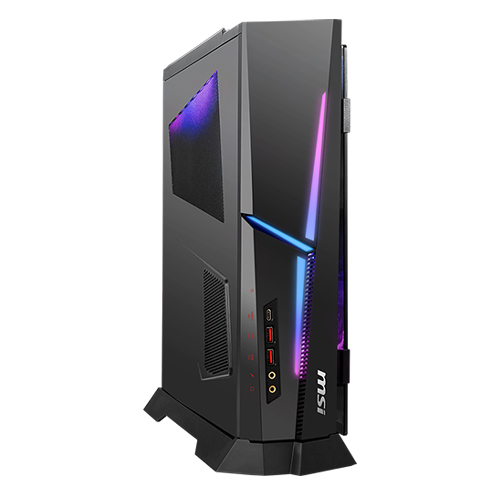
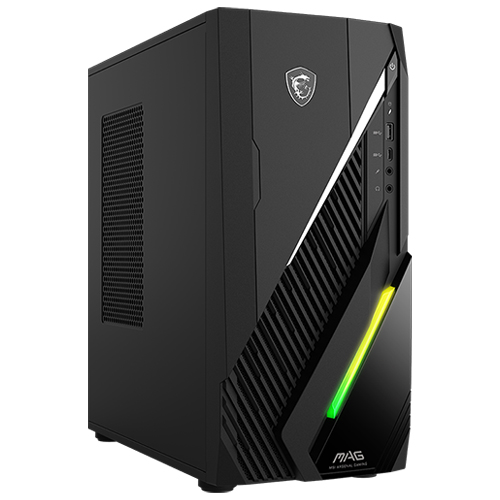
Bu ayarların her birinin gerçekte ne işe yaradığını artık öğrendiğinize göre, en iyi oyun deneyiminin sonuna kadar açılmış ayarlardan değil, iyi dengelenmiş bir sistemden geldiğini de biliyorsunuz. İşte GPU seviyesine göre düzenlenmiş, dikkate değer birkaç hazır MSI Gaming Desktop PC önerisi:
Gaming Desktop Modeli
Desteklenen Ekran Kartı (VGA)
En Uygun Kullanım Senaryosu
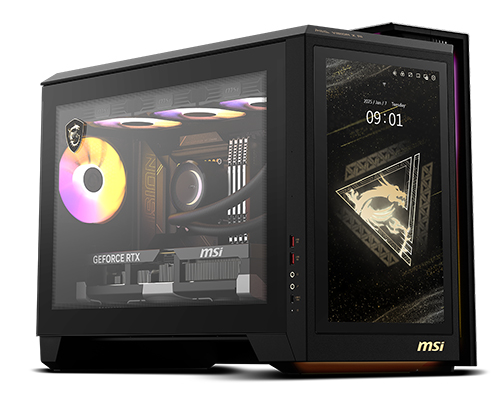
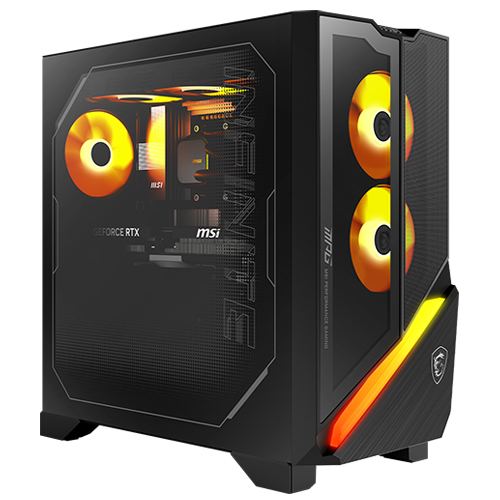
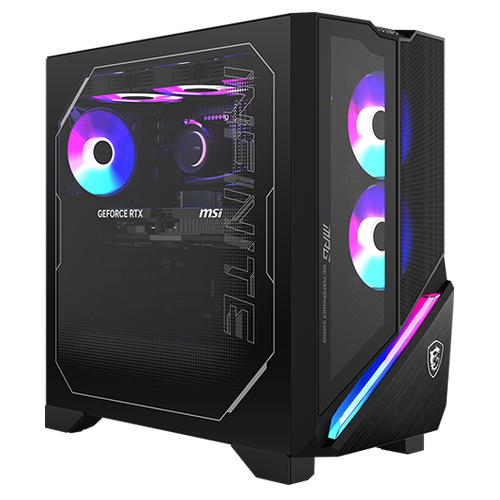
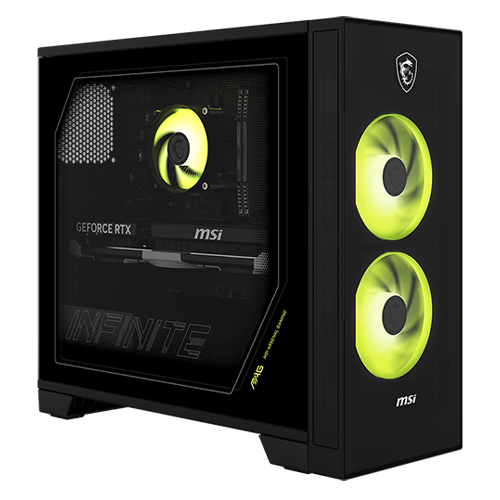
RTX 5070 Ti GPU'ya kadar
Kompakt 25L kasa, 1440p–4K anaakım performans
SSS
Performans için en önemli grafik ayarı nedir?
Kesinlikle Çözünürlük; çünkü diğer birçok efekt piksel sayısına göre ölçeklenir. Desteklenen oyunlarda ikinci en büyük etken ise Ray Tracing'dir.
DLSS veya FSR özelliğini açmalı mıyım?
Hedef FPS hızınızı yakalayamıyorsanız, evet; başka hiçbir ayara dokunmadan önce kesinlikle bunu yapmalısınız.
Kenar yumuşatma FPS değerini çok etkiler mi?
Çözünürlük veya Ray Tracing'e kıyasla daha az etkiler, ama bu kullanılan yönteme bağlıdır. FXAA ve TAA size neredeyse hiçbir performansa mal olmaz; ancak MSAA ve Supersampling kullanırsanız performans kaybı olacaktır.
TAA ile DLAA arasındaki fark nedir?
İkisi de kareler arasındaki bilgiyi karşılaştırarak kenarları yumuşatır, ancak DLAA, NVIDIA'nın AI yeniden oluşturma modelini kullanır ve RTX ekran kartlarında performans maliyetini sadece biraz arttırarak TAA işlemine göre daha keskin görüntü oluşturur.
Ray Tracing'i etkinleştirmek için özel bir donanıma ihtiyacım var mı?
En iyi performansı, modern NVIDIA RTX, AMD Radeon ve Intel Arc GPU'ların tümünde bulunan adanmış ışın izleme donanımı ile gösterir. Bu bileşen olmadan, donanımsal Ray Tracing ya kullanılamaz, ya da keyif alınamayacak kadar yavaş çalışır. Bununla birlikte, bazı motorlar çoğu GPU'da çalışan benzer bazı yazılımsal çözümler sunar; ancak bu da oyundan oyuna değişir.
Takılmayı veya düşük FPS hızını düzeltmenin en hızlı yolu nedir?
Hangi sorunla karşı karşıya olduğunuza bağlı. Genel olarak düşük FPS için önce Gölge Kalitesini düşürün — hareketli görüntüde Ultra ile High arasındaki fark neredeyse hiç hissedilmez, ama kare hızınız yükselir. Takılma ve doku patlaması (texture pop-in) varsa Doku Kalitesini düşürün: bu genellikle VRAM'inizin dolmakta olduğunun bir işaretidir.